
1. Tổng quan
Bài viết này hướng dẫn đơn vị tạo năm ngân sách mới trên phần mềm Quản lý ngân sách MISA BUMAS để tiếp tục lập dự toán cho năm tiếp theo. Khi tạo năm mới, đơn vị có thể lựa chọn kế thừa dữ liệu từ năm trước hoặc tạo mới hoàn toàn tùy theo nhu cầu sử dụng.
Lưu ý: Chức năng này chỉ được áp dụng đối với cơ quan chủ quản cao nhất (như Sở Tài Chính, Sở Y Tế,..) mới có tùy chọn tạo năm ngân sách. Sau khi tạo năm ngân sách xong
2. Các bước thực hiện
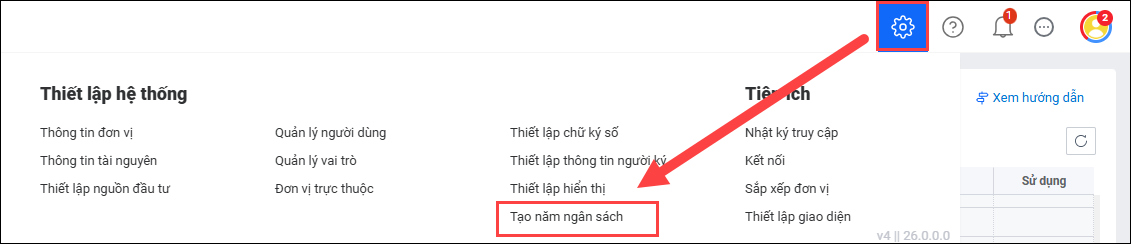
Bước 1: Cơ quan chủ quản cao nhất (như Sở Tài Chính, Sở Y Tế,..) đăng nhập vào phần mềm MISA BUMAS, vào Bánh răng ⚙ Thiết lập (góc trên cùng tay phải), chọn chức năng Tạo năm ngân sách.
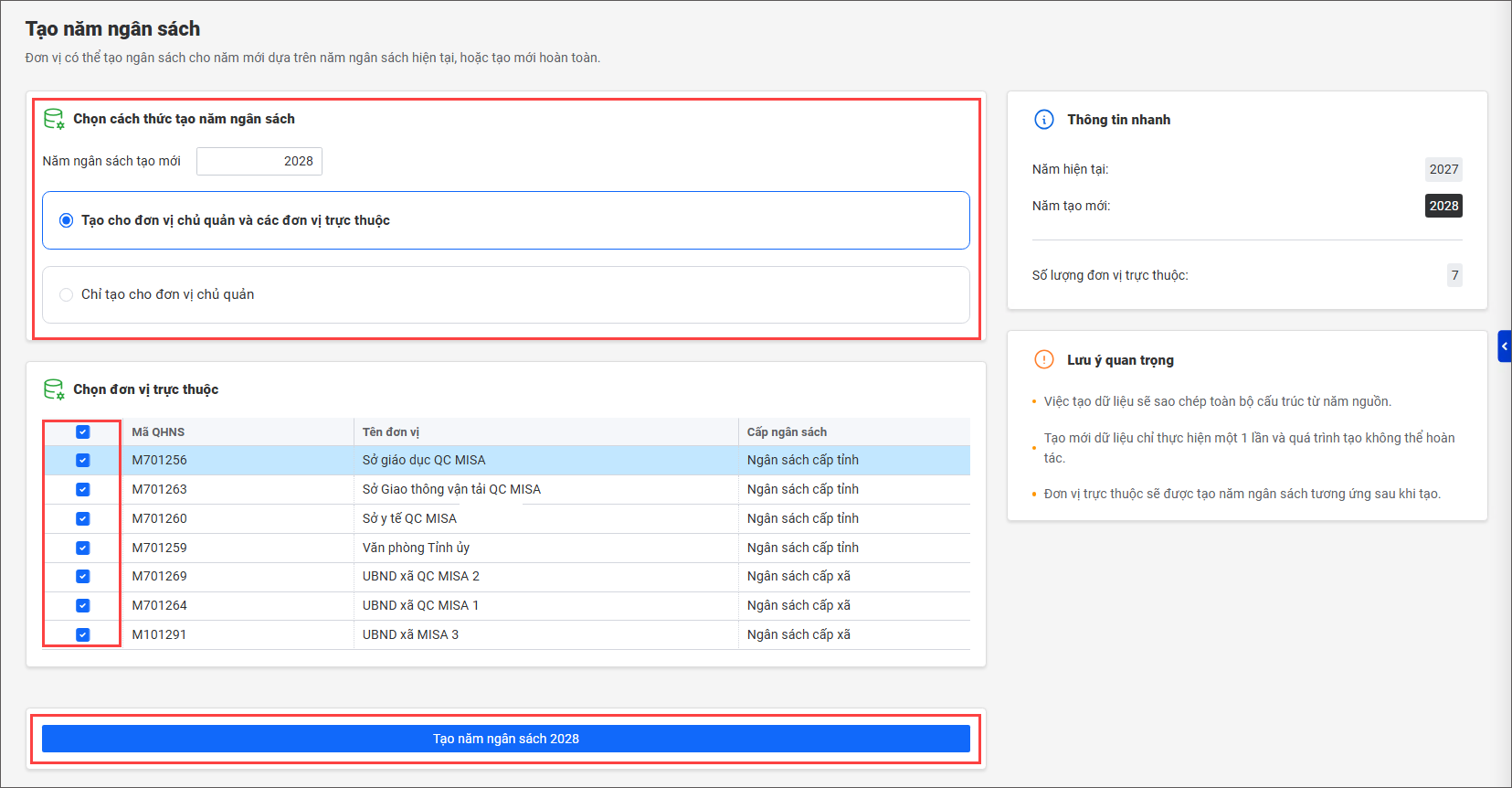
Bước 2: Chọn cách thức tạo năm ngân sách
- Năm ngân sách tạo mới: Nhập năm cần tạo (ví dụ: 2028).
- Chọn 1 trong 2 phương án:
-
- Tạo cho đơn vị chủ quản và các đơn vị trực thuộc: Tạo năm ngân sách cho cả hệ thống.
- Chỉ tạo cho đơn vị chủ quản: Chỉ tạo cho đơn vị chủ quản, không tạo cho trực thuộc.
Bước 3: Chọn đơn vị trực thuộc (thực hiện khi chọn tạo năm ngân sách cho cả đơn vị trực thuộc): Tích chọn các đơn vị bạn muốn tạo năm ngân sách mới.
Bước 4: Đọc kỹ các Lưu ý quan trọng khi tạo năm ngân sách mới.
- Việc tạo dữ liệu sẽ sao chép toàn bộ cấu trúc từ năm nguồn.
- Tạo mới dữ liệu chỉ thực hiện một lần và quá trình tạo không thể hoàn tác.
- Đơn vị trực thuộc sẽ được tạo năm ngân sách tương ứng sau khi tạo.
Bước 5: Nhấn Tạo năm ngân sách.
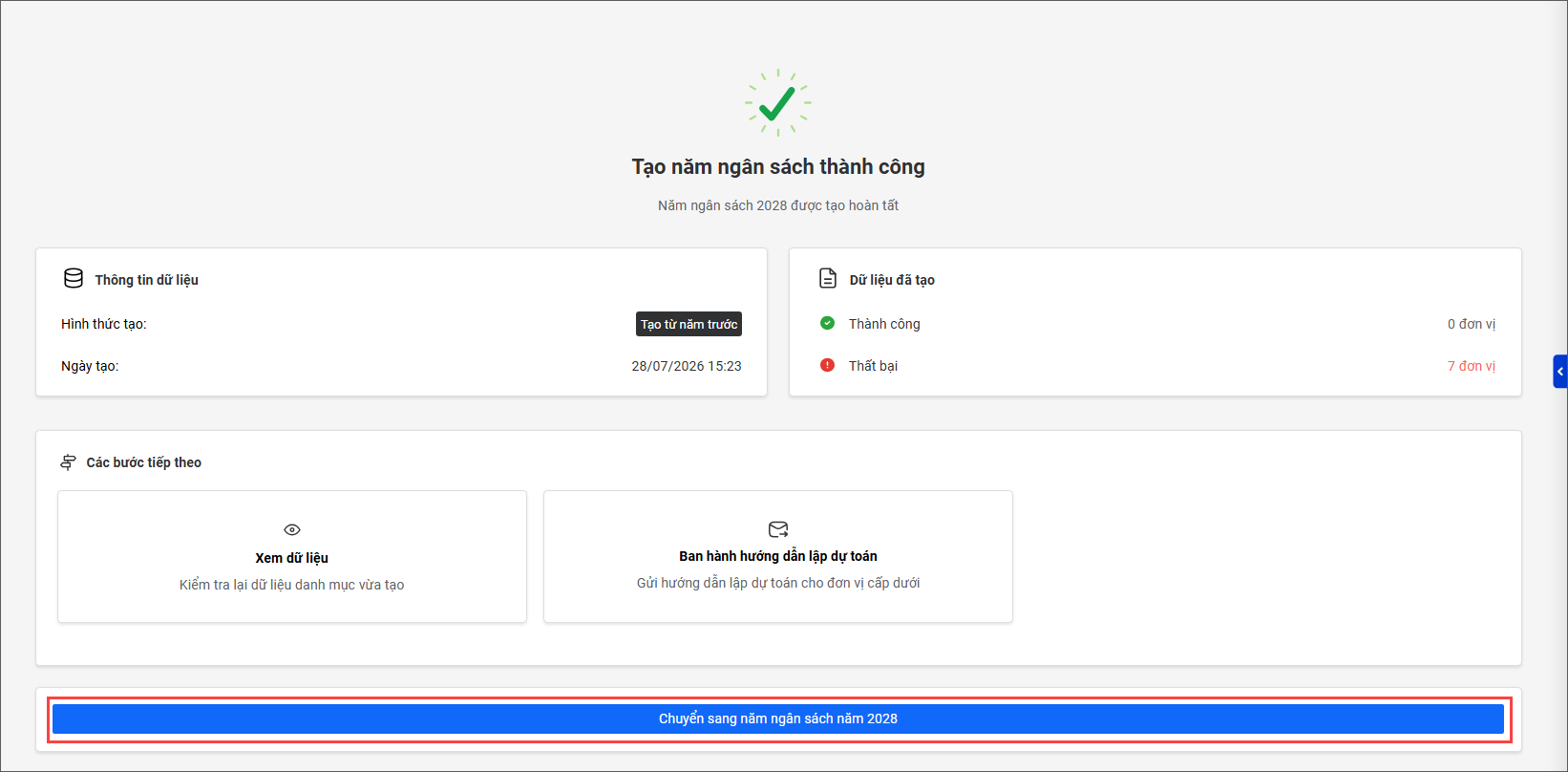
Bước 6: Sau khi hệ thống hoàn tất, đơn vị có thể chuyển sang năm ngân sách mới để tiếp tục làm việc.
3. Câu hỏi thường gặp
3.1. Làm thế nào để sao chép dữ liệu (danh mục, hướng dẫn lập dự toán) của năm trước vào năm ngân sách hiện tại?
Giải pháp: Để sao chép dữ liệu (danh mục, hướng dẫn lập dự toán) của năm trước vào năm ngân sách hiện tại, anh/chị thực hiện các bước sau:
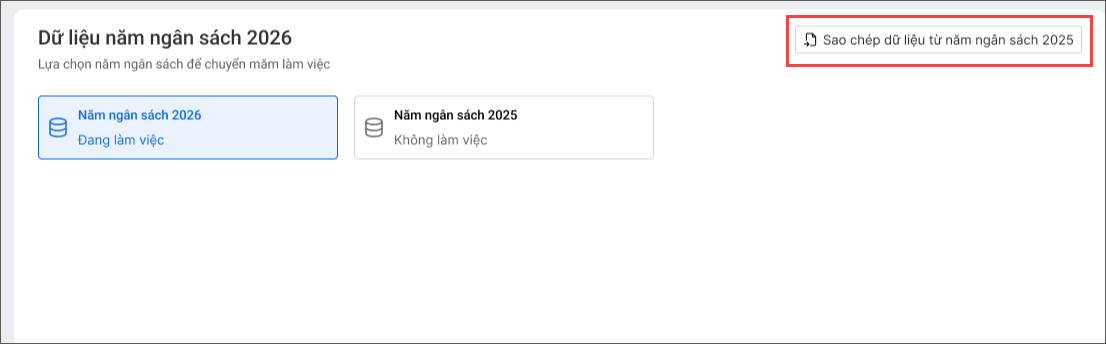
- Bước 1: Tại giao diện màn hình phần mềm BUMAS, anh/chị kích đúp chuột vào Năm ngân sách 2026.
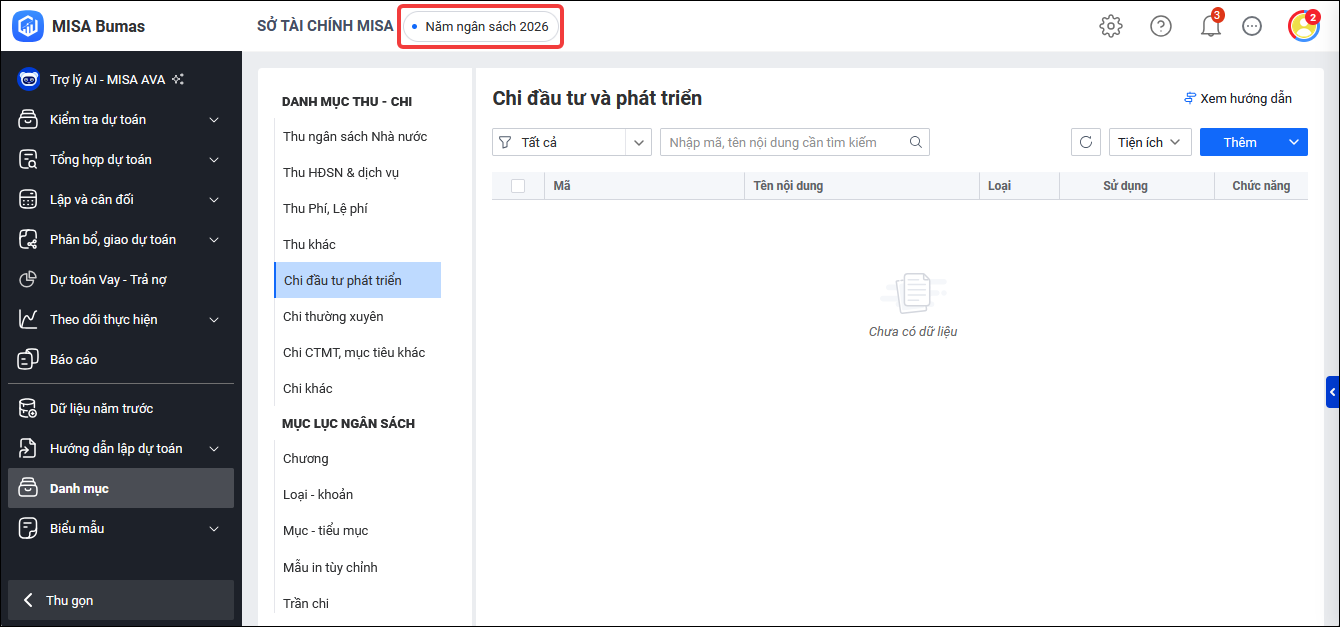
- Bước 2: Nhấn Sao chép dữ liệu từ năm ngân sách trước.
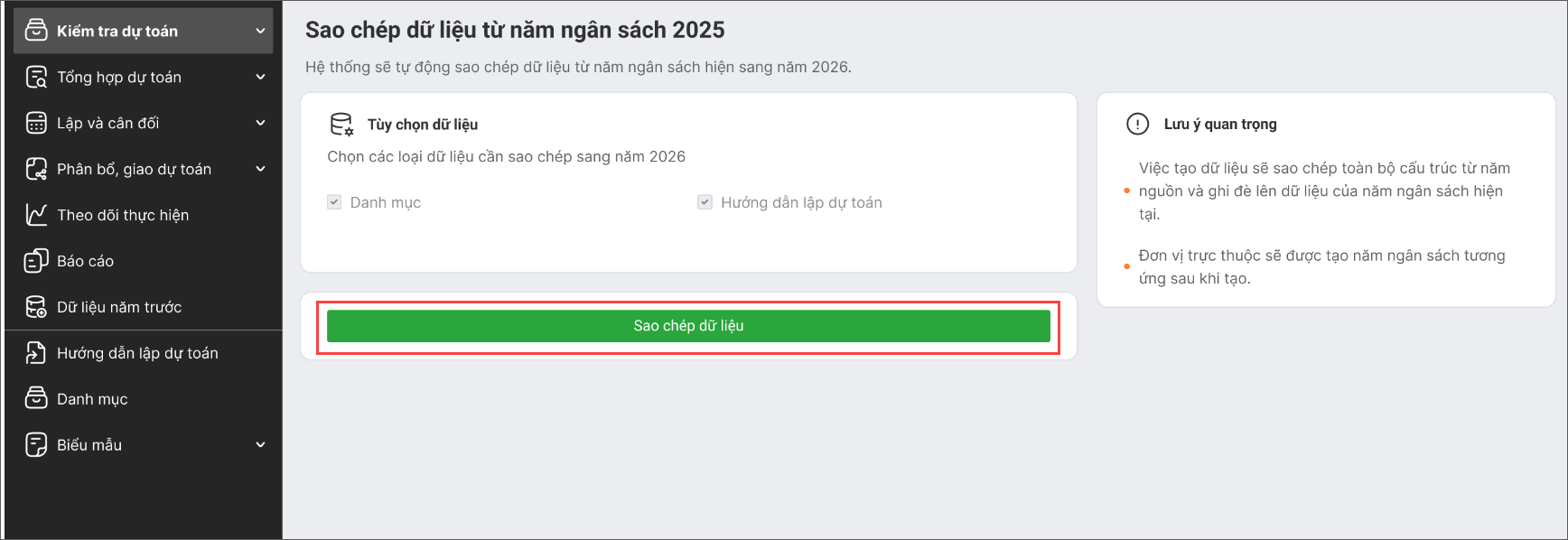
- Bước 3: Tùy chọn dữ liệu cần sao chép: Danh mục, Hướng dẫn lập dự toán. Nhấn Sao chép dữ liệu.
3.2. Làm thế nào để chọn năm ngân sách (ví dụ: năm 2027) khi lập dự toán?
Giải pháp: Để làm việc với đúng dữ liệu của từng năm, anh/chị cần chọn đúng Năm ngân sách trước khi thực hiện lập dự toán.
Bước 1: Nhấn vào biểu tượng hình người ở góc trên bên phải màn hình. Chọn Năm ngân sách.
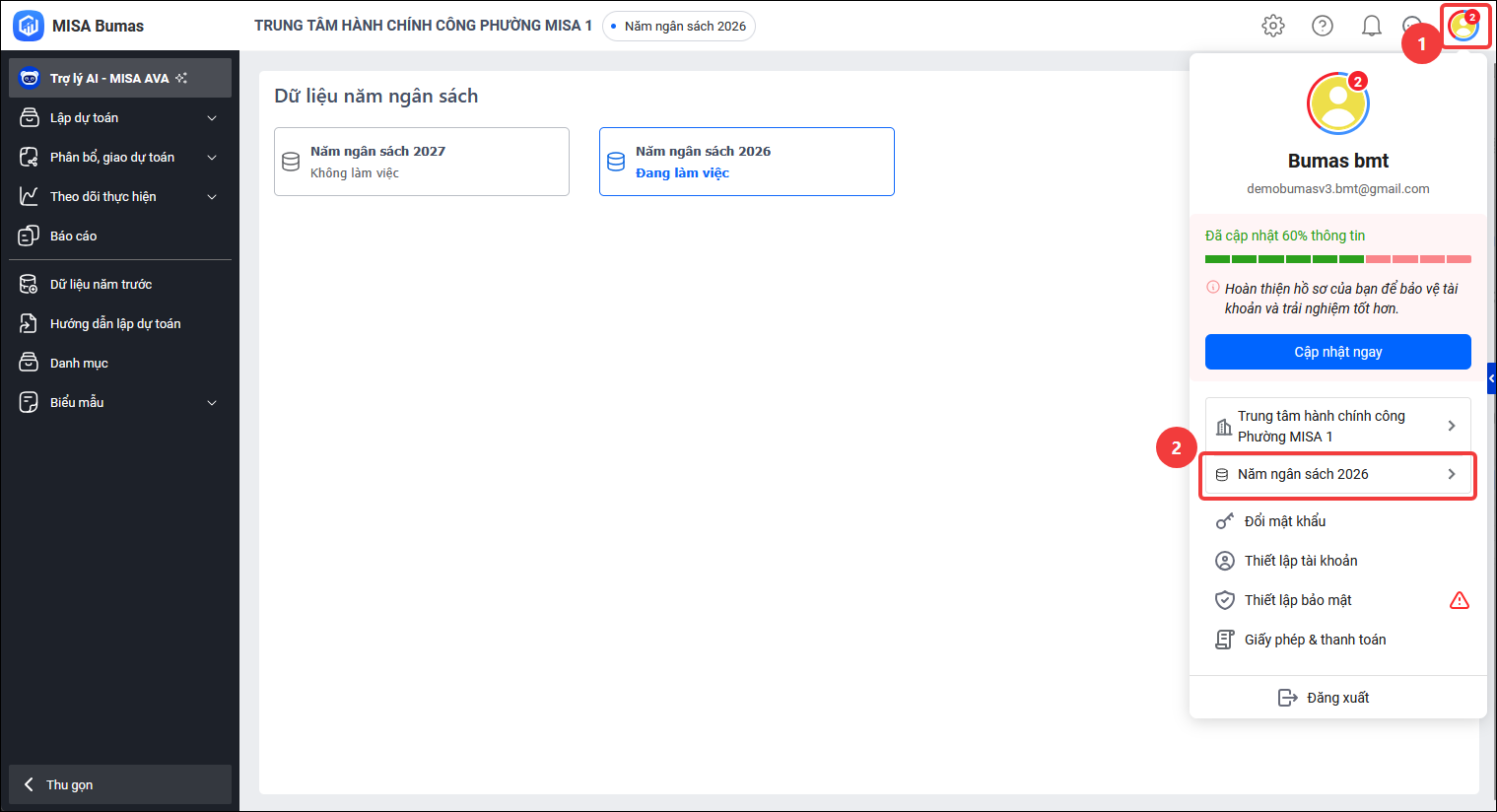
Bước 2: Chọn đúng năm ngân sách cần làm việc (ví dụ: 2026, 2027…).
Bước 3: Sau khi chuyển đúng năm ngân sách, truy cập lại chức năng cần thực hiện (Lập dự toán, Bảng lương…) để kiểm tra dữ liệu.
Lưu ý:
-
Mỗi năm ngân sách quản lý một bộ dữ liệu riêng. Vì vậy, anh/chị cần chọn đúng năm ngân sách trước khi thực hiện lập dự toán hoặc tra cứu dữ liệu.
-
Nếu trong danh sách không thấy năm ngân sách cần chọn (ví dụ chỉ thấy năm 2026 nhưng không có 2027), nguyên nhân là năm ngân sách đó chưa được tạo trên hệ thống. Trong trường hợp này, anh/chị cần liên hệ cơ quan chủ quản cao nhất (như Sở Tài chính, Sở Y tế,…) để thực hiện tạo năm ngân sách mới. Sau khi cơ quan chủ quản tạo xong, các đơn vị cấp dưới mới có thể nhìn thấy và lựa chọn năm ngân sách đó để làm việc.
-
Nếu đã thấy năm ngân sách nhưng không thấy dữ liệu dự toán hoặc bảng lương, anh/chị hãy kiểm tra lại xem đã chọn đúng năm ngân sách cần làm việc hay chưa.

