
1. Tổng quan
Bài viết này nhằm hướng dẫn Sở tài chính kiểm tra dự toán bổ sung của đơn vị cấp dưới và tiến hành duyệt dự toán của đơn vị cấp dưới.
2. Các bước thực hiện
Quản lý tình hình nộp dự toán của đơn vị trực thuộc
Sở tài chính xem được tình hình tổng quan nộp dự toán bổ sung của các đơn vị trực thuộc để yêu cầu nộp đối với các đơn vị chưa nộp dự toán, kiểm tra các đơn vị đã nộp dự toán và kịp thời xem xét, phê duyệt đề xuất của các đơn vị cấp dưới.
Bước 1: Vào phần Kiểm tra dự toán\Dự toán bổ sung.
– Cần kiểm tra: Xem các đơn vị đã nộp dự toán nhưng chưa được kiểm tra hoặc chưa hoàn thành kiểm tra.
– Đã gửi trả: Xem các đơn vị đã kiểm tra nhưng bị gửi trả lại dự toán do có chỉ tiêu cần sửa.
– Đã hoàn thành: Xem các đơn vị đã hoàn thành kiểm tra dự toán.
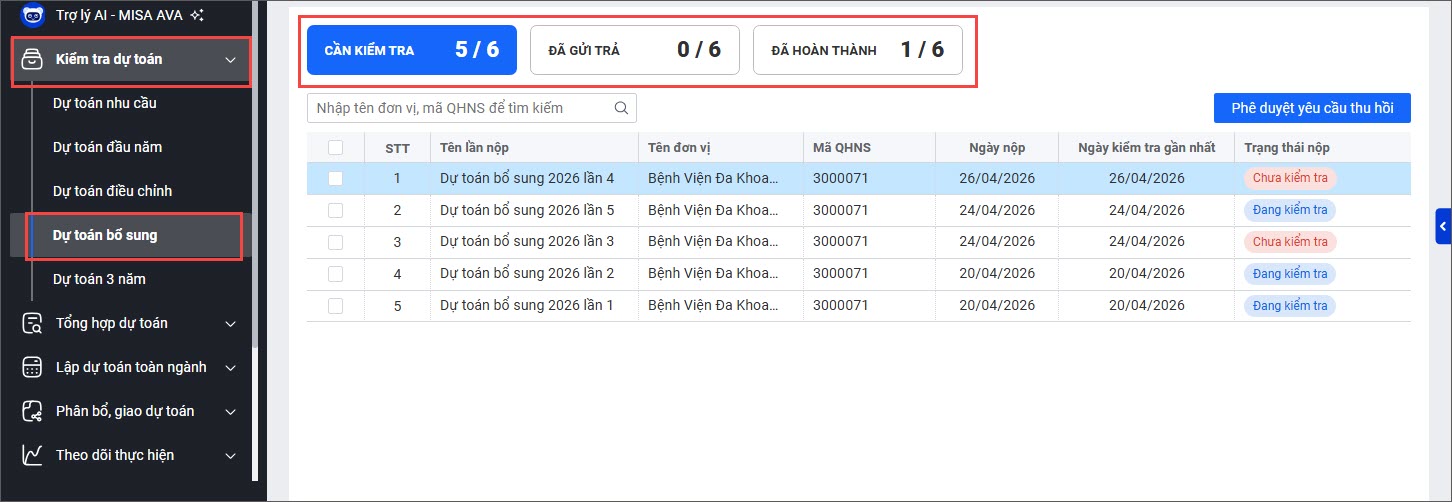
Kiểm tra dự toán của đơn vị trực thuộc
*Lưu ý: Nếu cần kiểm tra dự toán bổ sung chi tiết đến từng đơn vị trực thuộc chủ quản thì làm theo hướng dẫn tại đây
Sau khi đơn vị trực thuộc nộp dự toán, đơn vị thực hiện kiểm tra dự toán như sau:
Bước 1: Vào phần Kiểm tra dự toán\Dự toán bổ sung.
Bước 2: Chọn mục Cần kiểm tra.
Bước 3: Kích đúp chuột vào đơn vị cần kiểm tra.
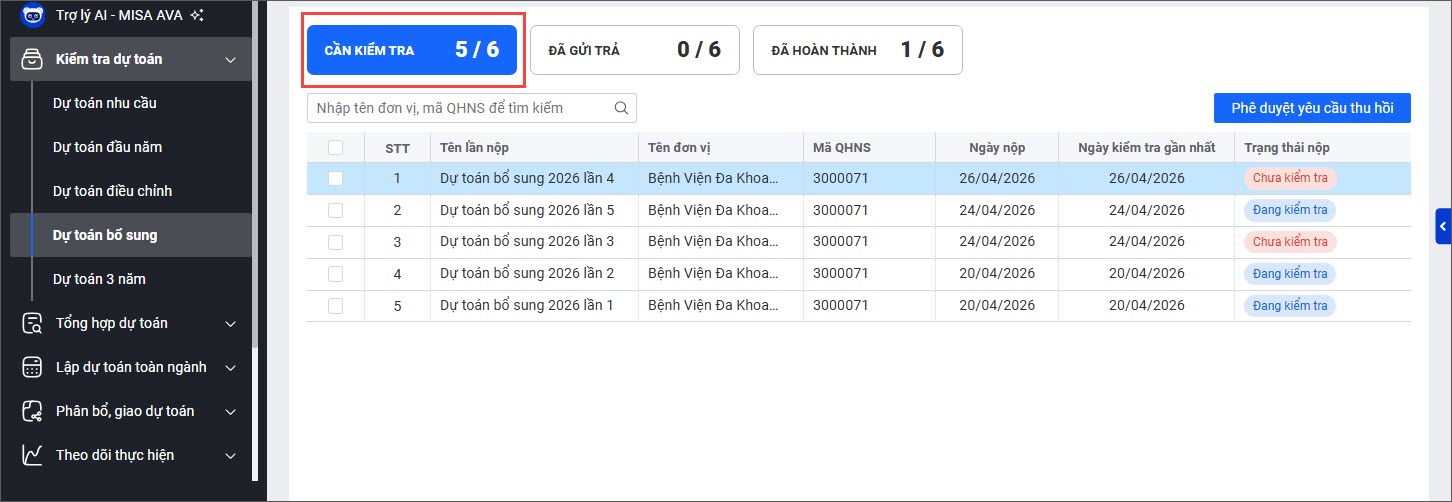
Bước 4: Xem dự toán theo nhu cầu của cấp dưới
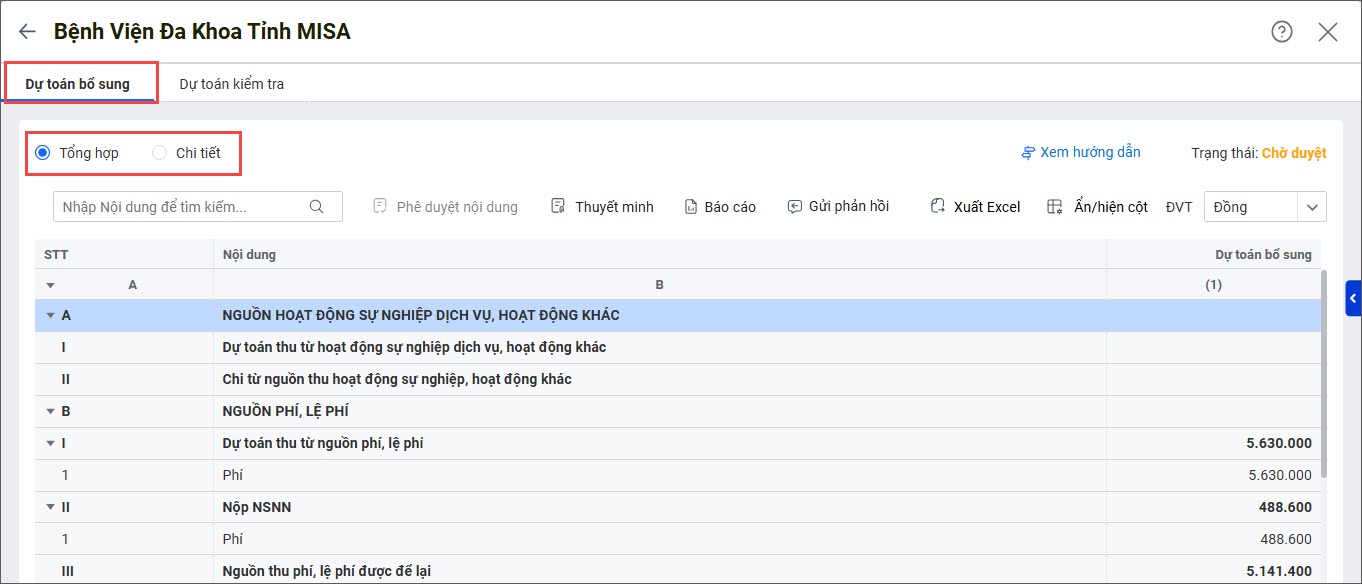
- Chọn tab Dự toán bổ sung.
- Nếu cấp dưới đã nộp nhiều bảng dự toán trước đó thì chọn bảng dự toán cần xem.
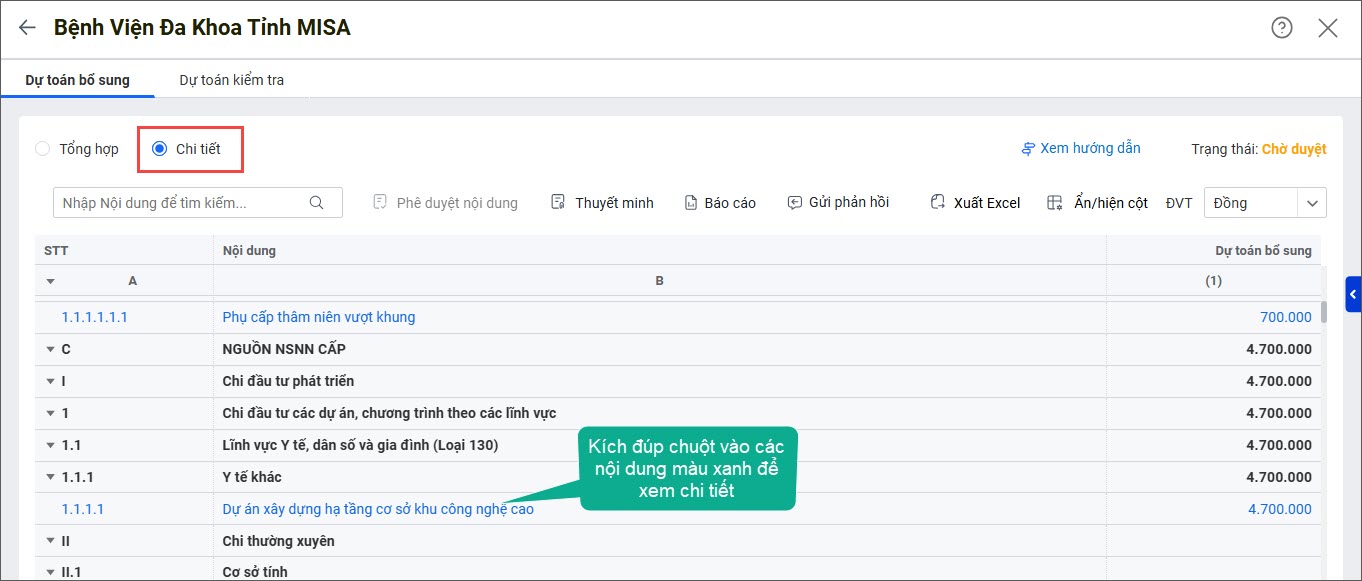
- Tích chọn nội dung dự toán cần xem: Tổng hợp hoặc Chi tiết.
- Nếu xem theo Chi tiết, kích đúp chuột vào các dòng nội dung màu xanh để xem.
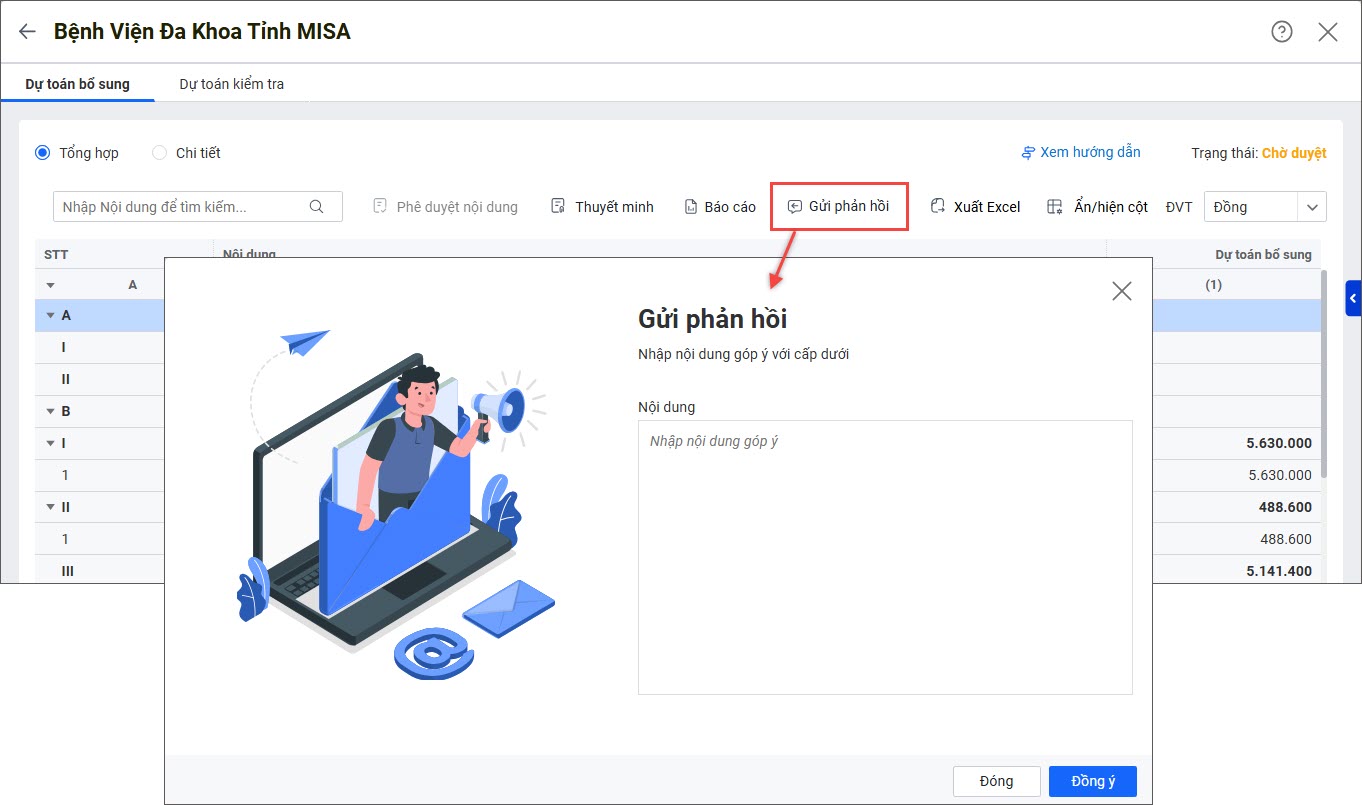
- Sau khi xem dự toán bổ sung, đơn vị có thể gửi phản hồi cho cấp dưới trong trường hợp cấp dưới không có nội dung cần phê duyệt hoặc có nội dung cần phê duyệt nhưng chưa tạo biên bản kiểm tra,…
Bước 5: Kiểm tra dự toán
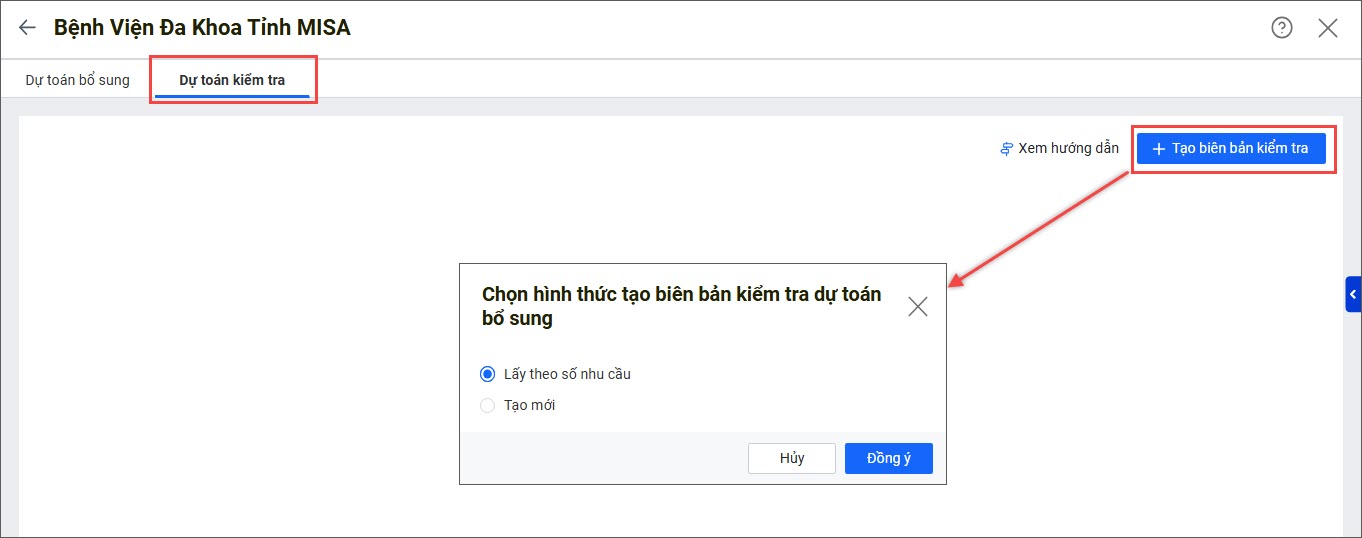
– Chọn tab Dự toán kiểm tra.
– Nếu chưa tạo biên bản kiểm tra thì nhấn Tạo biên bản kiểm tra.
– Chọn hình thức tạo biên bản kiểm tra:
- Tạo mới: Biên bản kiểm tra được tạo với Số kiểm tra để trống, các thông tin còn lại sẽ lấy theo bảng Dự toán nhu cầu của lần nộp lên gần nhất.
- Lấy theo số nhu cầu: Biên bản kiểm tra được tạo với toàn bộ thông tin lấy theo bảng Dự toán nhu cầu của lần nộp lên gần nhất.
– Nhấn Đồng ý.
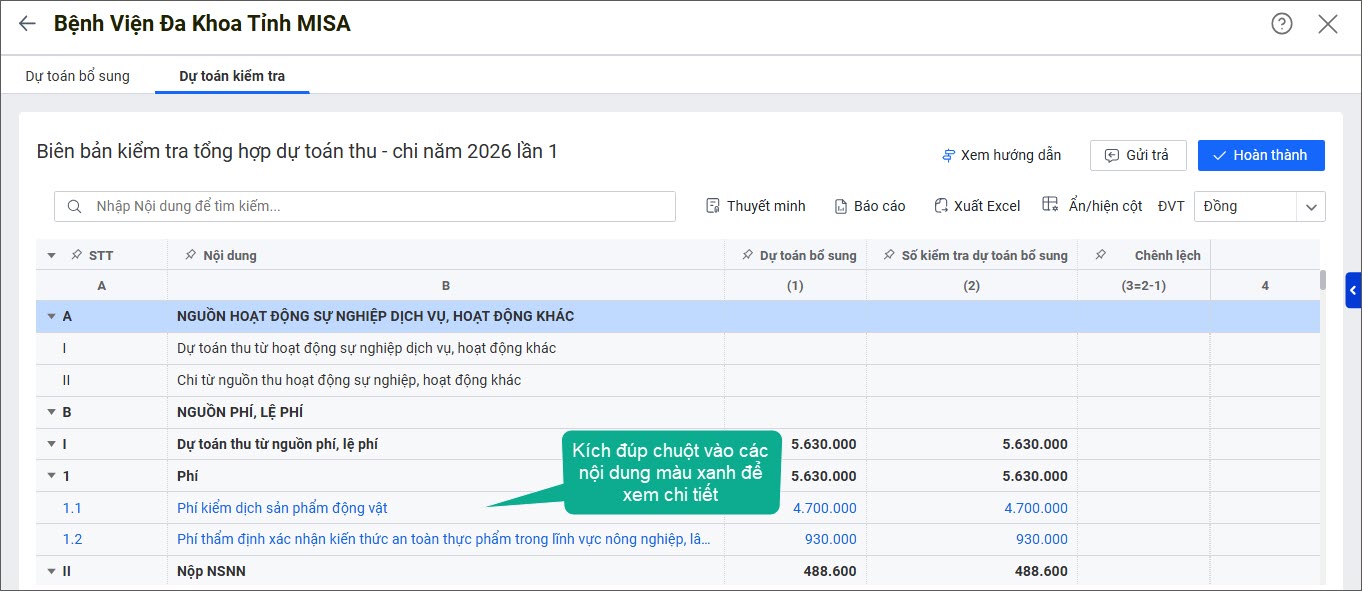
– Kích đúp chuột vào các nội dung chi tiết màu xanh để kiểm tra.
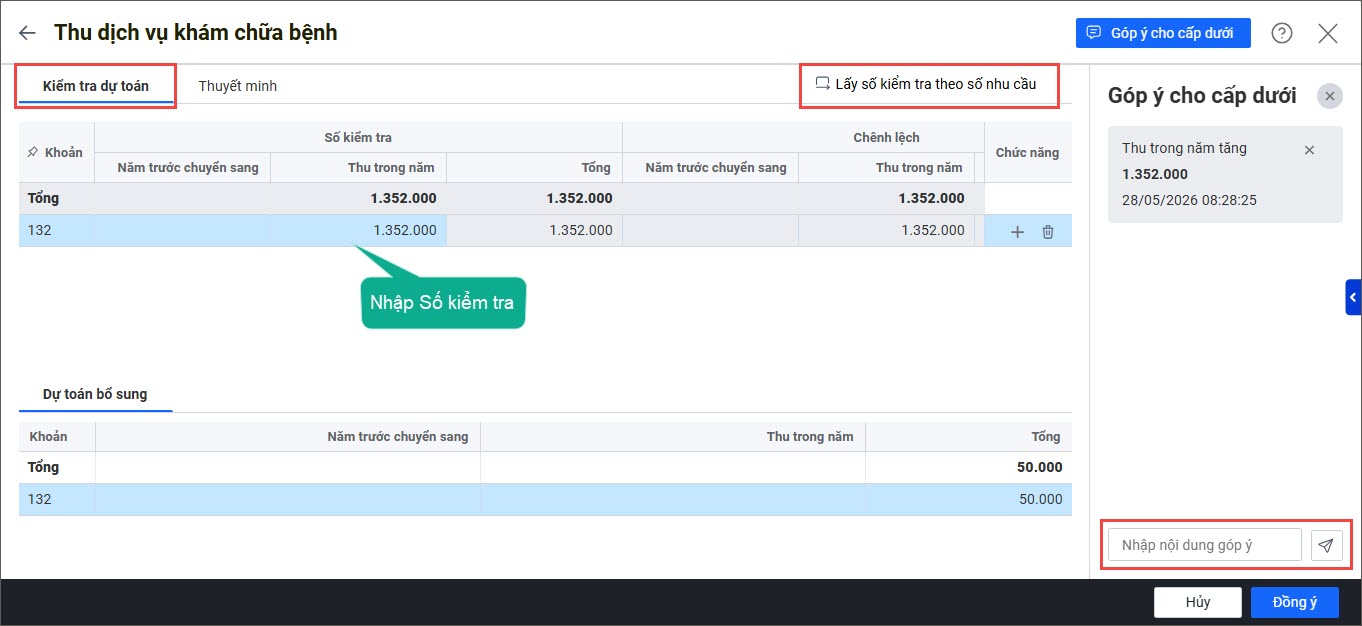
– Tại tab Kiểm tra dự toán
- Nếu dự toán bổ sung mà cấp dưới gửi lên đã đúng và đủ thì anh/chị có thể lấy nhanh số kiểm tra theo số nhu cầu để không phải nhập lại.
- Còn nếu muốn nhập số khác với số nhu cầu cấp dưới gửi lên, anh/chị nhập trực tiếp vào phần Số kiểm tra.
- Nhập góp ý cho cấp dưới nếu có.
– Vào tab Thuyết minh để xem/sửa với các nội dung chi có thuyết minh đính kèm.
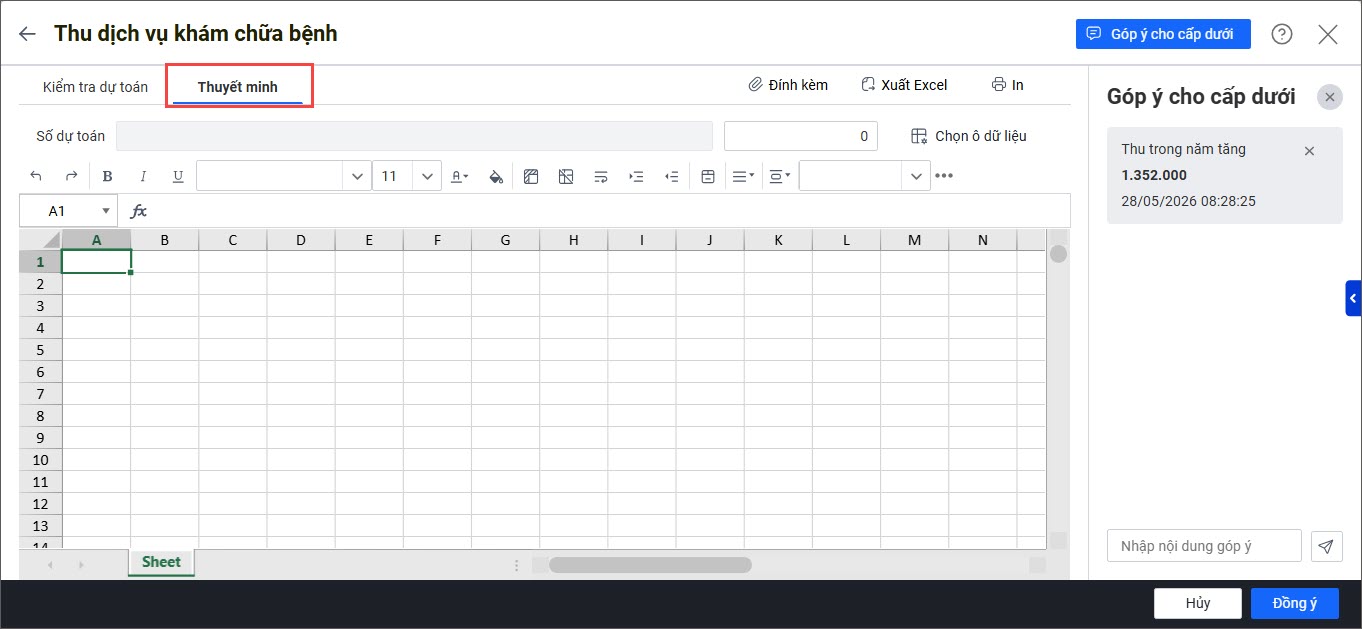
– Nhấn Đồng ý để hoàn tất kiểm tra nội dung này.
– Thực hiện tương tự cho các nội dung khác.
Bước 7: Xác nhận hoàn thành/Gửi trả dự toán
– Trường hợp 1: Đơn vị chủ quản kiểm tra và thấy cần gửi trả dự toán cho đơn vị cấp dưới thì thực hiện như sau:
- Nhấn Gửi trả.
- Nhập Nội dung góp ý cho cấp dưới.
- Nhấn Đồng ý.
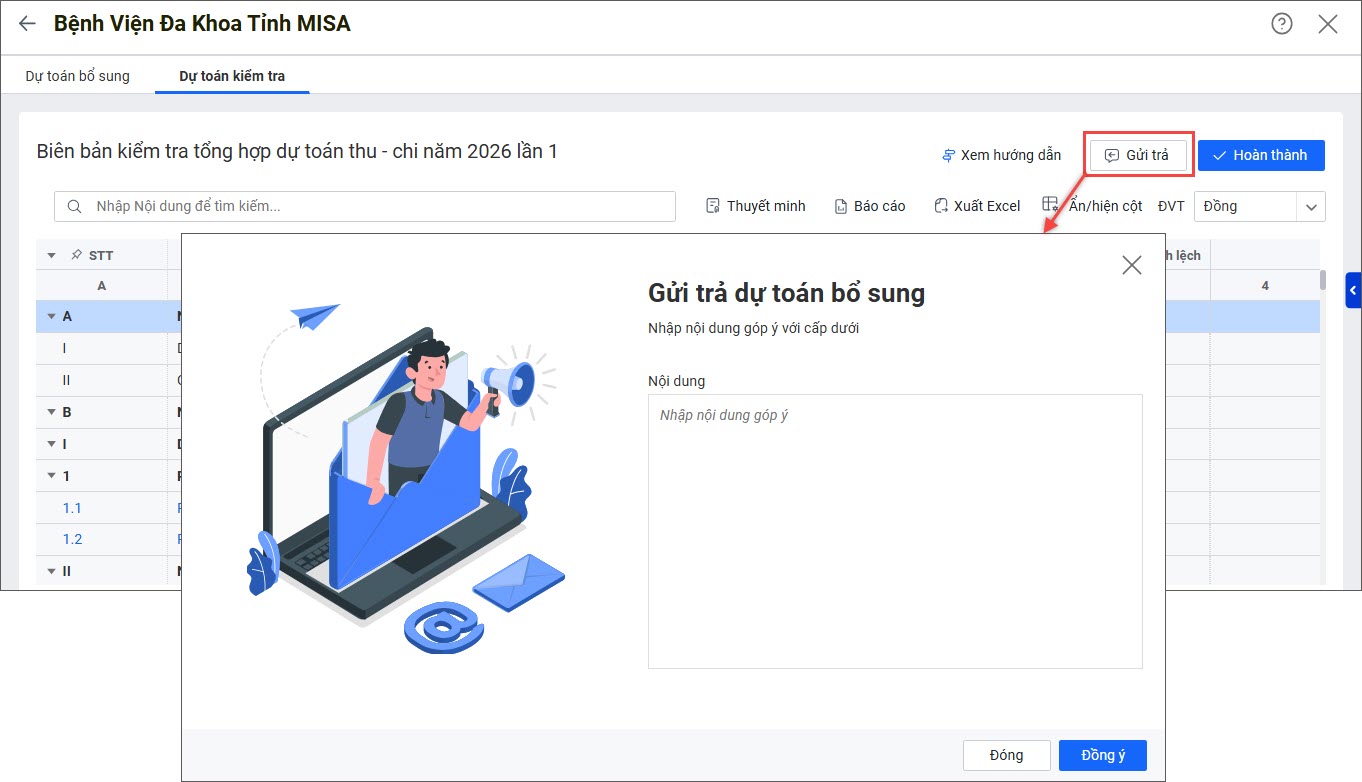
– Trường hợp 2: Đơn vị chủ quản kiểm tra và thấy không cần gửi trả hay phản hồi lại cho đơn vị cấp dưới thì xác nhận hoàn thành kiểm tra cho đơn vị đó như sau:
- Nhấn Hoàn thành.
- Nhấn Đồng ý để xác nhận hoàn thành kiểm tra dự toán và không gửi trả cho cấp dưới.
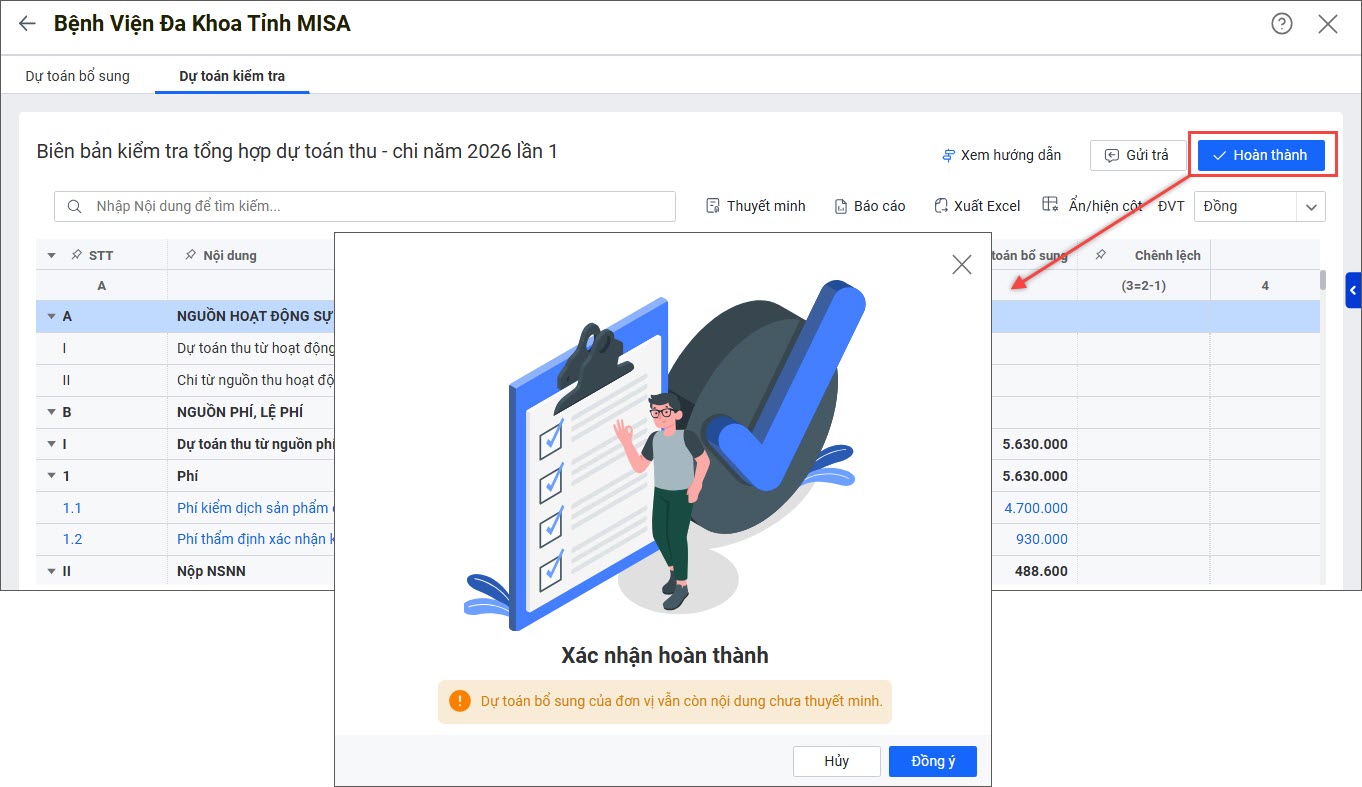
- Trường hợp dự toán của đơn vị trực thuộc đã được xác nhận hoàn thành nhưng đơn vị chủ quản muốn kiểm tra lại thì vào danh sách các đơn vị Đã hoàn thành, nhấn Hủy hoàn thành tại đơn vị đó.
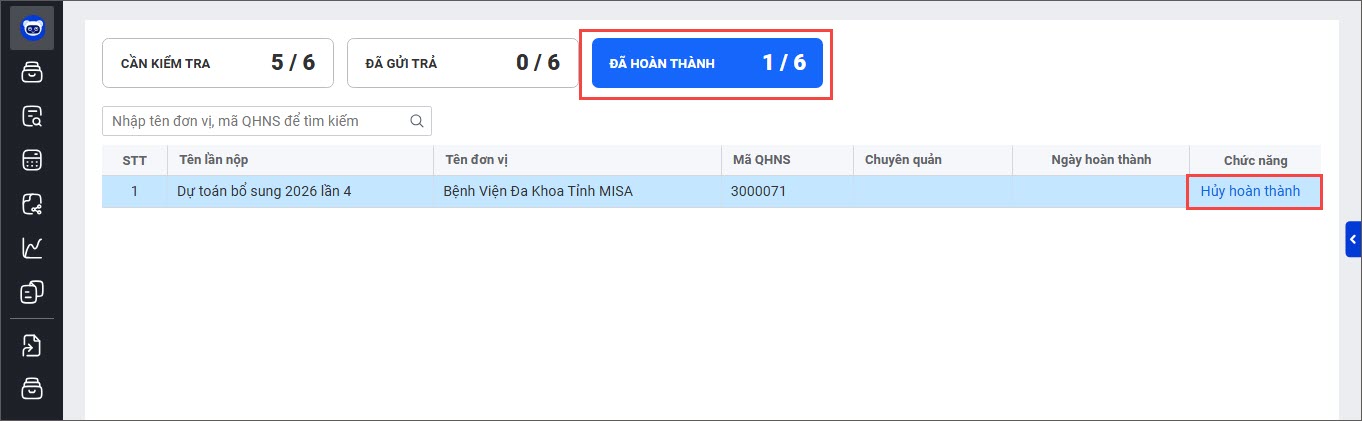
- Sau đó vào danh sách các đơn vị Cần kiểm tra để thực hiện lại các bước kiểm tra dự toán cho đơn vị đó.

