
1. Tổng quan
Bài viết hướng dẫn Sở Tài chính lập dự toán Chi CTMT, mục tiêu khác trên phần mềm, bao gồm lựa chọn phương thức lập, bổ sung nội dung chi, nhập số liệu và thuyết minh để hoàn thiện dự toán phục vụ báo cáo.
2. Các bước thực hiện
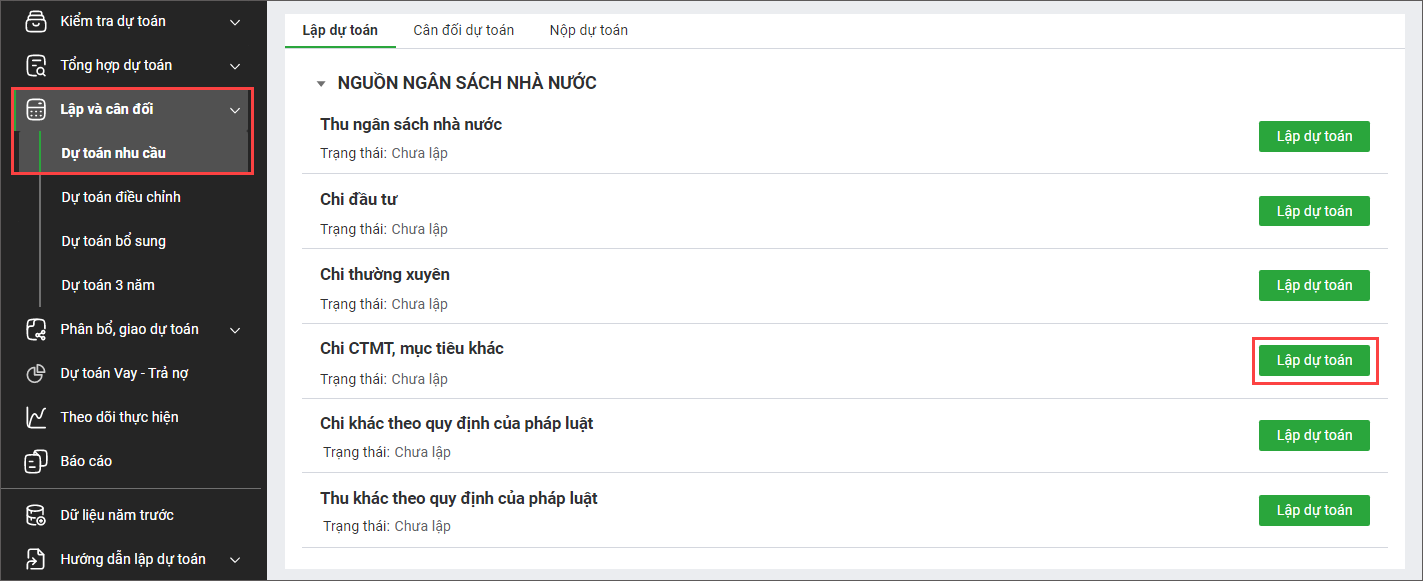
Bước 1: Chọn mục Lập và cân đối > Dự toán nhu cầu.
Bước 2: Nhấn Lập dự toán tại Chi CTMT, mục tiêu khác.
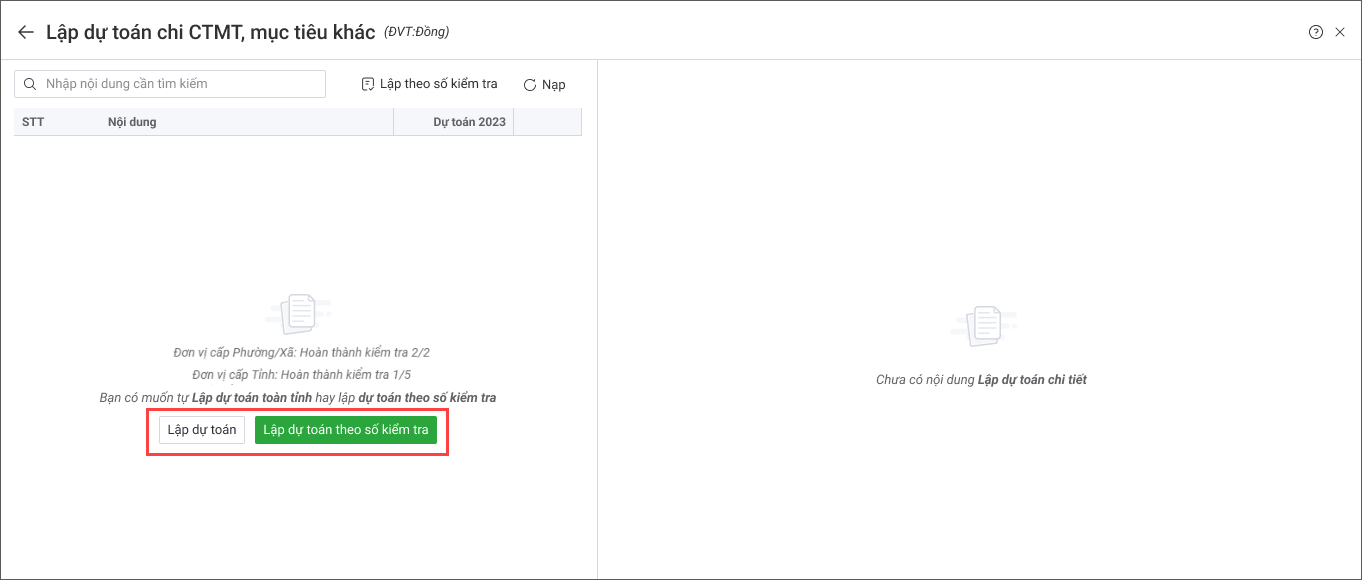
Bước 3: Nếu muốn chủ động lập dự toán toàn tỉnh mà không phụ thuộc vào số liệu kiểm tra cho các đơn vị trực thuộc thì nhấn Lập dự toán.
Bước 4: Trường hợp đã hoàn thành kiểm tra cho các đơn vị trực thuộc, STC có thể chọn Lập dự toán theo số kiểm tra để lấy nhanh số dự toán = số kiểm tra.
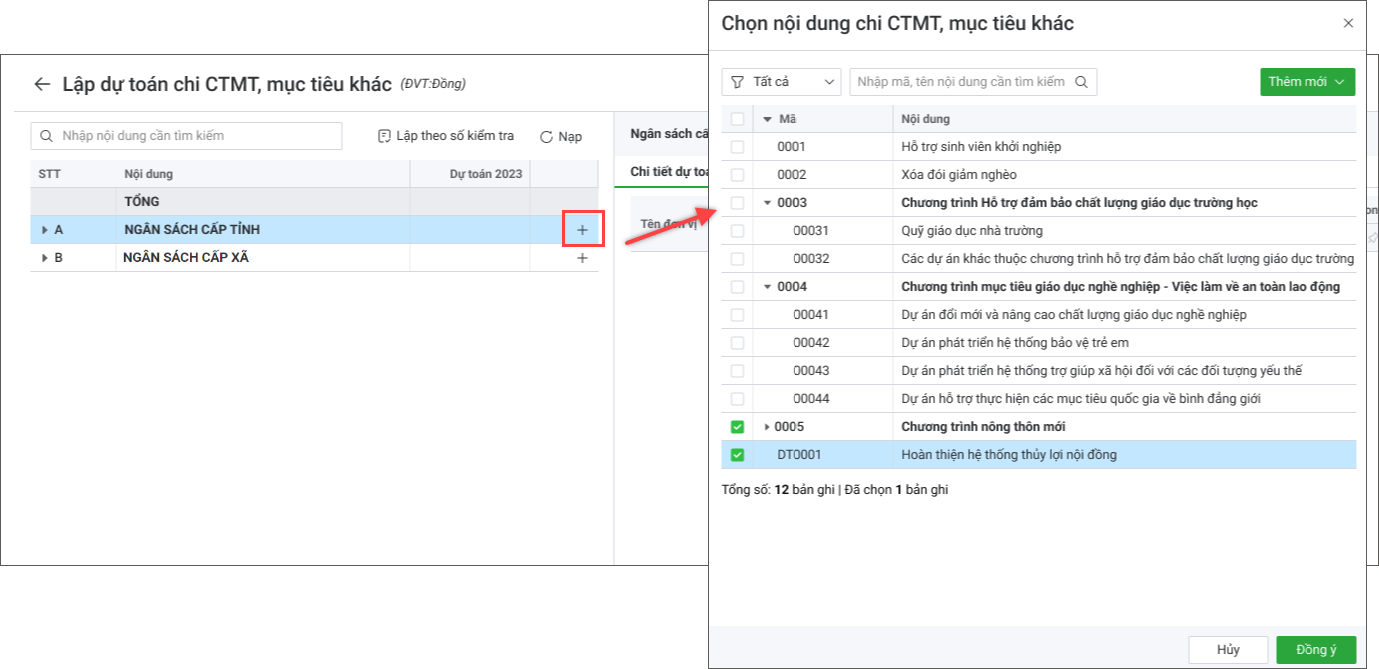
Bước 5: Nhấn vào biểu tượng dấu + để thêm nội dung chi tiết.
- Tích chọn các nhiệm vụ chi cần lập dự toán.
- Nhấn Đồng ý.
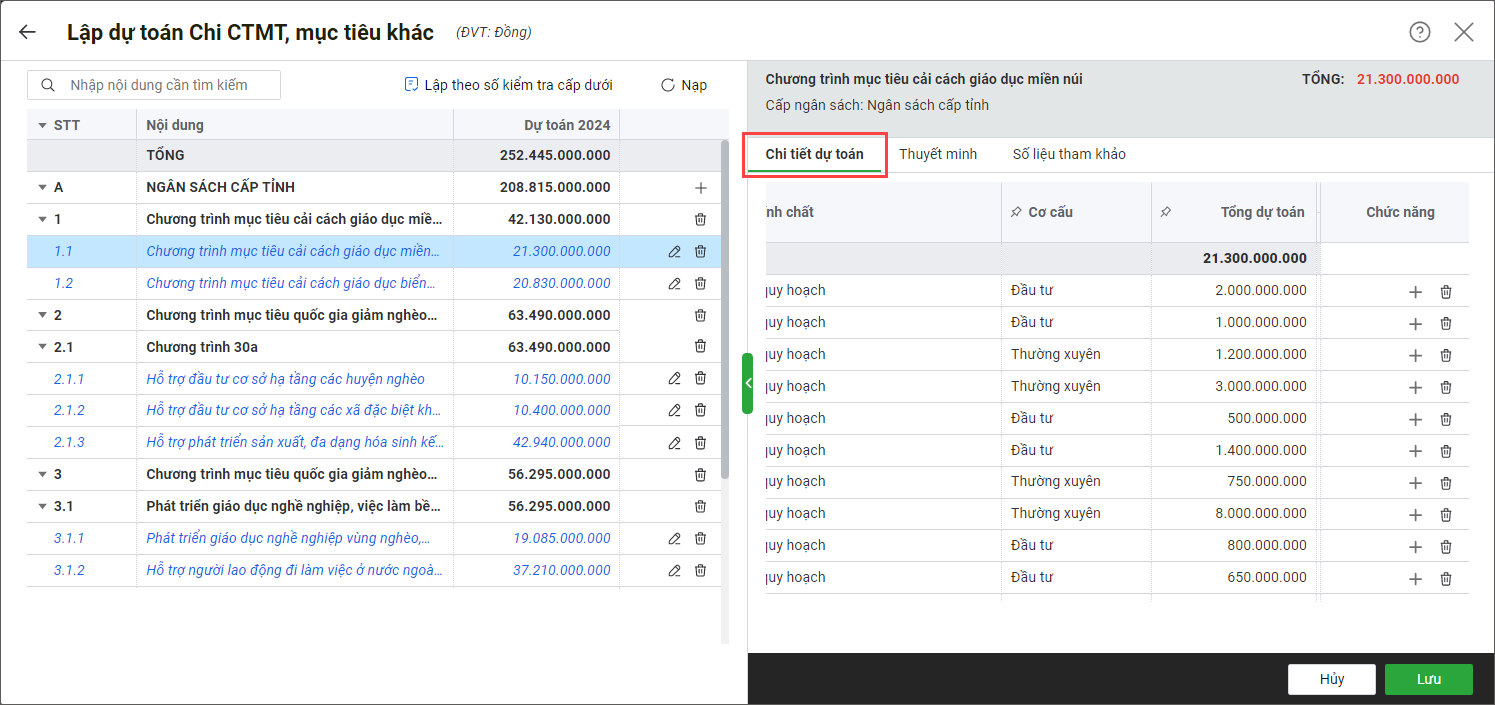
Bước 6: Kích đúp chuột hoặc nhấn Sửa tại nhiệm vụ chi tiết để lập dự toán.
Bước 7: Có thể nhập thuyết minh chi tiết cho nội dung chi trước tại tab Thuyết minh:
- Nếu có tệp thuyết minh ở bên ngoài như Word, Excel, PDF,... thì chọn Đính kèm và tải lên tệp từ máy tính.
- Sau khi nhập xong, sử dụng chức năng Lấy dữ liệu để chọn ô thể hiện Số dự toán ở tab Thuyết minh sang tab Chi tiết dự toán.
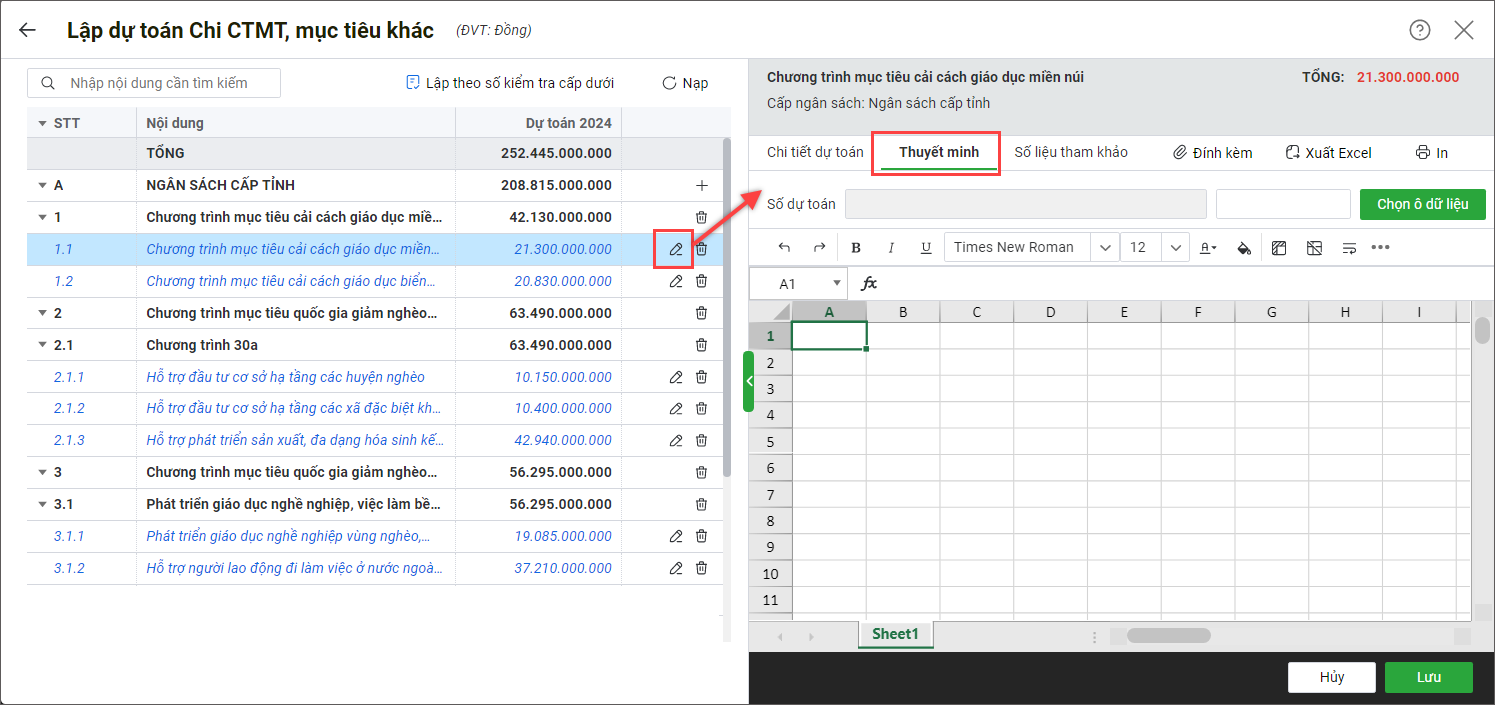
Bước 8: Nhập thêm một số thông tin khác tại tab Chi tiết dự toán.
Bước 9: Nhấn Lưu.
Lưu ý: Anh/chị thực hiện lập dự toán cho các nội dung còn lại tương tự như ở trên.

