1. Tổng quan
Bài viết này nhằm hướng dẫn các đơn vị thiết lập danh mục Thu NSNN để ban hành cho đơn vị cấp dưới lập được dự toán thu NSNN.
2. Các bước thực hiện
2.1. Thêm nội dung Thu ngân sách Nhà nước
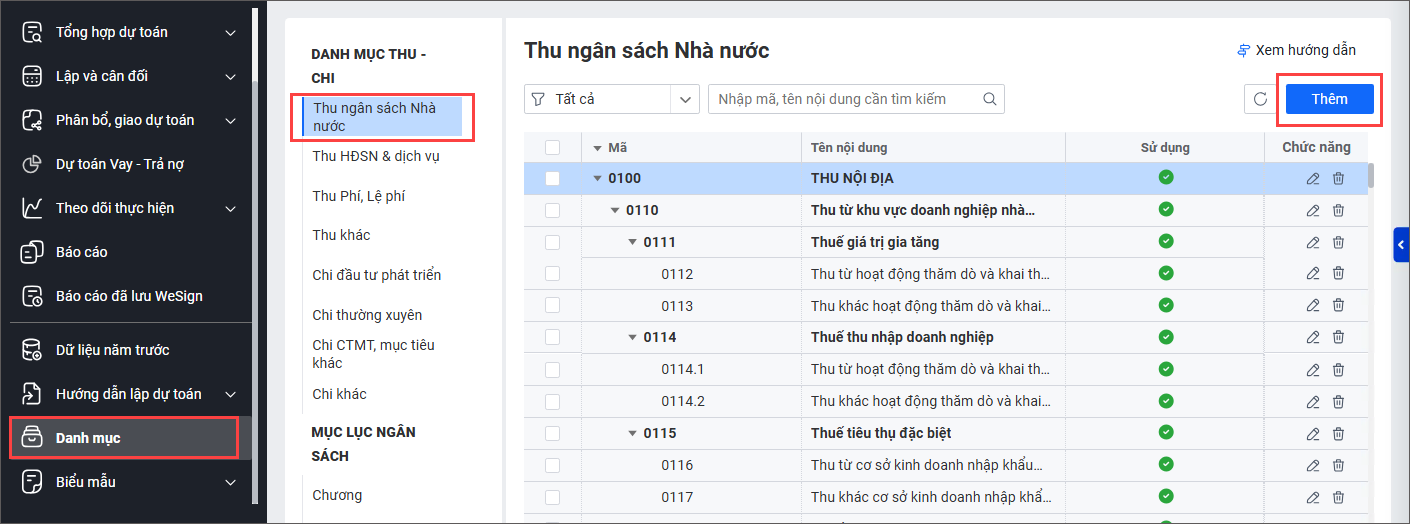
Bước 1: Nhấn Thêm.
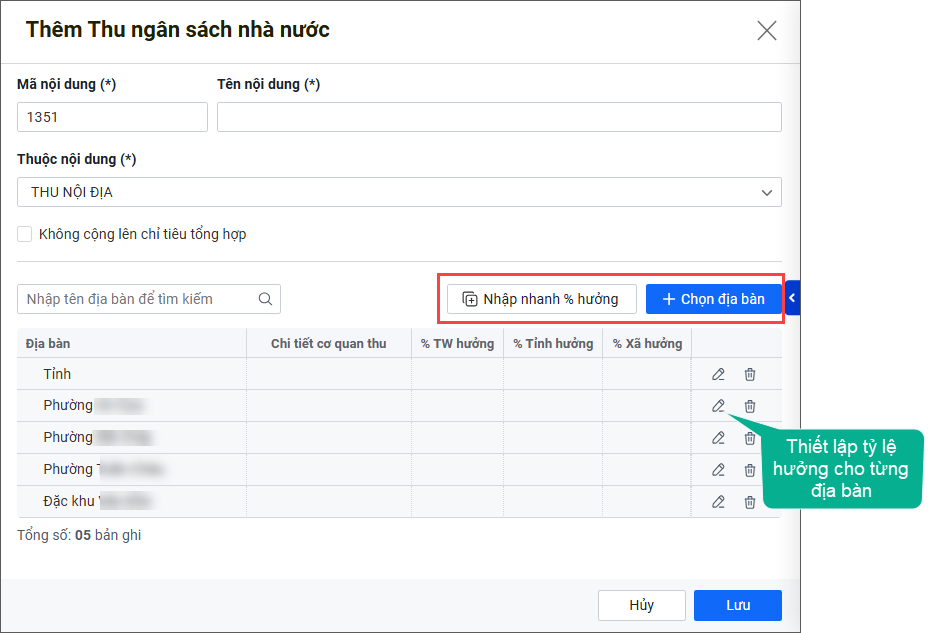
Bước 2: Khai báo thông tin cho nội dung thu thêm mới (thông tin có dấu * là bắt buộc nhập):
- Nhập Mã nội dung, Tên nội dung.
- Chọn Thuộc nội dung.
- Không cộng lên chỉ tiêu tổng hợp: Tích chọn nếu khoản thu này không muốn cộng gộp lên chỉ tiêu tổng hợp (tùy quy định nghiệp vụ của đơn vị).
- Nhấn + Chọn địa bàn: Chọn thêm các địa bàn cần khai báo tỷ lệ hưởng (tỉnh/phường/xã…).
- Để thiết lập tỷ lệ hưởng cho từng địa bàn, nhấn vào biểu tượng Sửa.
- Nhấn biểu tượng thùng rác để xóa địa bàn khỏi danh sách.
Bước 3: Để nhập nhanh tỷ lệ hưởng cho nhiều địa bàn cùng lúc, nhấn Nhập nhanh % hưởng.
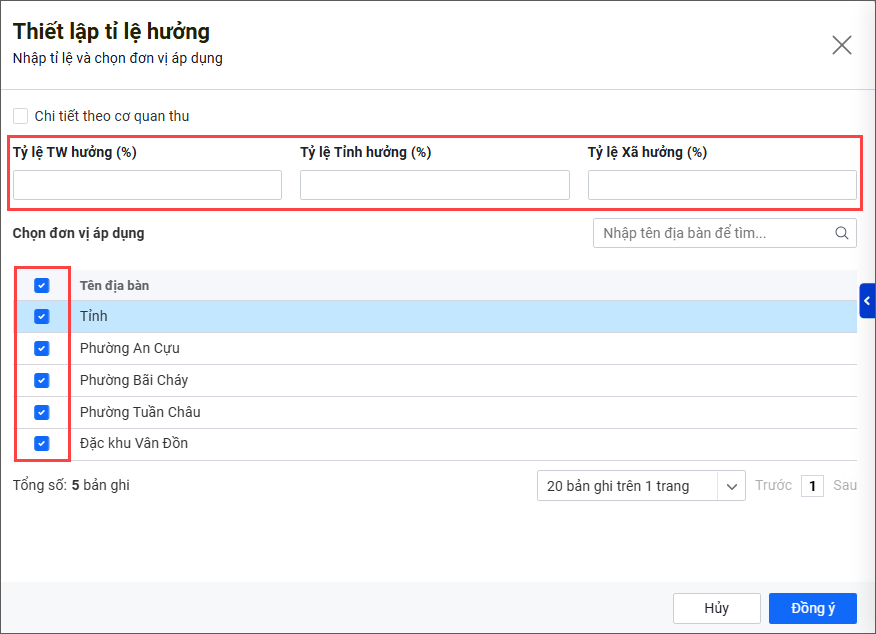
- Tích Chi tiết theo cơ quan thu nếu đơn vị cần theo dõi theo cơ quan thu.
- Nhập lần lượt vào các ô: Tỷ lệ TW hưởng (%), Tỷ lệ Tỉnh hưởng (%), Tỷ lệ Xã hưởng (%).
- Tích chọn các đơn vị cần áp dụng.
- Nhấn Đồng ý để lưu thiết lập.
Bước 4: Sau khi thiết lập xong danh mục, nhấn Lưu để hoàn tất.
2.2. Sửa nội dung thu ngân sách Nhà nước
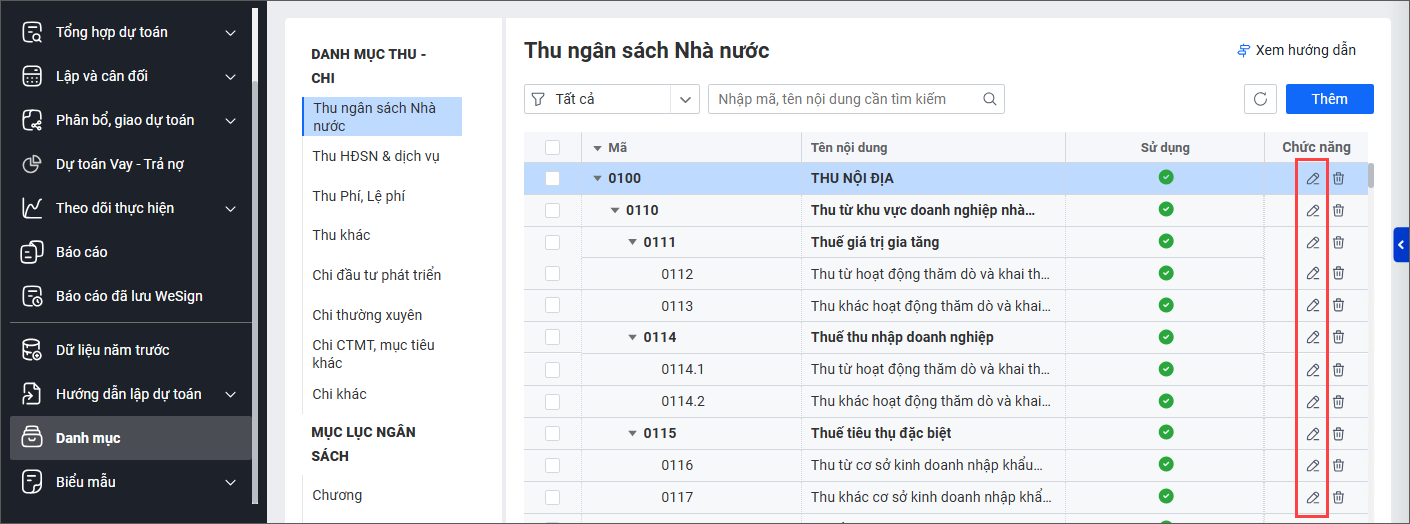
Bước 1: Nhấn Sửa tại nội dung thu cần sửa.
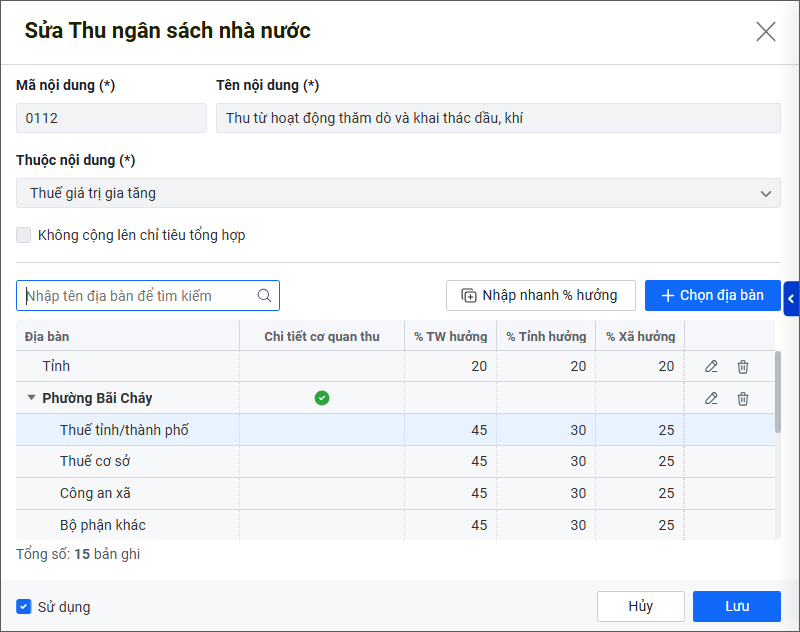
Bước 2: Sửa lại các thông tin theo nhu cầu.
Bước 3: Tích chọn vào ô Sử dụng hoặc bỏ tích chọn nếu muốn ngừng sử dụng nội dung thu này.
Bước 4: Nhấn Lưu.
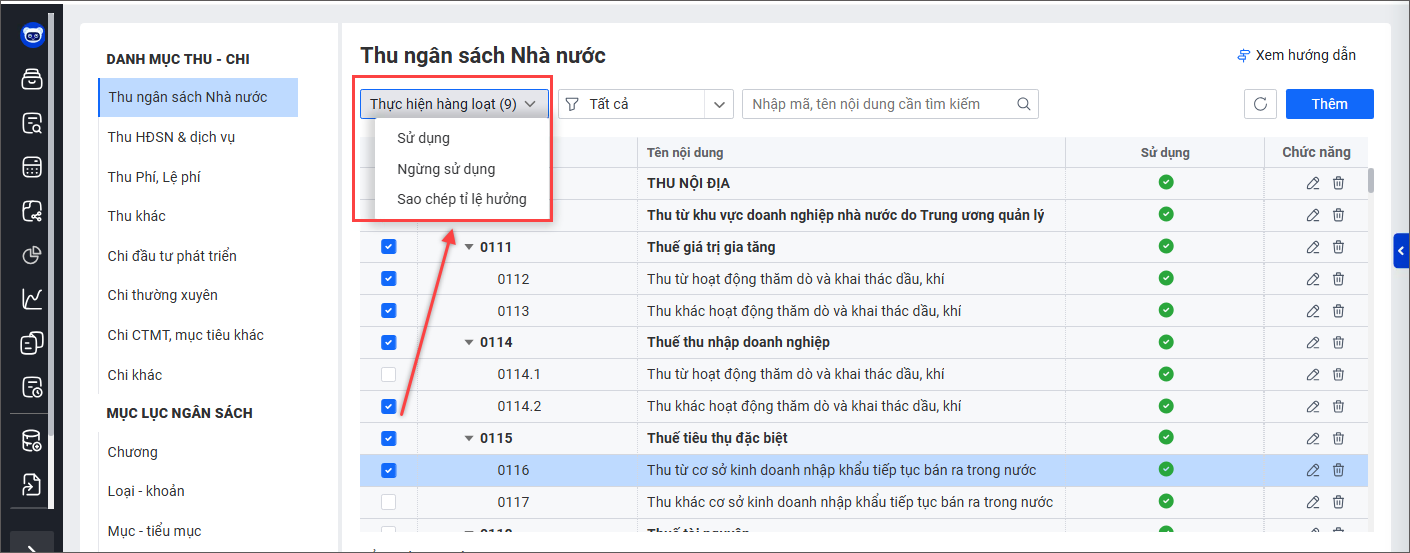
2.3. Thiết lập cho nhiều nội dung thu ngân sách Nhà nước cùng lúc
Bước 1: Tích chọn các nội dung thu cần thiết lập.
Bước 2: Nhấn Thực hiện hàng loạt, chọn Sử dụng/Ngừng sử dụng/Sao chép tỷ lệ hưởng.