
1. Tổng quan
Bài viết hướng dẫn Sở Tài chính lập dự toán ngân sách 3 năm trên phần mềm, bao gồm tạo nhanh dữ liệu và nhập, chỉnh sửa số liệu thu – chi theo từng nội dung và từng năm.
2. Các bước thực hiện
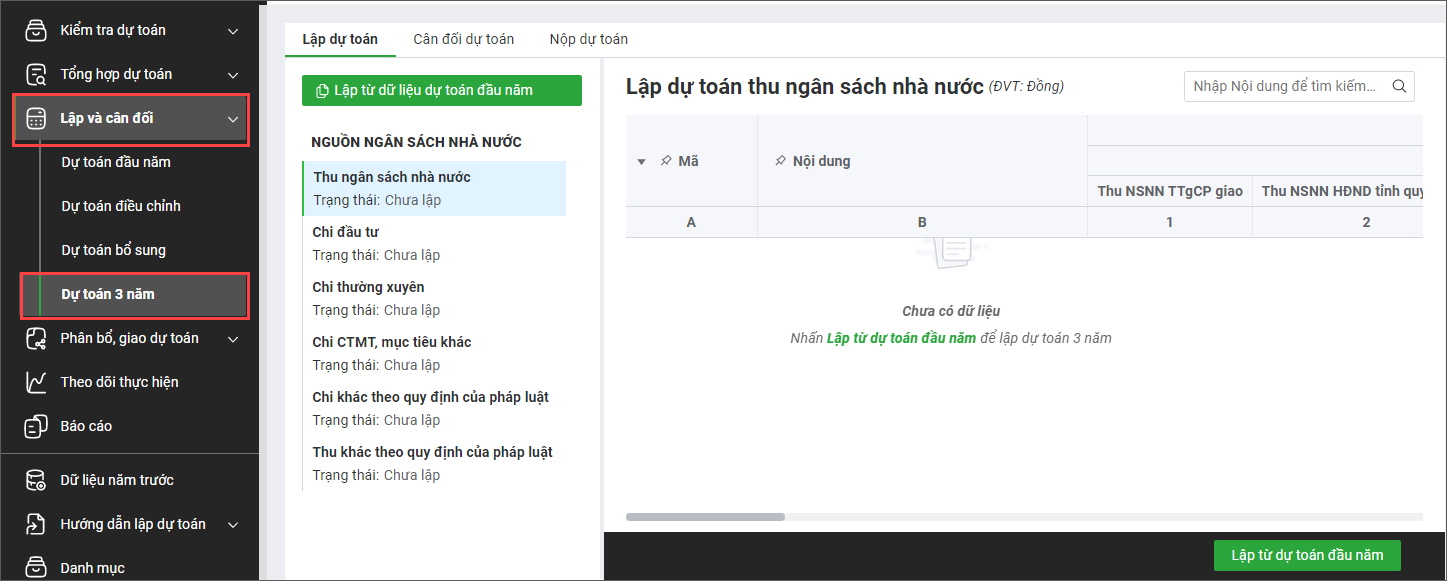
Bước 1: Vào menu Lập và cân đối > Dự toán 3 năm.
Bước 2: Lập dự toán 3 năm theo từng nội dung
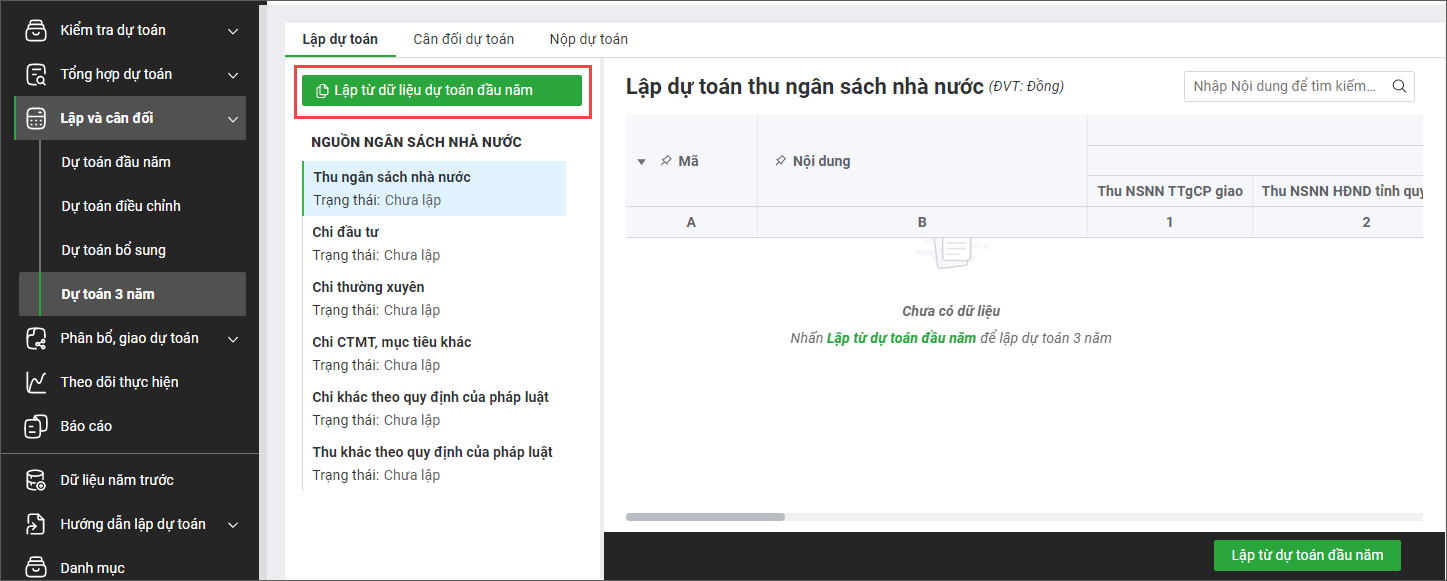
Để lập nhanh dự toán 3 năm từ dữ liệu dự toán đầu năm, nhấn Lập từ dữ liệu dự toán đầu năm. Phần mềm sẽ lấy dự toán năm trước và dự toán năm kế hoạch từ lần nộp dự toán gần nhất được tạo cho toàn bộ dự toán thu chi của cả 3 nguồn.
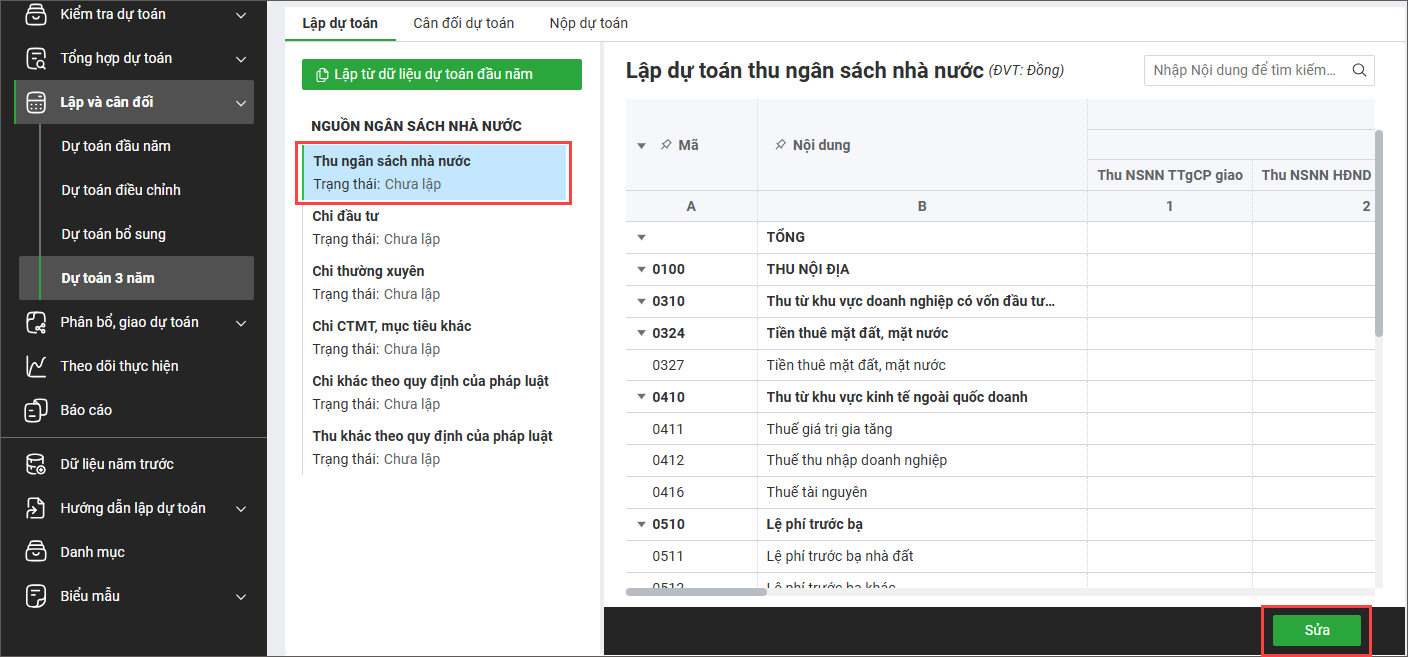
2.1. Thu ngân sách nhà nước
- Tại mục Thu ngân sách nhà nước, nhấn Sửa.
- Nếu cần thêm nội dung thu, nhấn Thêm nội dung.
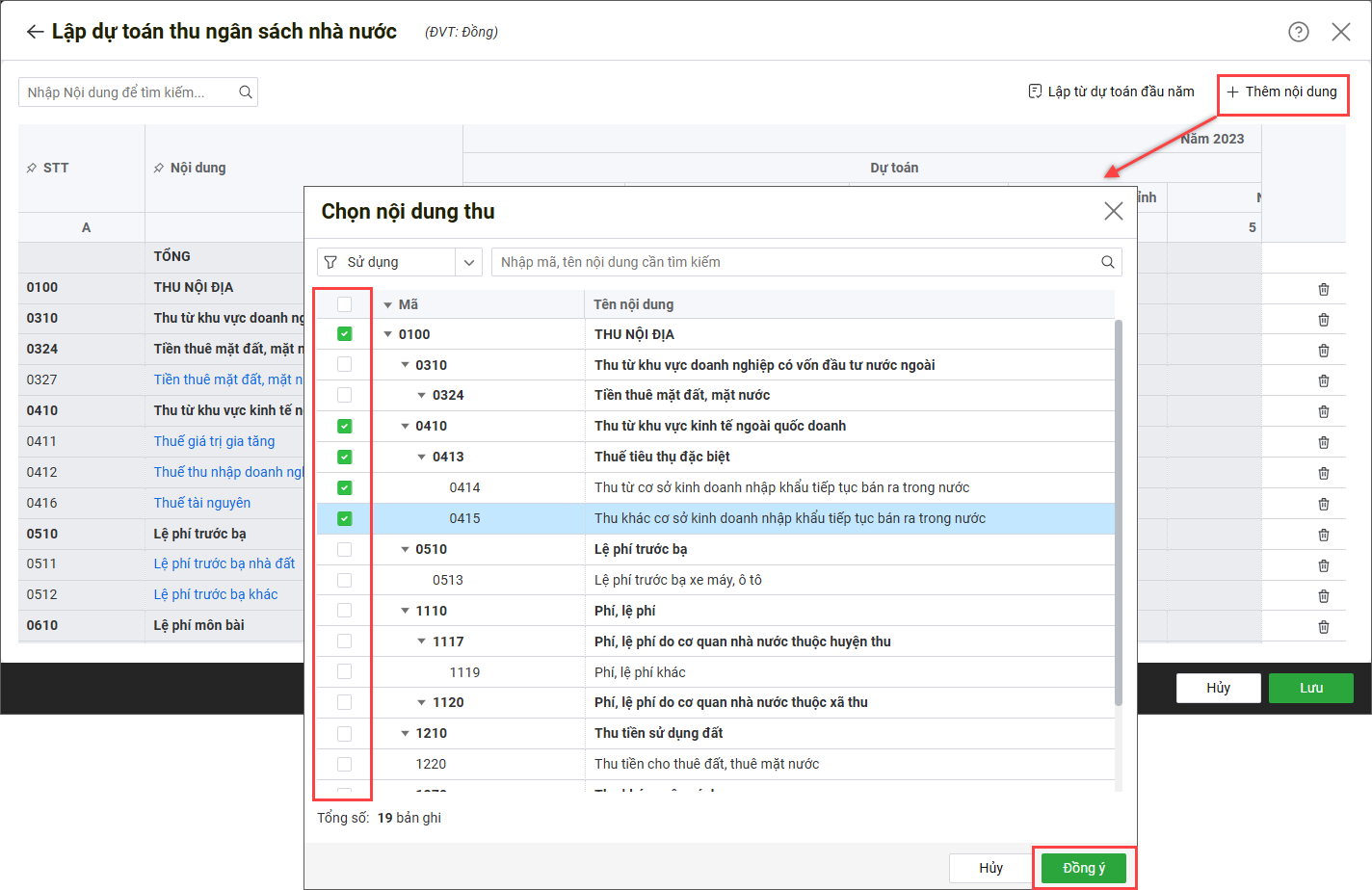
- Nhập số liệu vào các ô màu trắng theo từng năm.
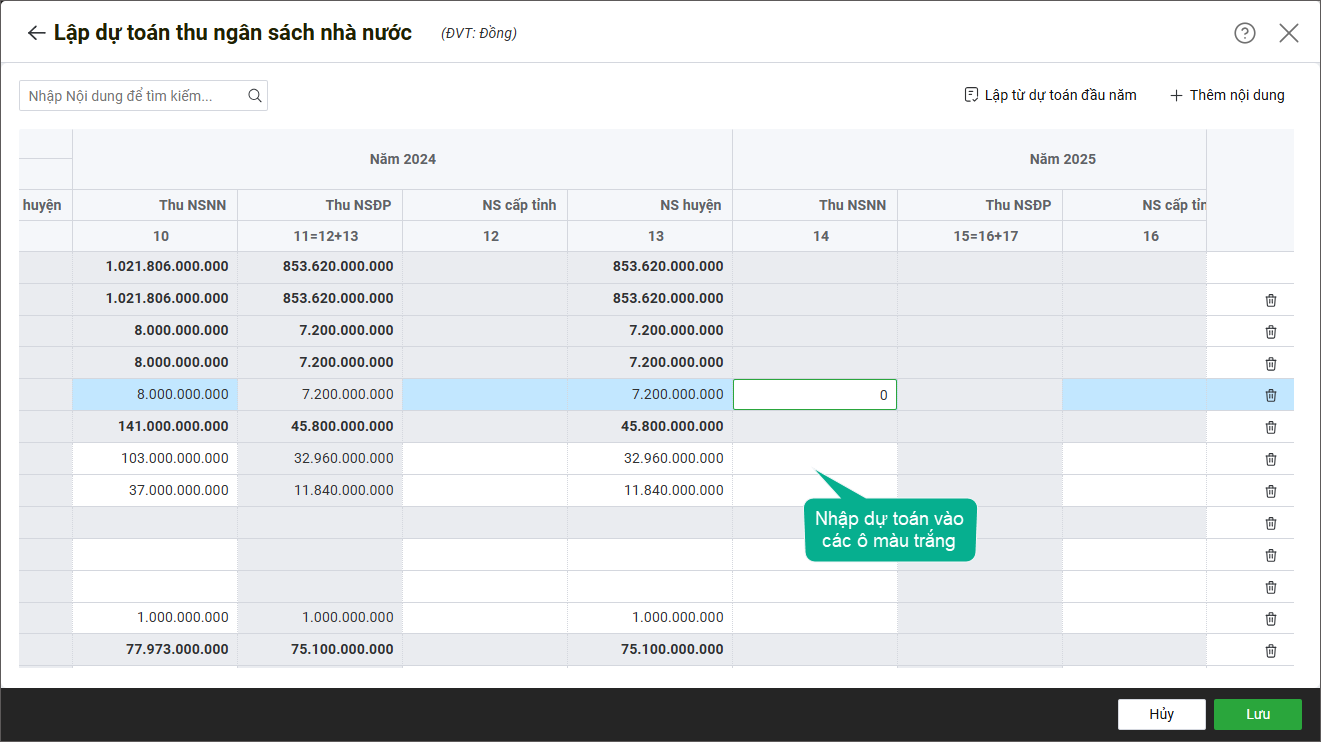
- Sau khi hoàn tất, nhấn Lưu.
2.2 Chi đầu tư
- Tại mục Chi đầu tư, nhấn Sửa.
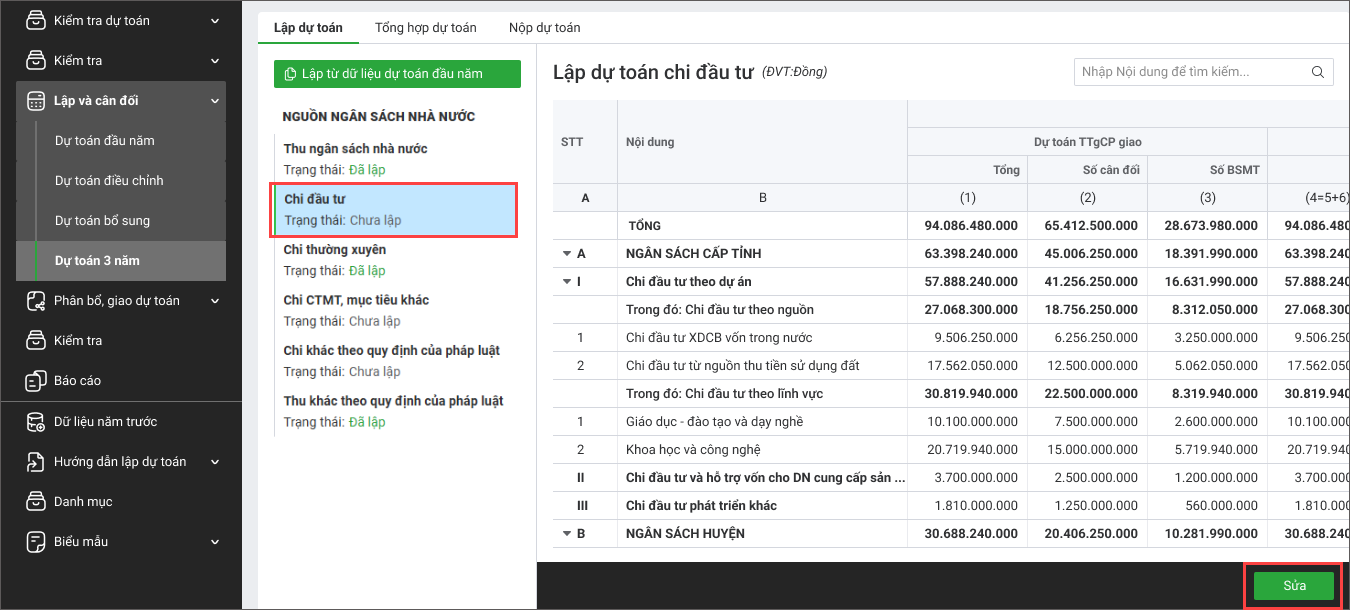
- Nếu cần thêm nội dung chi, nhấn vào dấu + tại lĩnh vực cần thêm.
- Nhập số liệu vào các ô màu trắng theo từng năm.
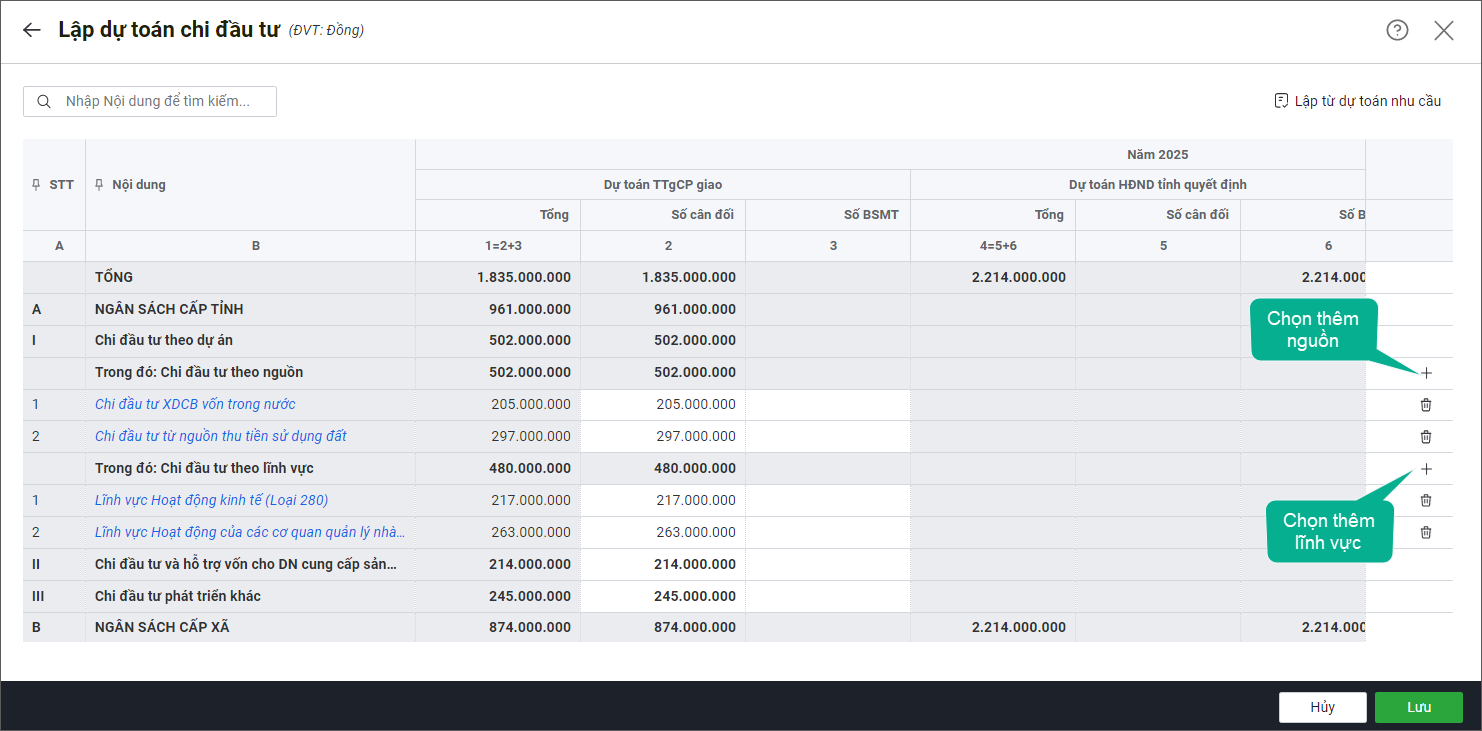
- Sau khi hoàn tất, nhấn Lưu.
2.3 Chi thường xuyên
- Tại mục Chi thường xuyên, nhấn Sửa.
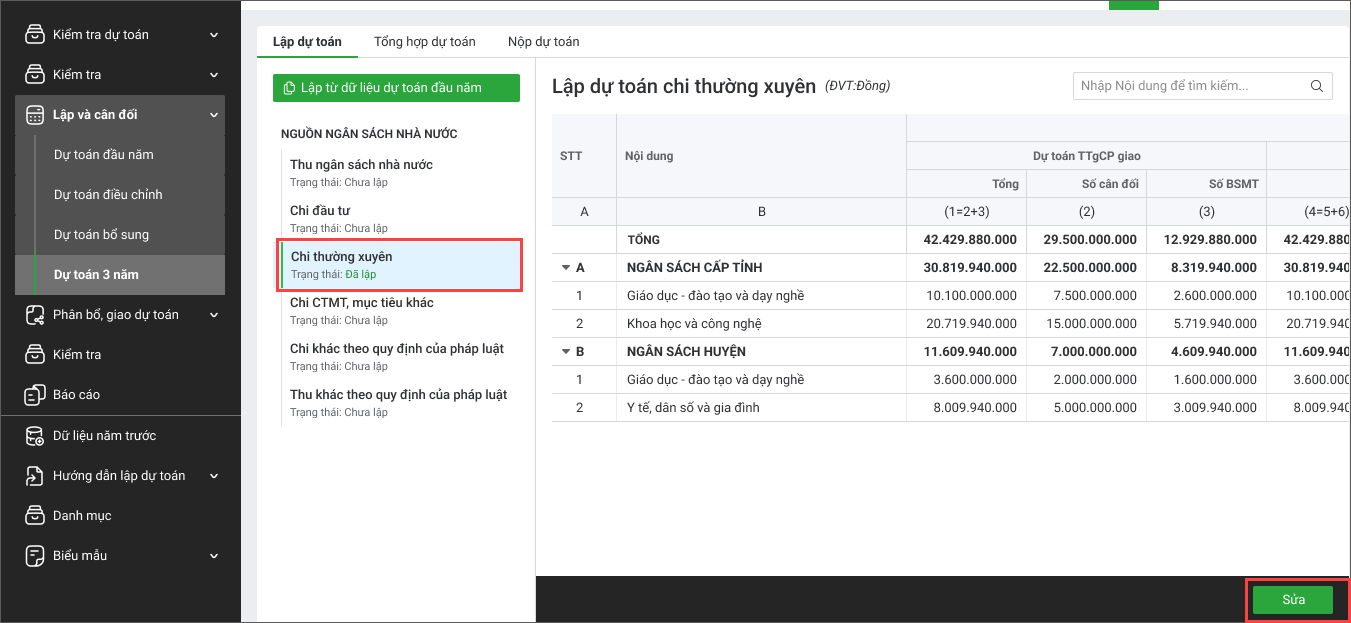
- Nếu cần thêm lĩnh vực để lập dự toán, nhấn Thêm lĩnh vực.
- Nhập số liệu vào các ô màu trắng theo từng năm.
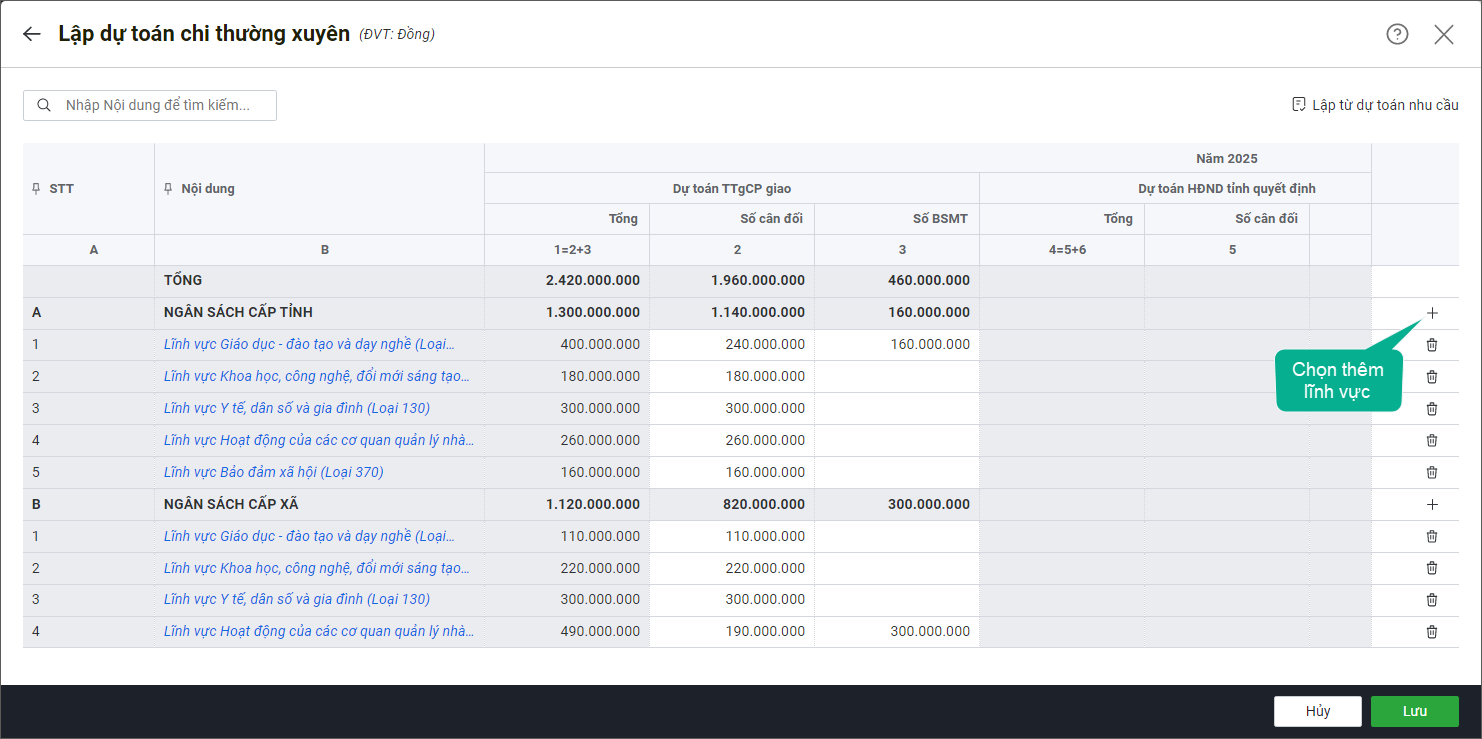
- Sau khi hoàn tất, nhấn Lưu.
2.4 Chi CTMT, mục tiêu khác
- Tại mục Chi CTMT, mục tiêu khác, nhấn Sửa.
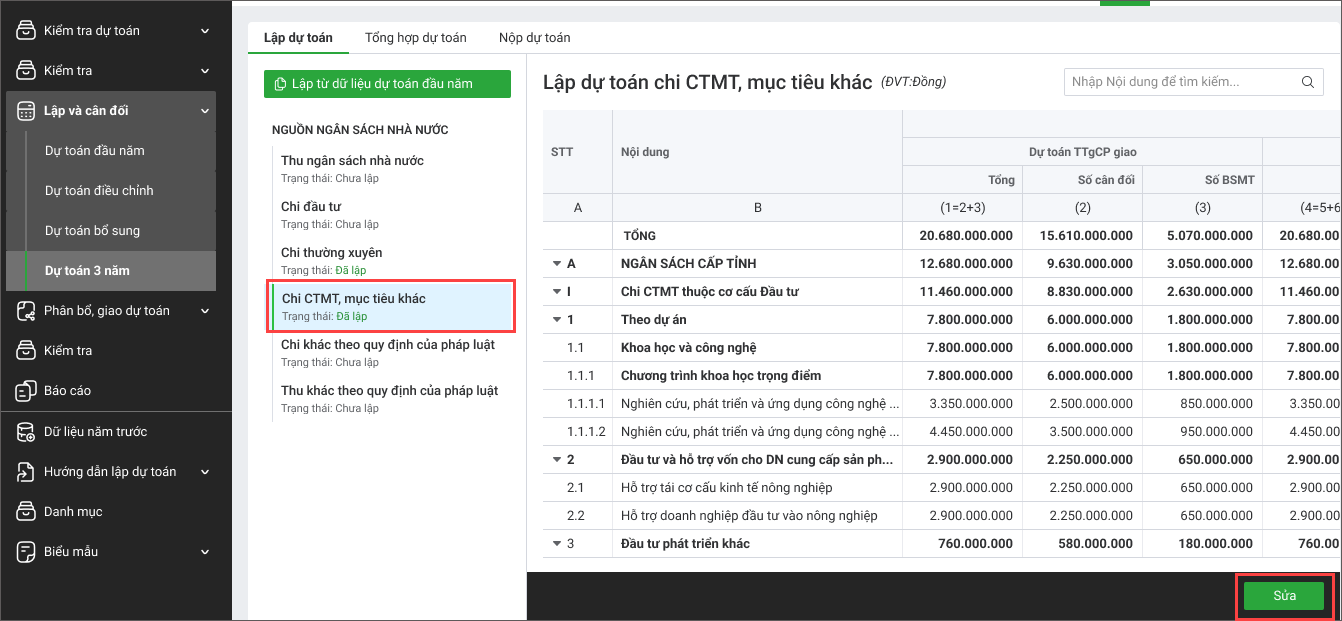
- Nếu cần thêm nội dung chi, nhấn vào dấu + tại lĩnh vực cần thêm.
- Nhập số liệu vào các ô màu trắng theo từng năm.
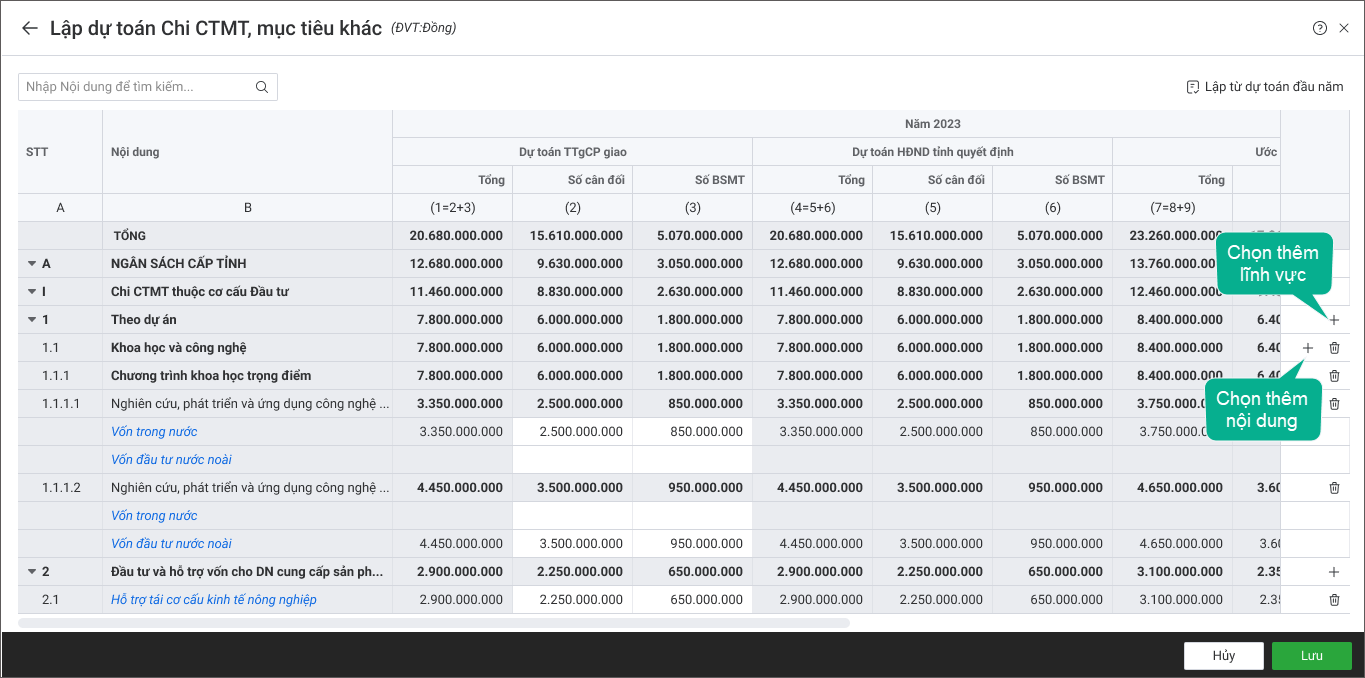
- Sau khi hoàn tất, nhấn Lưu.
2.5 Chi khác theo quy định của pháp luật
- Tại mục Chi khác theo quy định của pháp luật, nhấn Sửa.
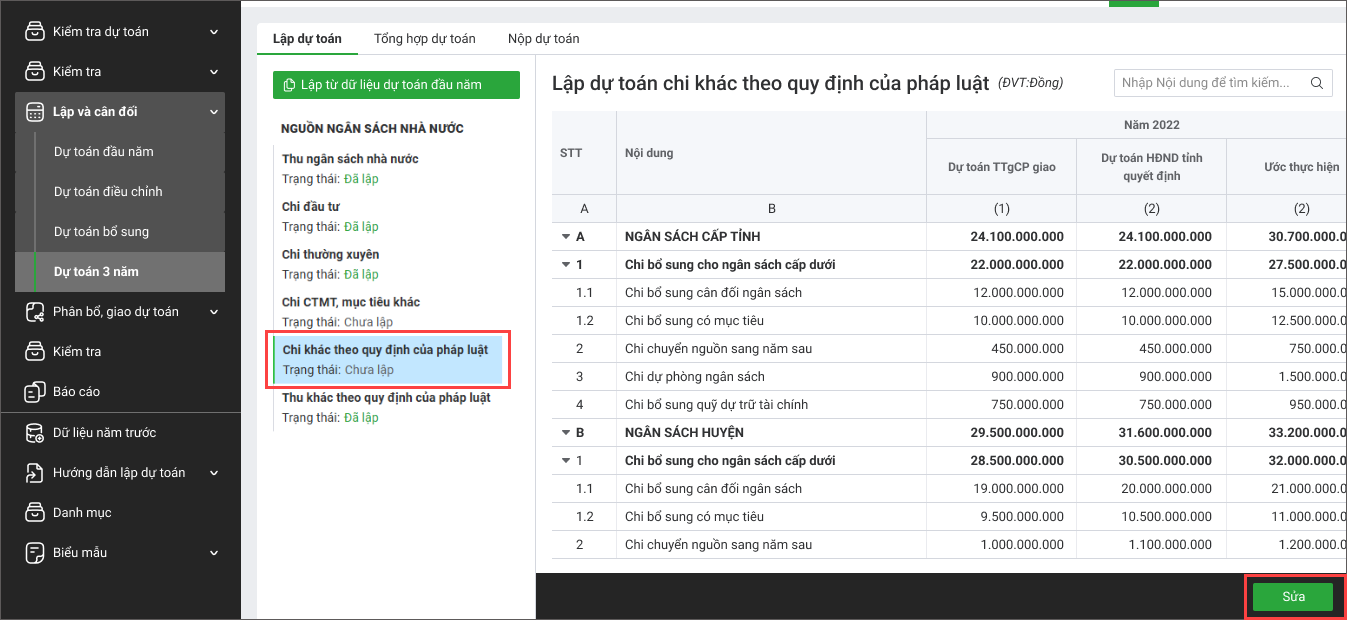
- Nếu cần thêm nội dung chi, nhấn vào dấu + tại lĩnh vực cần thêm.
- Nhập số liệu vào các ô màu trắng theo từng năm.
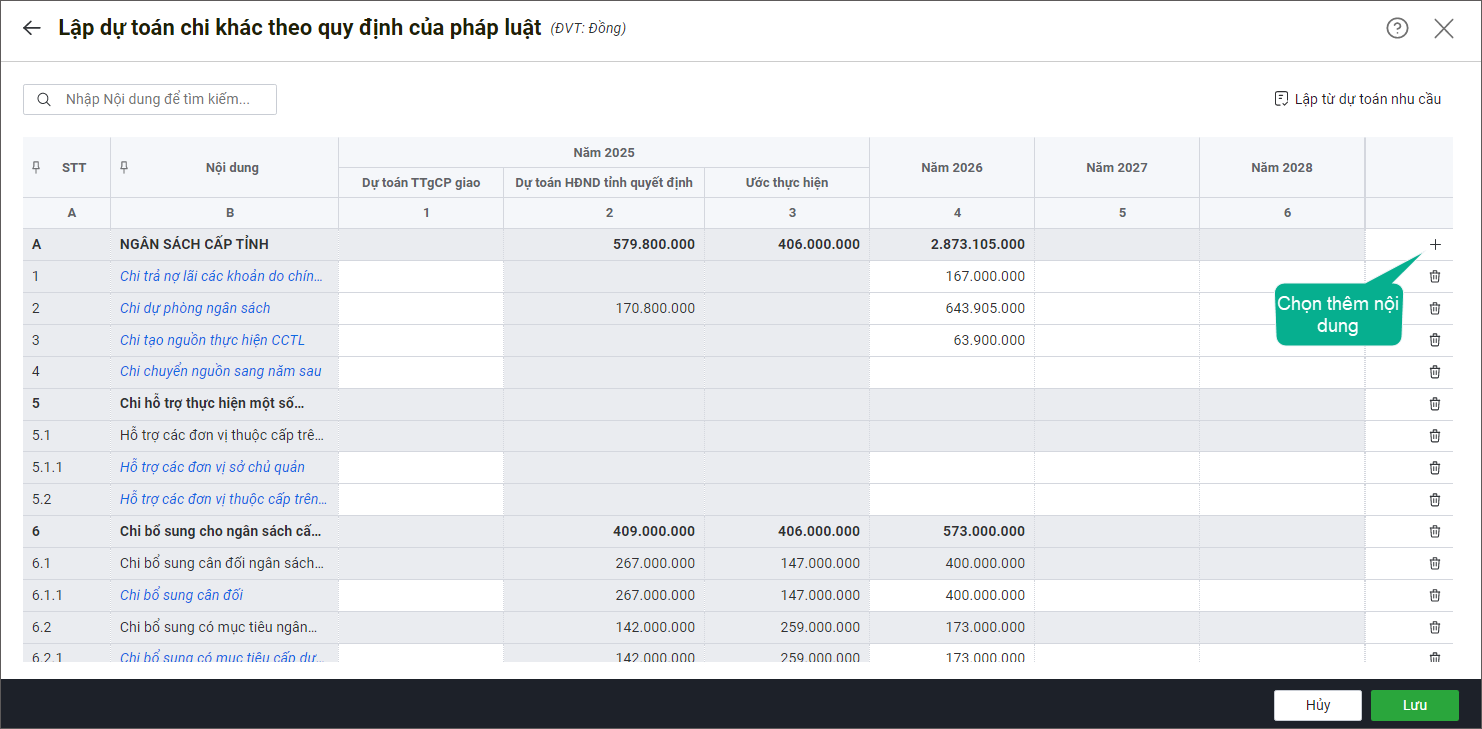
- Sau khi hoàn tất, nhấn Lưu.
2.6 Thu khác theo quy định của pháp luật
- Tại mục Thu khác theo quy định của pháp luật, nhấn Sửa.
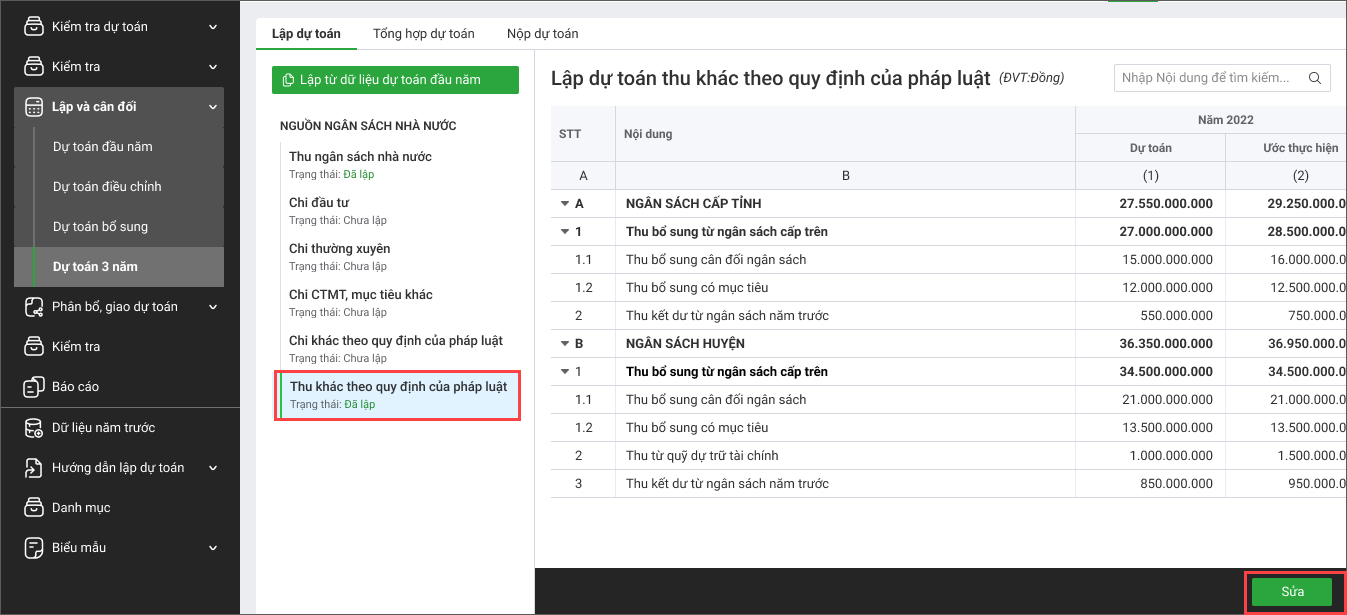
- Nếu cần thêm nội dung chi, nhấn vào dấu + tại lĩnh vực cần thêm.
- Nhập số liệu vào các ô màu trắng theo từng năm.
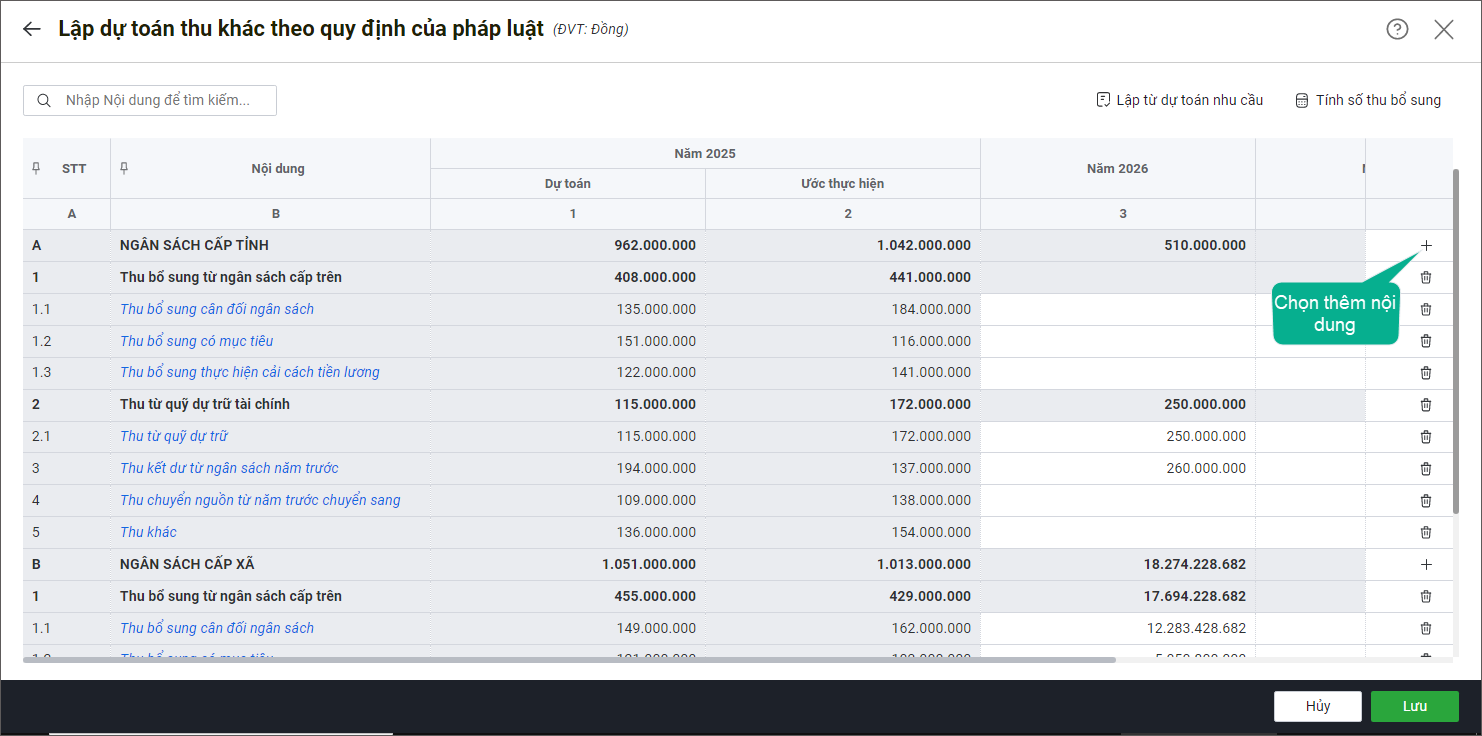
- Sau khi hoàn tất, nhấn Lưu.

