1. Tổng quan
Bài viết hướng dẫn quy trình kiểm tra giữa phòng Hành chính sự nghiệp và phòng Quản lý ngân sách (QLNS). Theo đó, phòng Hành chính sự nghiệp thực hiện tổng hợp dữ liệu và gửi lần nộp lên phòng Quản lý ngân sách (QLNS). Sau khi tiếp nhận, phòng Quản lý ngân sách (QLNS) sẽ kiểm tra, thẩm định, thực hiện phê duyệt hoặc phản hồi yêu cầu chỉnh sửa, nhằm đảm bảo dữ liệu dự toán được kiểm soát và thống nhất trước khi hoàn tất.
Nội dung bài viết bao gồm:
- Cấp Sở tài chính thiết lập thông tin đơn vị.
- Phòng HCSN tổng hợp dữ liệu và tạo lần nộp.
- Phòng QLNS tiếp nhận, kiểm tra và phê duyệt dự toán.
2. Các bước thực hiện
2.1. Sở tài chính thiết lập thông tin đơn vị
Thiết lập thông tin đơn vị để phòng HCSN có thể tổng hợp số liệu và nộp lên phòng QLNS, giúp phòng QLNS kiểm tra phê duyệt biên bản tổng hợp của phòng HCSN.
1. Vào menu Thiết lập\Thông tin đơn vị.

2. Tích chọn Phòng QLNS kiểm tra số liệu dự toán phòng HCSN để phòng QLNS có quyền kiểm tra dự toán phòng HCSN, nhấn Lưu.

2.2. Phòng HCSN tạo lần nộp phòng QLNS
Phòng QLNS tổng hợp dự toán của tất cả các đơn vị phòng HCSN quản lý. Sau đó, phòng HCSN tạo lần nộp để gửi sang phòng QLNS kiểm tra và thẩm định.
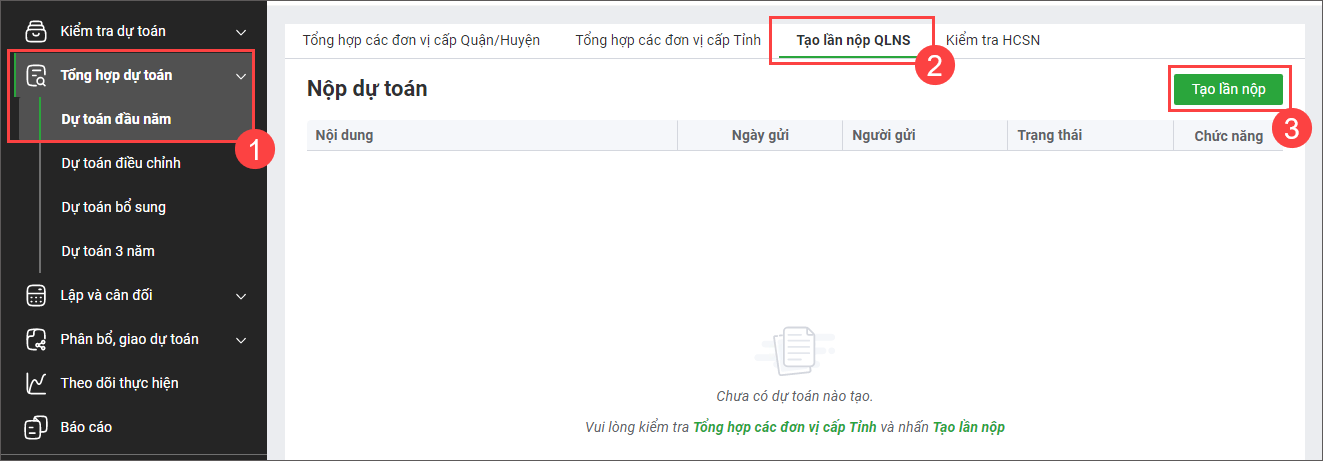
1. Vào menu Tổng hợp, chọn tab Tạo lần nộp QLNS.
2. Nhấn Tạo lần nộp.
*Lưu ý: Để tạo được lần nộp thì Sở tài chính phải hoàn thành kiểm tra dự toán của tất cả các đơn vị cấp dưới tại tab Kiểm tra.
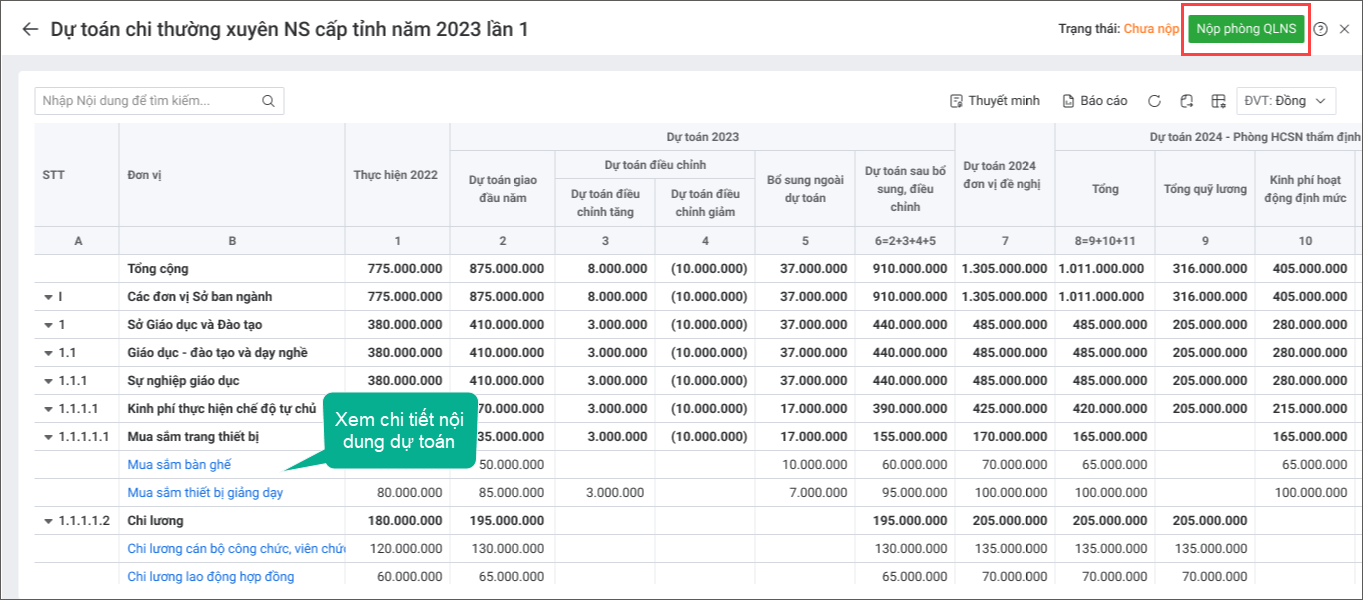
3. Màn hình hiển thị Dự toán chi thường xuyên ngân sách cấp tỉnh.
4. Sau khi kiểm tra dự toán chi thường xuyên NS cấp tỉnh, nhấn Nộp phòng QLNS.
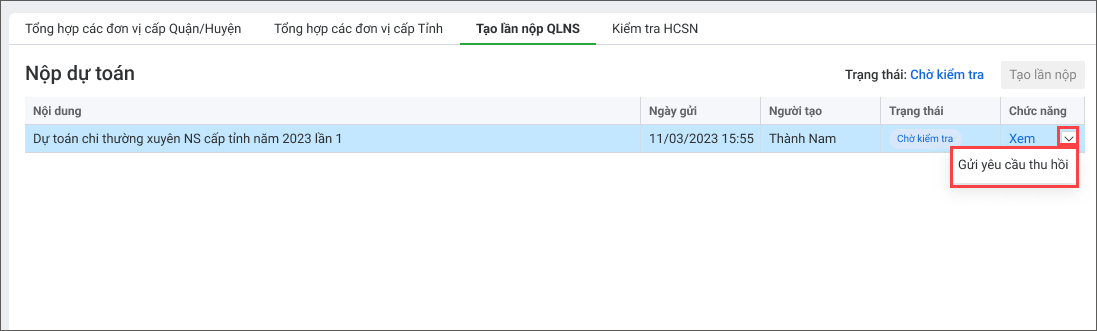
5. Lúc này trạng thái của dự toán sẽ là Chờ kiểm tra. Trường hợp dự toán chưa được kiểm tra, anh/chị có thể thu hồi dự toán và nộp lại bằng cách nhấn Gửi yêu cầu thu hồi để phòng QLNS phê duyệt.
2.3. Phòng QLNS kiểm tra HCSN
Sau khi phòng HCSN tổng hợp dự toán chi thường xuyên NS cấp tỉnh. Phòng QLNS tiến hành kiểm tra và phản hồi dự toán của đơn vị cấp dưới.
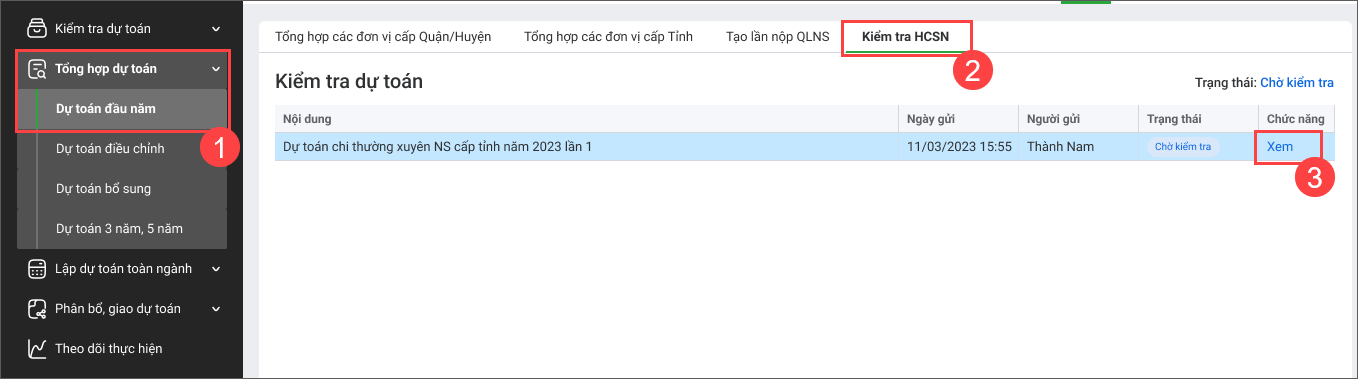
1. Vào menu Tổng hợp, chọn tab Kiểm tra HCSN.
2. Nhấn Xem tại dự toán cần kiểm tra.
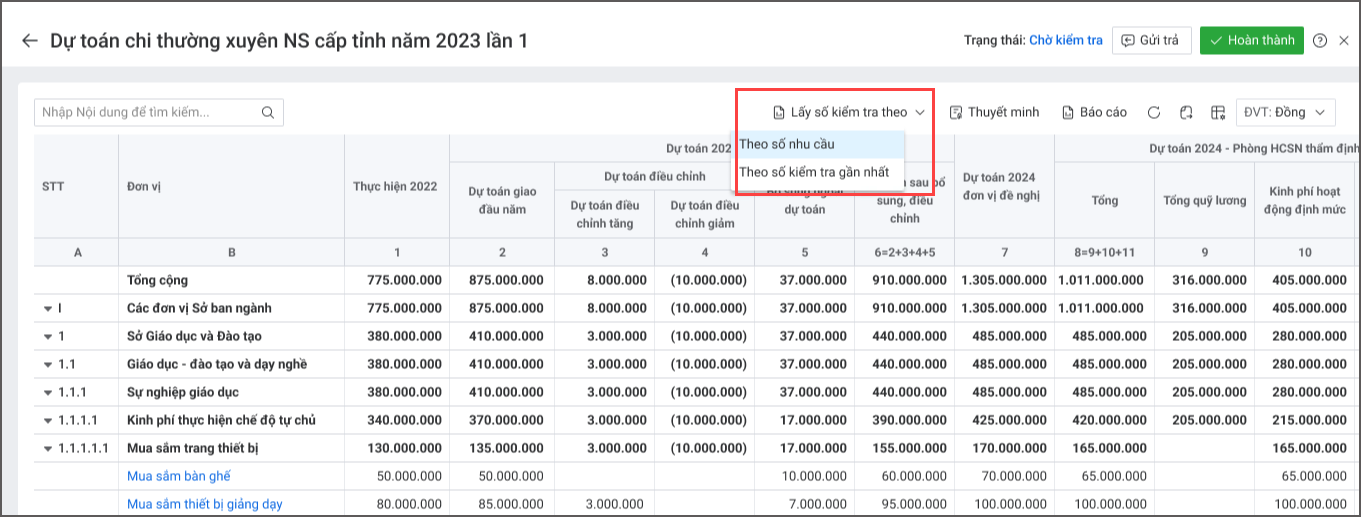
3. Chọn Lấy số kiểm tra theo:
- Theo số nhu cầu để lấy lên số kiểm tra = số nhu cầu.
- Theo số kiểm tra gần nhất để lấy số kiểm tra = số kiểm tra lần gần nhất.
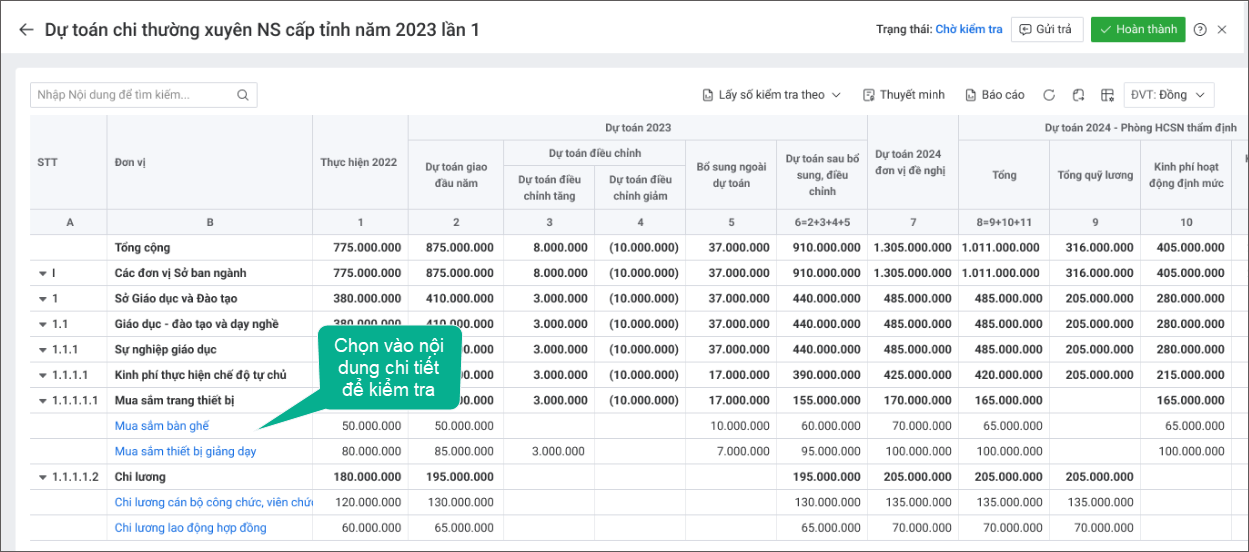
4. Chọn nội dung chi tiết màu xanh để xem chi tiết dự toán và nhập số kiểm tra.
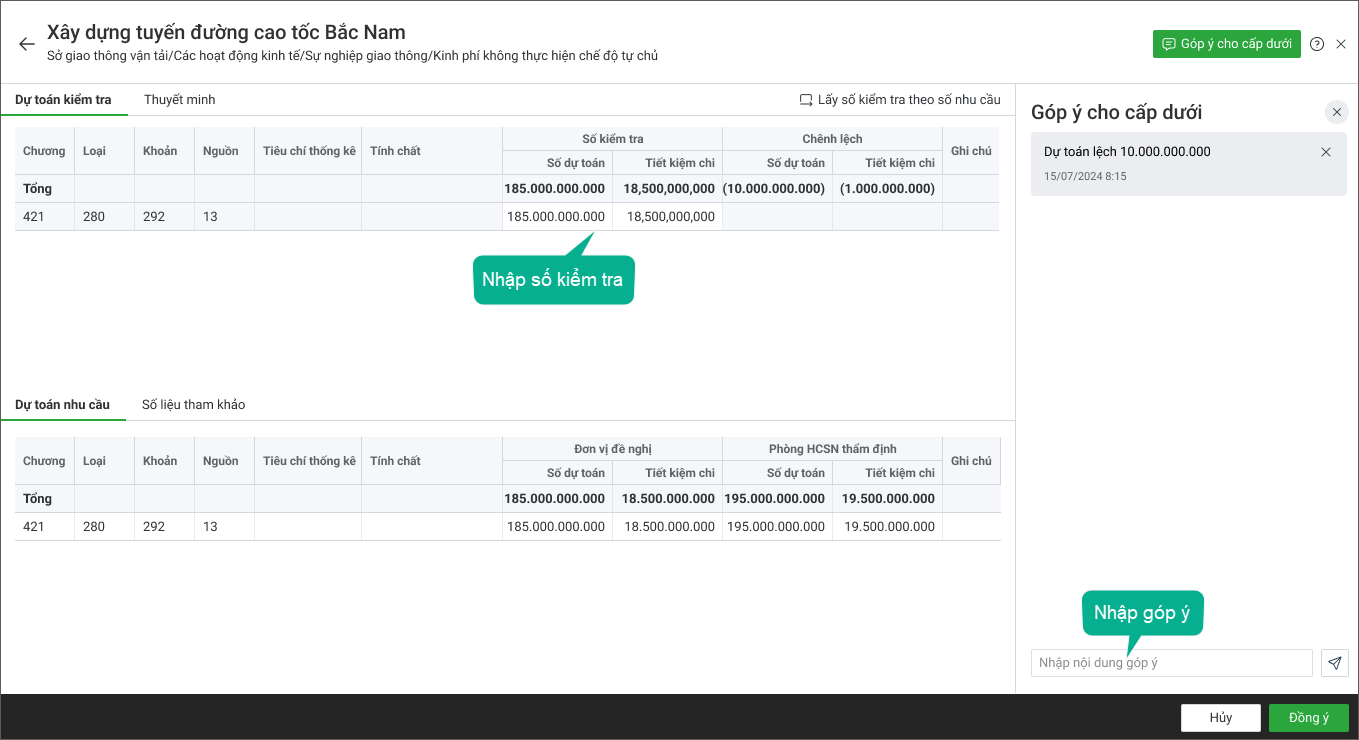
- Nhập lại số kiểm tra tại tab Dự toán kiểm tra (nếu cần).
- Nhập góp ý cho nội dung này.
- Nhấn Đồng ý.
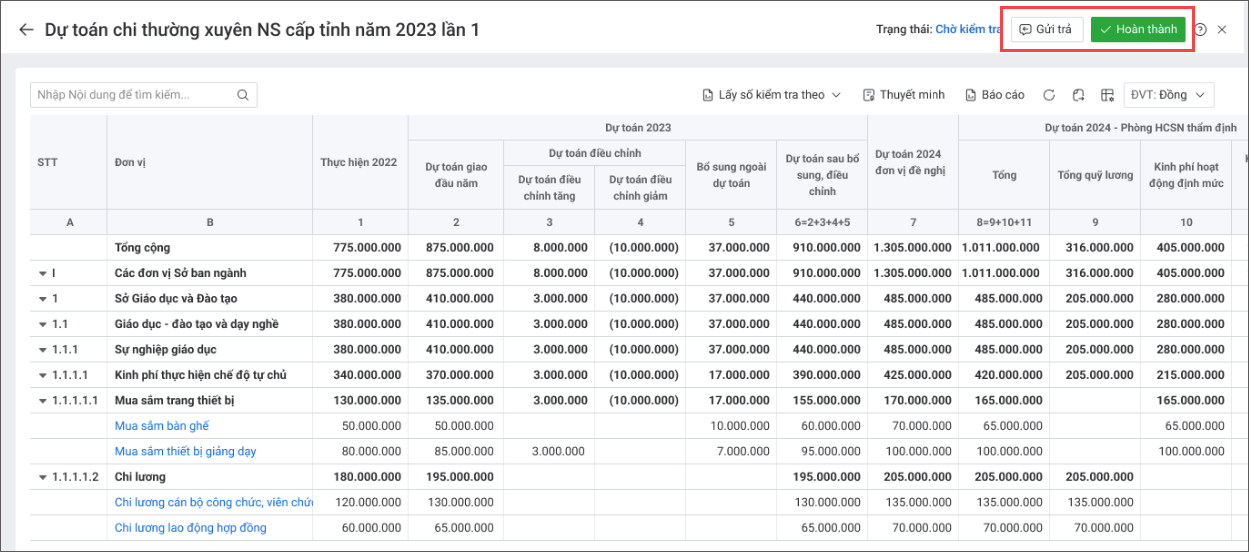
5. Nếu không đồng ý với dự toán của phòng HCSN gửi, chọn Gửi trả.
6. Nếu đồng ý với dự toán của phòng HCSN gửi lên, chọn Hoàn thành.