1. Tổng quan
Bài viết này nhằm hướng dẫn các đơn vị Xã/Phường lập phương án điều chỉnh dự toán cho các đơn vị trực thuộc.
2. Các bước thực hiện
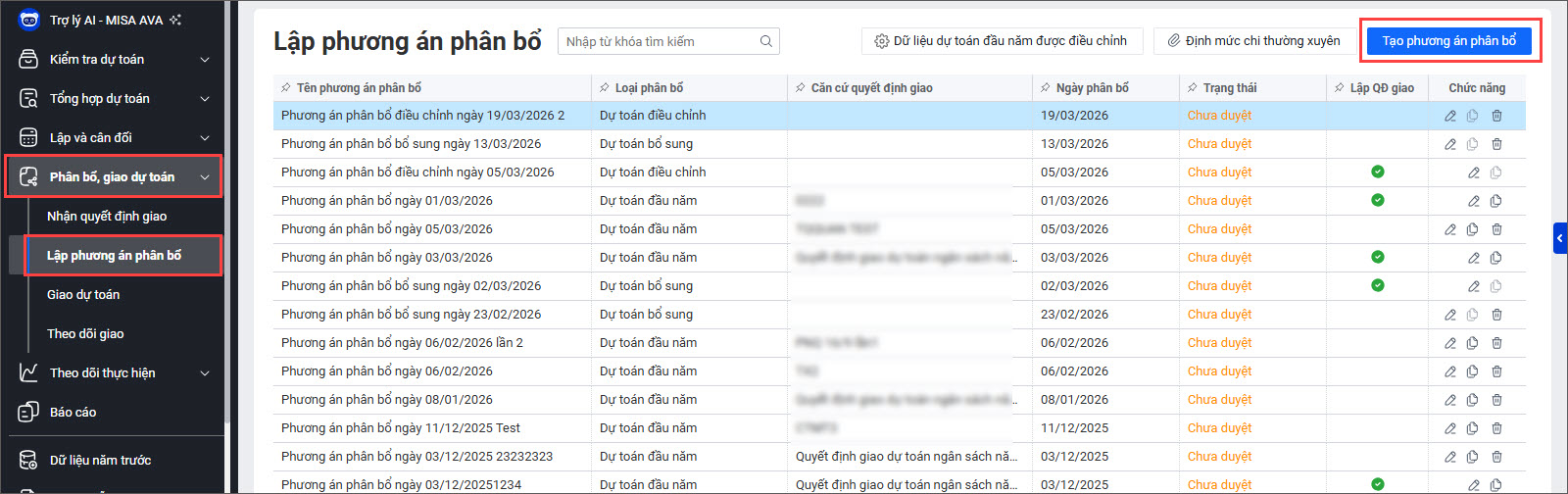
Bước 1: Chọn menu Phân bổ, giao dự toán\Lập phương án phân bổ.
Bước 2: Nhấn Thêm phương án phân bổ.
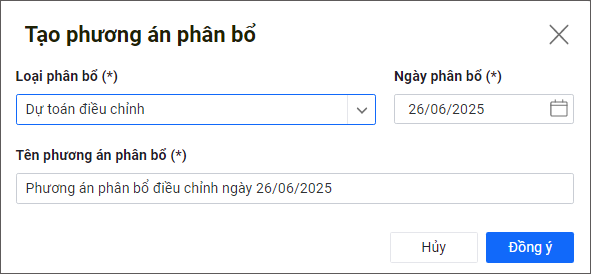
- Chọn Loại phân bổ là Phương án điều chỉnh.
- Chọn Ngày phân bổ.
- Nhập Tên phương án phân bổ.
- Nhấn Đồng ý.
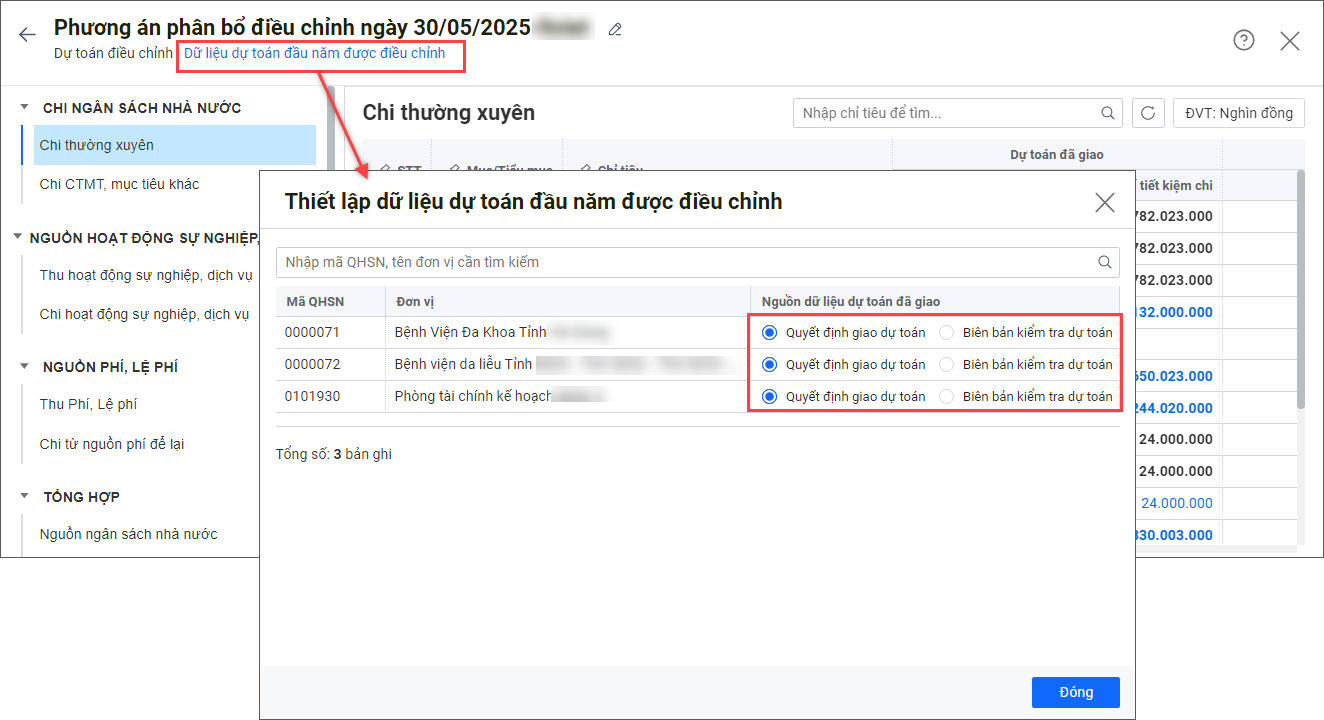
Bước 3: Trường hợp cần thiết lập nguồn dữ liệu dự toán đầu năm được điều chỉnh, nhấn vào Dữ liệu dự toán đầu năm được điều chỉnh.
- Tùy chọn Nguồn dữ liệu dự toán đã giao cho từng đơn vị là Quyết định giao dự toán hoặc Biên bản kiểm tra dự toán.
- Nhấn Đóng.
Bước 4: Nhấn vào nội dung cần xem dưới đây:
2.1 Chi ngân sách nhà nước
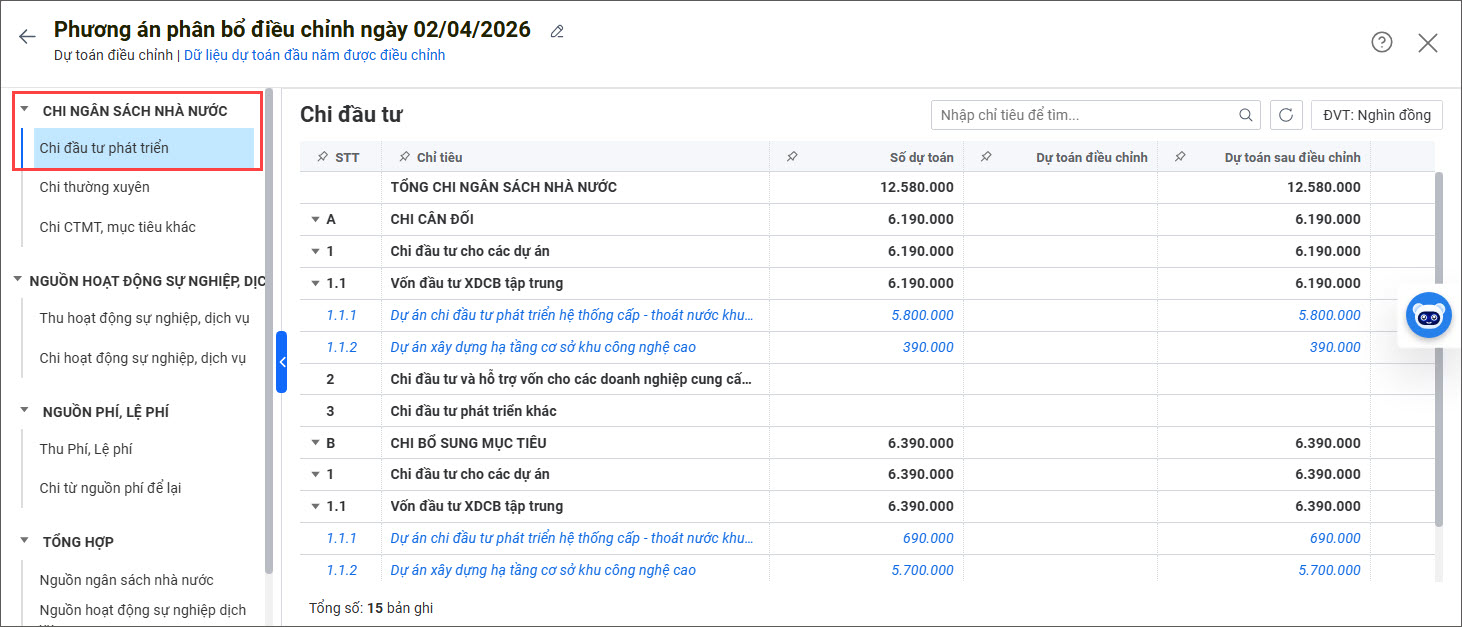
A. Chi đầu tư phát triển
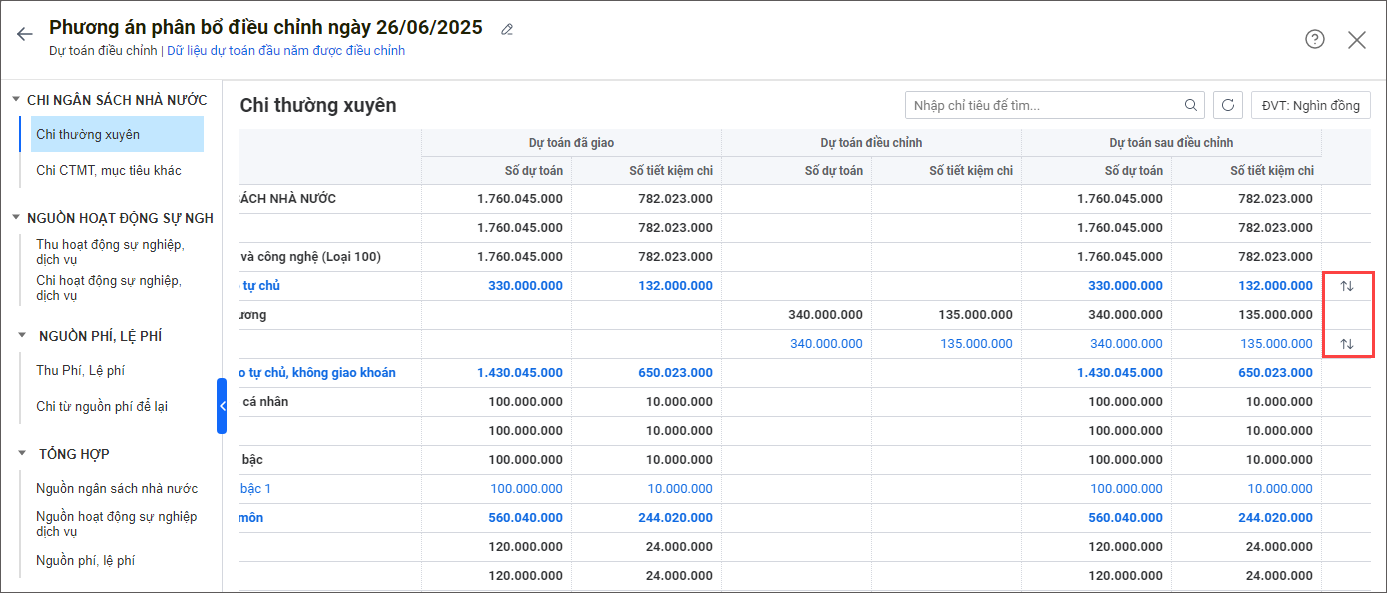
1. Vào phần Chi ngân sách nhà nước, chọn Chi thường xuyên.
2. Kích đúp chuột vào nội dung chi tiết màu xanh để điều chỉnh dự toán.
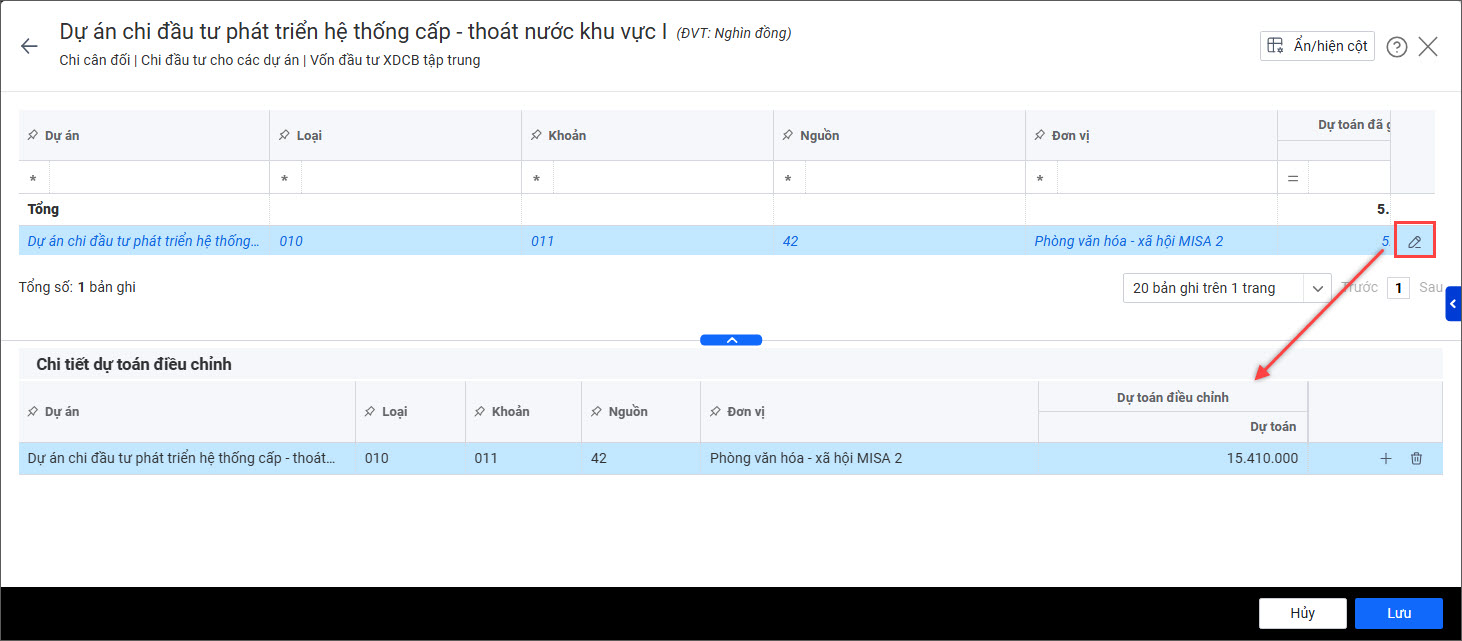
3. Nhấn vào biểu tượng Sửa tại dòng nội dung cần điều chỉnh.
4. Nhập các thông tin như Nhiệm vụ, Nguồn, Đơn vị và Dự toán điều chỉnh.
5. Sau đó nhấn Lưu.
6. Nội dung vừa được điều chỉnh sẽ được đánh dấu Đã điều chỉnh.
7. Thực hiện tương tự cho các nội dung khác.
B. Chi thường xuyên
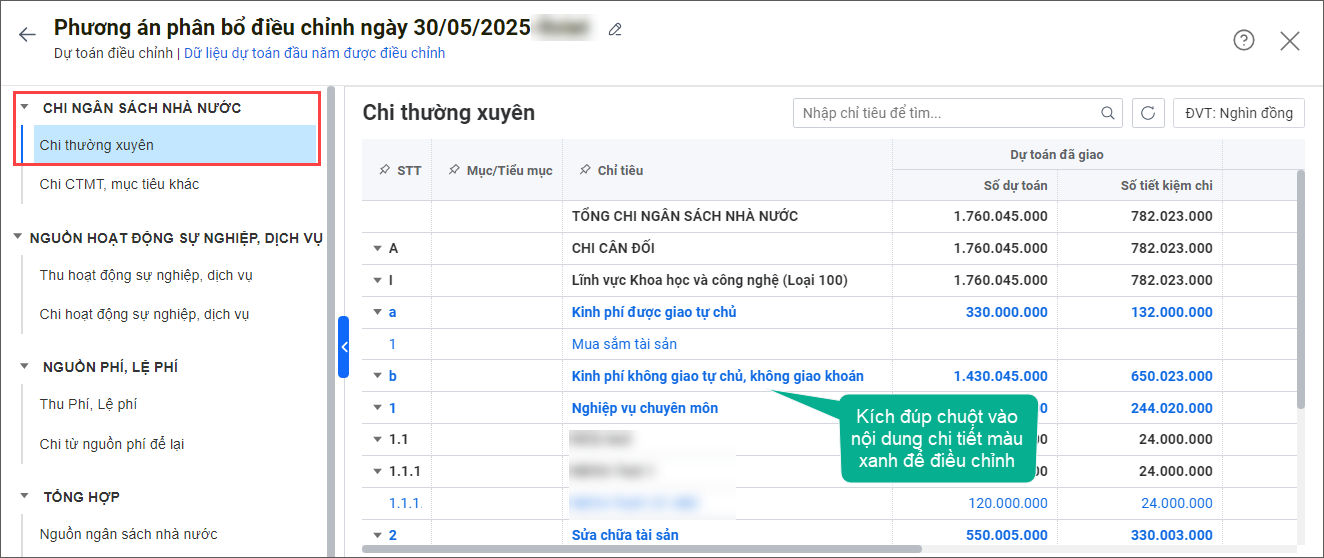
1. Vào phần Chi ngân sách nhà nước, chọn Chi thường xuyên.
2. Kích đúp chuột vào nội dung chi tiết màu xanh để điều chỉnh dự toán.
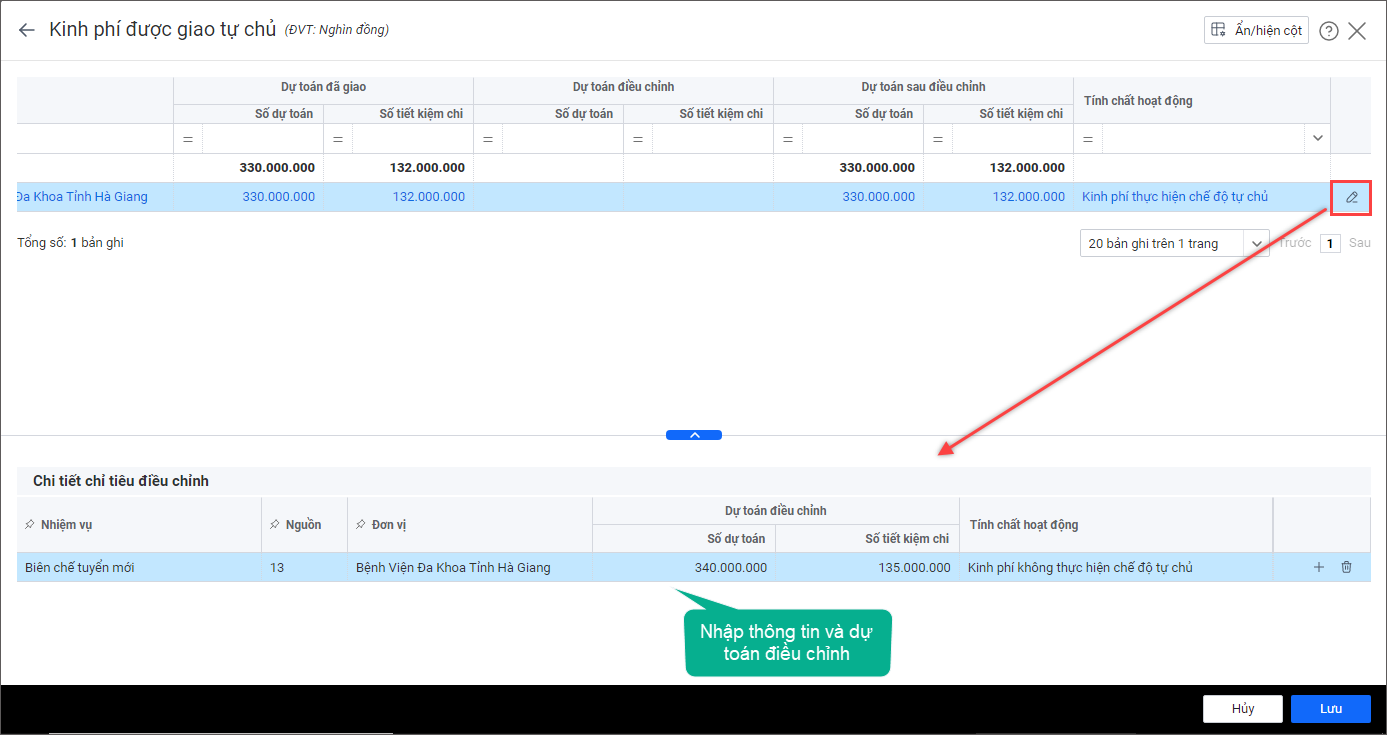
3. Nhấn vào biểu tượng Sửa tại dòng nội dung cần điều chỉnh.
4. Nhập các thông tin như Nhiệm vụ, Nguồn, Đơn vị và Dự toán điều chỉnh.
5. Sau đó nhấn Lưu.
6. Nội dung vừa được điều chỉnh sẽ được đánh dấu Đã điều chỉnh.
7. Thực hiện tương tự cho các nội dung khác.
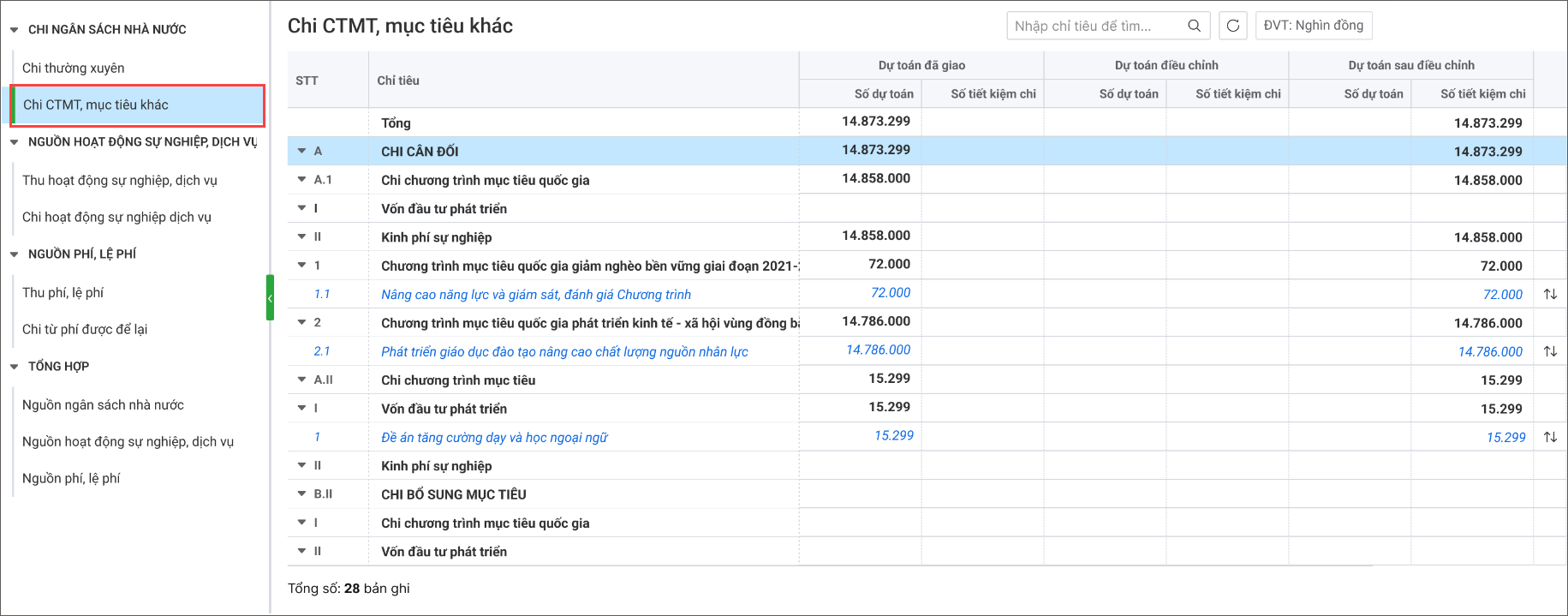
C. Chi CTMT, mục tiêu khác
Thực hiện thao tác điều chỉnh dự toán tương tự như Chi thường xuyên.
2.3 Nguồn phí, lệ phí
A. Thu phí, lệ phí
1. Vào phần Nguồn phí, lệ phí. Chọn Thu phí, lệ phí.
2. Kích đúp chuột vào chỉ tiêu màu xanh cần điều chỉnh.
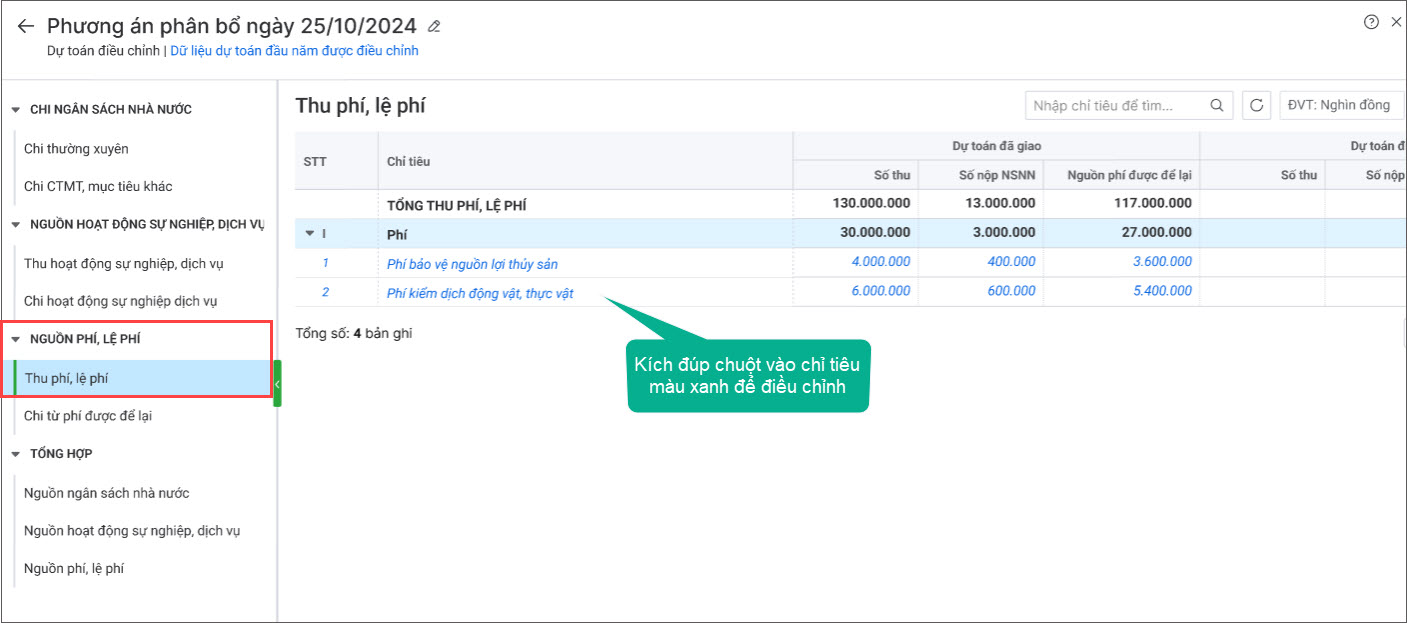
3. Nhấn vào biểu tượng Sửa tại dòng nhiệm vụ cần điều chỉnh.
4. Nhập Dự toán điều chỉnh. Hệ thống sẽ tự động tính Dự toán sau điều chỉnh.
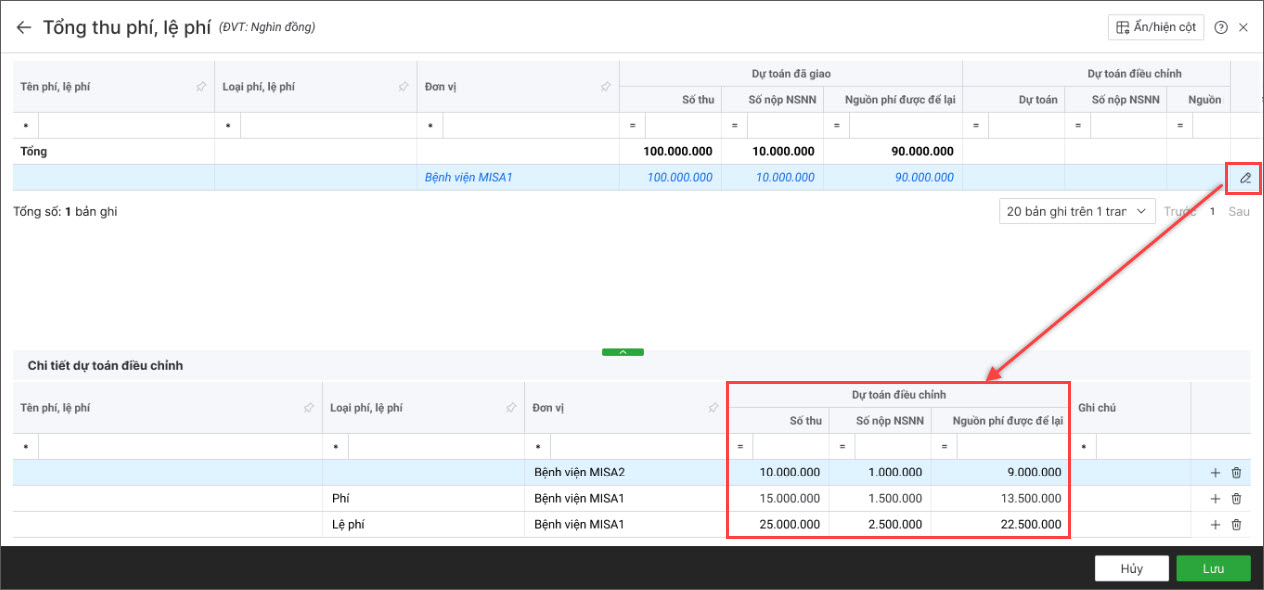
5. Sau khi nhập xong, nhấn Lưu.
B. Chi từ nguồn phí để lại
1. Vào phần Nguồn phí, lệ phí. Chọn Chi từ phí được để lại.
2. Kích đúp chuột vào chỉ tiêu màu xanh cần điều chỉnh.
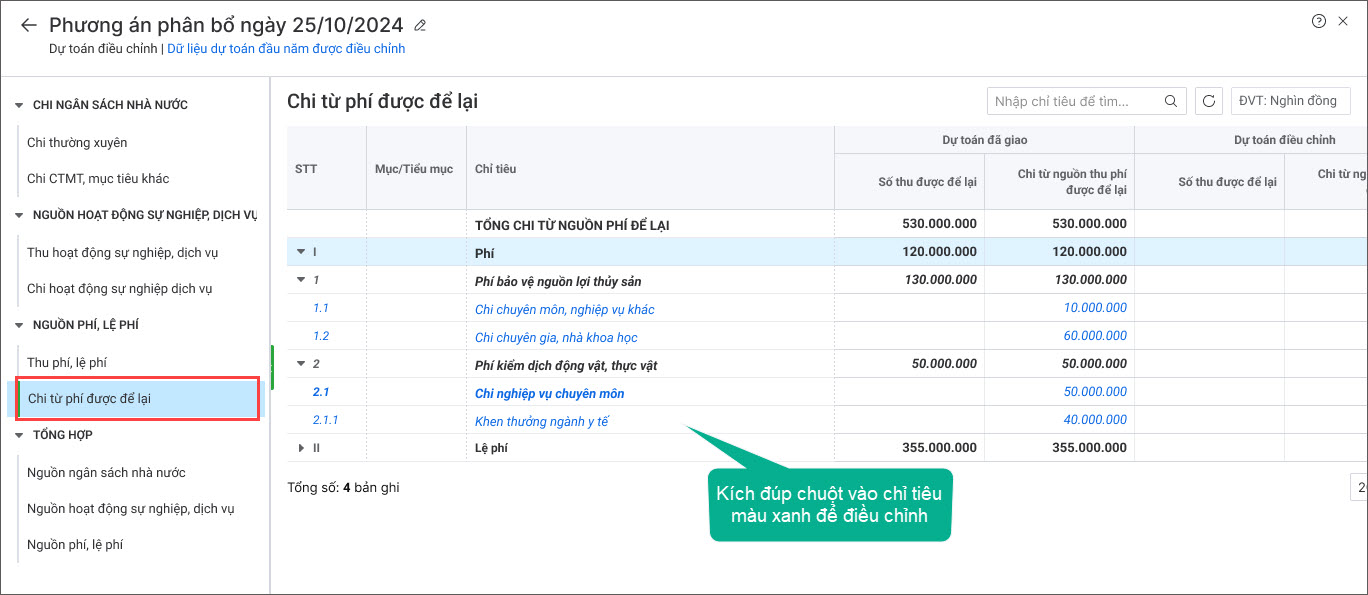
3. Nhấn vào biểu tượng Sửa tại dòng nhiệm vụ cần điều chỉnh.
4. Nhập Dự toán điều chỉnh. Hệ thống sẽ tự động tính Dự toán sau điều chỉnh.
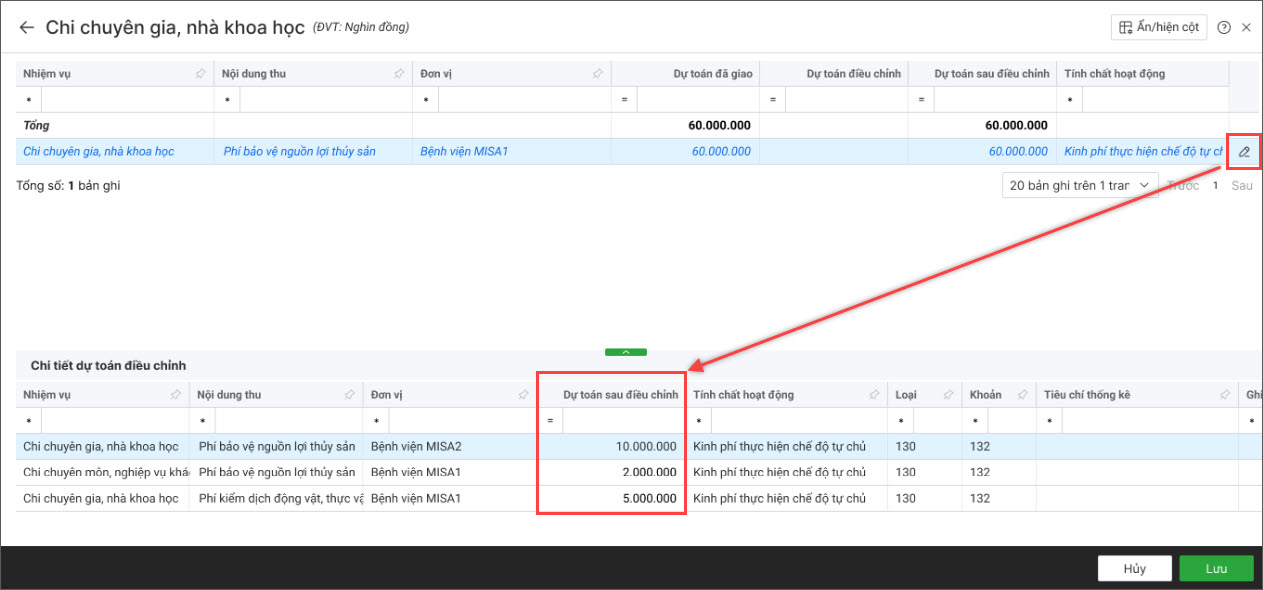
5. Sau khi nhập xong, nhấn Lưu.
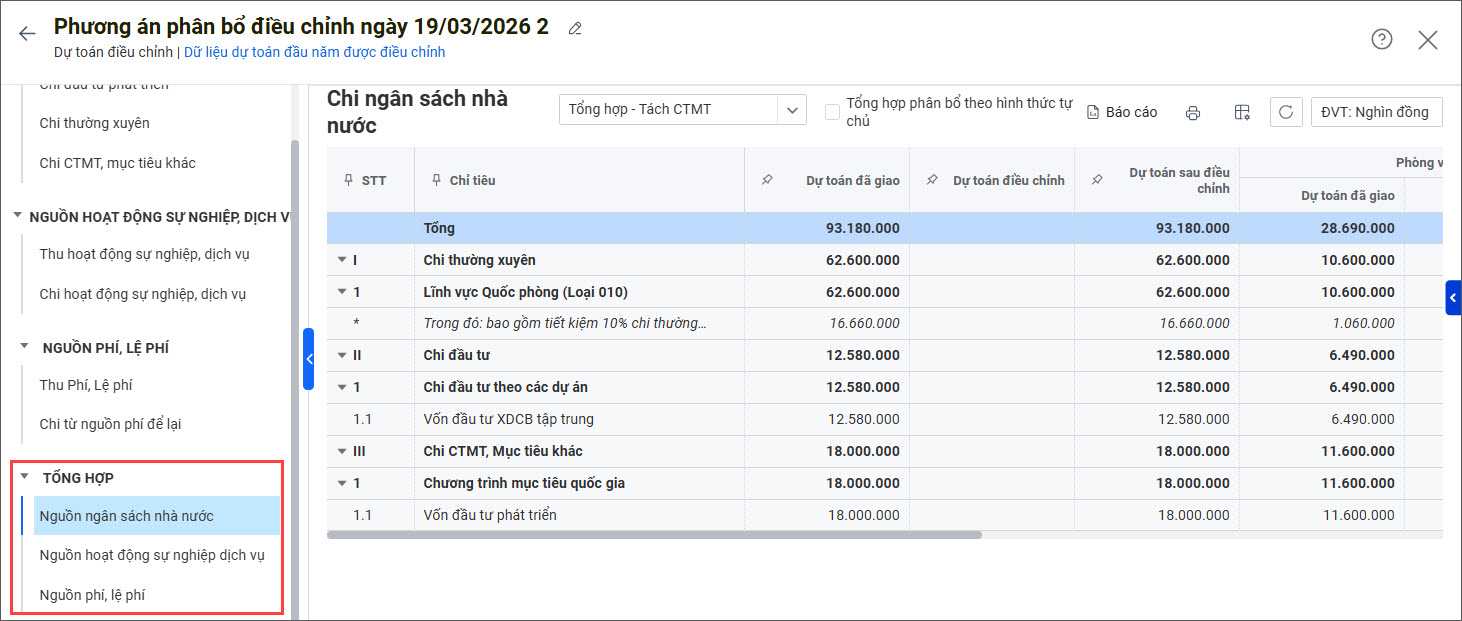
2.4 Tổng hợp
1. Vào mục Tổng hợp.
2. Chọn nội dung cần xem.