1. Tổng quan
Bài viết này sẽ hướng dẫn bạn cách cài đặt chữ ký số để thực hiện ký số khi nộp dự toán, ký các biên bản kiểm tra dự toán… trên phần mềm.
Phần mềm hỗ trợ kết nối với 2 loại chữ ký số:
- Chữ ký số từ xa qua MISA eSign
- Chữ ký số qua USB Token
2. Các bước thực hiện
2.1. Thiết lập chữ ký số
Cách 1: Sử dụng chữ ký số từ xa MISA eSign
Bước 1: Đảm bảo bạn đã có tài khoản MISA eSign và đã đăng ký thiết bị xác thực. Xem hướng dẫn tại đây
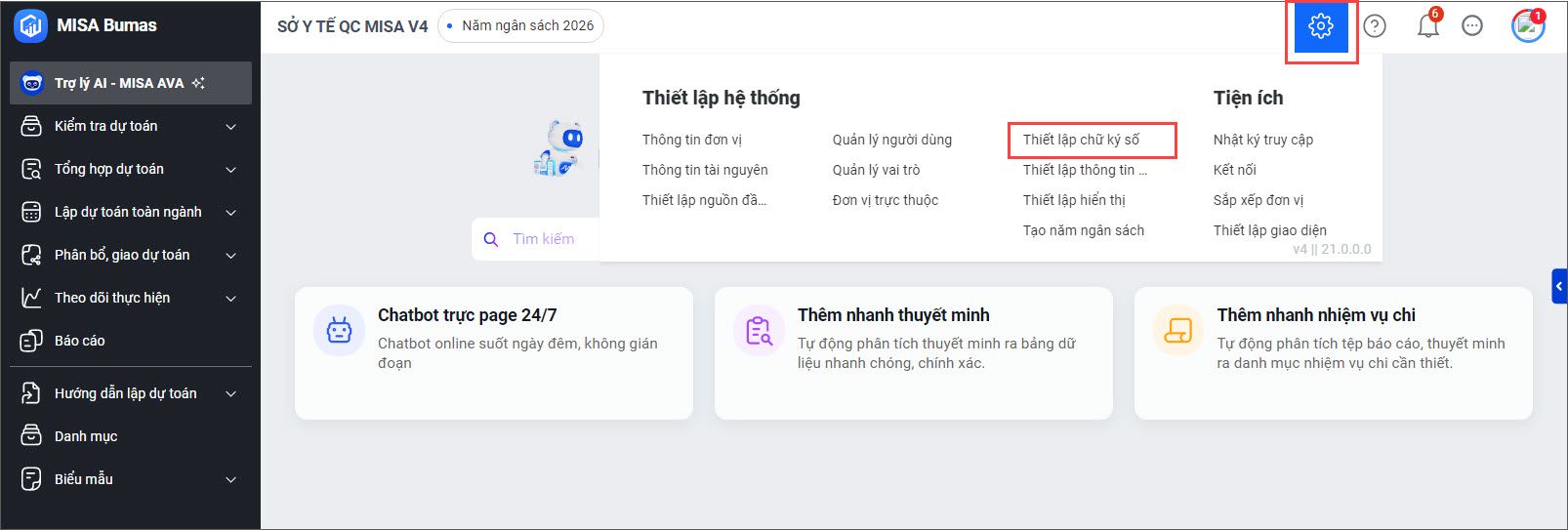
Bước 2: Vào phần Thiết lập, chọn Thiết lập chữ kí số.
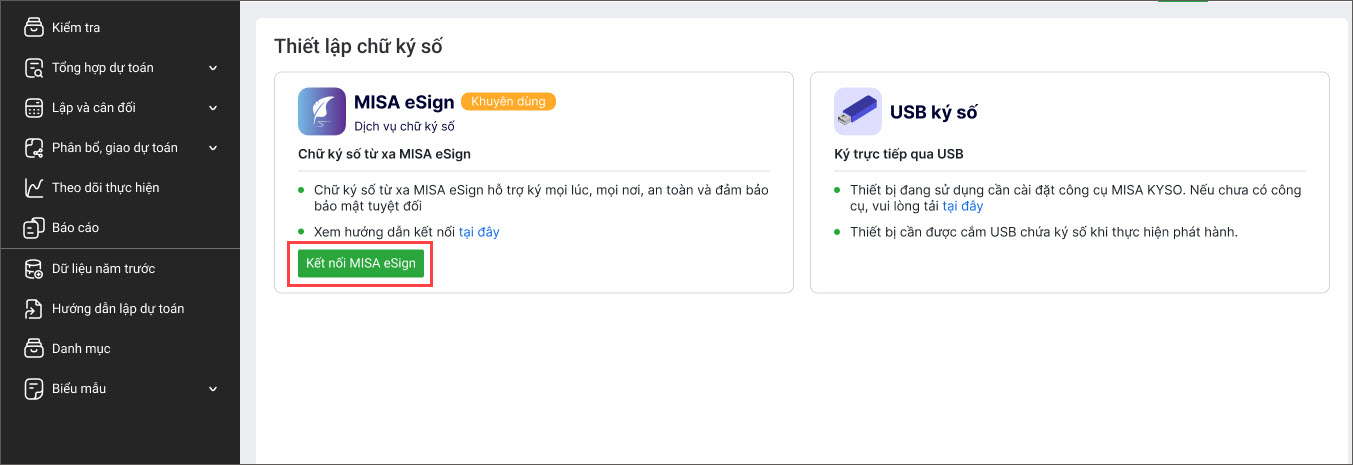
Bước 3: Tại mục Chữ ký số từ xa MISA eSign, nhấn Kết nối MISA eSign.
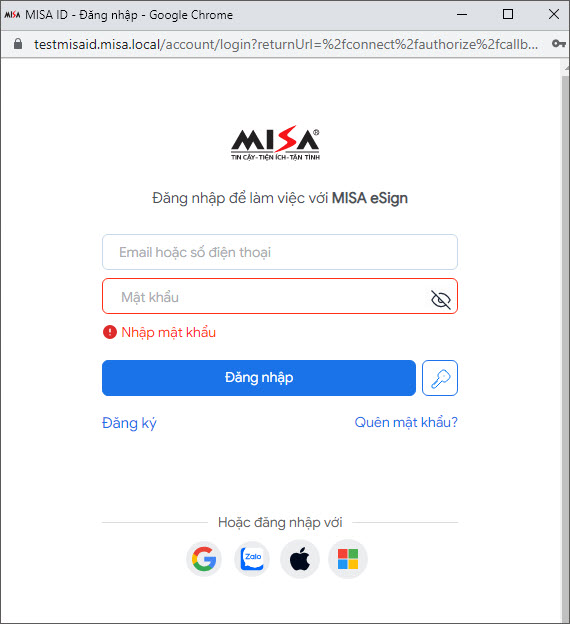
Bước 4: Nhập thông tin đăng nhập vào MISA eSign: Email hoặc Số điện thoại, Mật khẩu. Nhấn Đăng nhập.
Cách 2: Sử dụng USB Token
Bước 1: Vào phần Thiết lập, chọn Thiết lập chữ kí số.
Bước 2: Tại mục USB ký số, nhấn vào tại đây để tải bộ cài hỗ trợ ký số MISA KYSO.
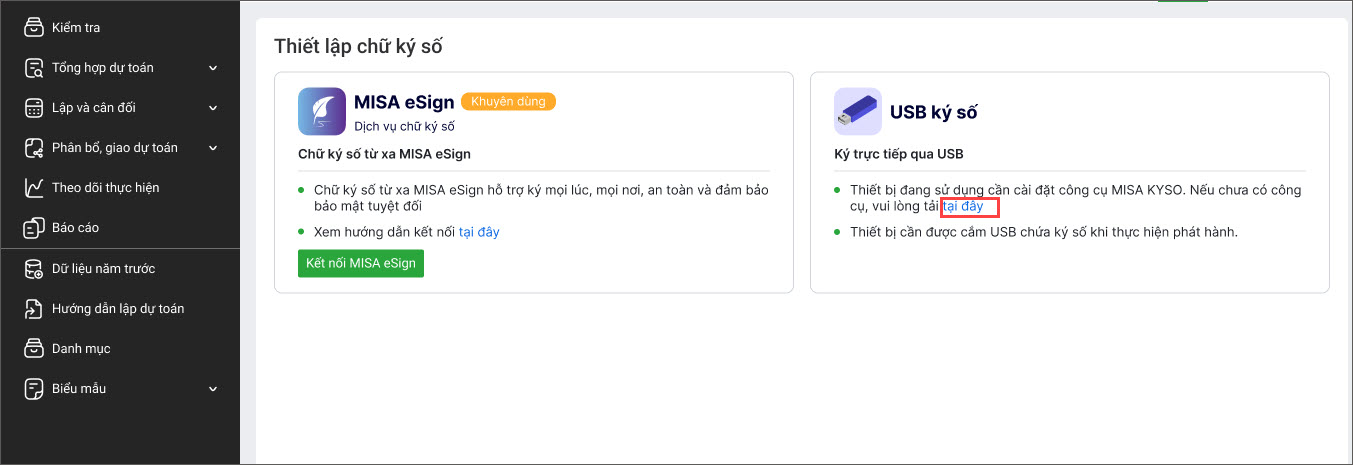
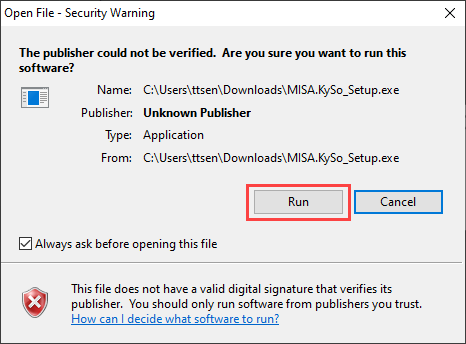
Bước 3: Kích đúp chuột vào file vừa tải về, nhấn Run.
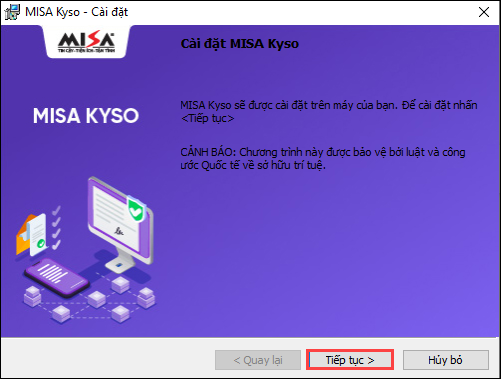
Bước 4: Nhấn Tiếp tục.
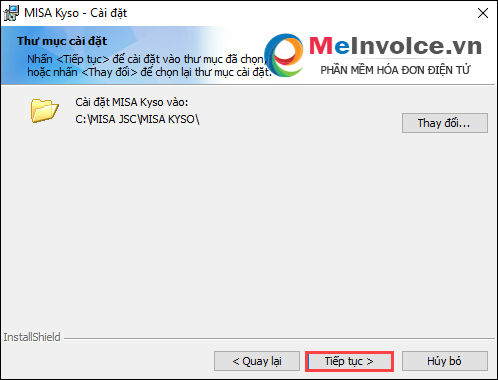
Bước 5: Chương trình mặc định thư mục chứa bộ cài ở ổ đĩa C:\MISA JSC\MISA KYSO\. Nhấn Tiếp tục.
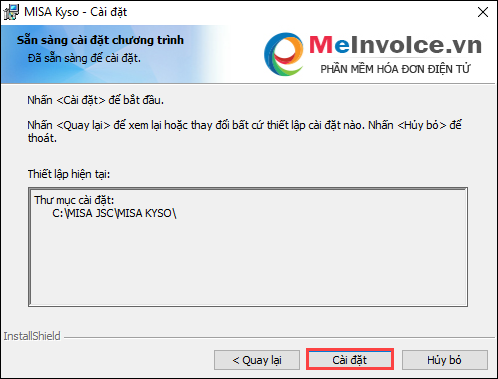
Bước 6: Nhấn Cài đặt.
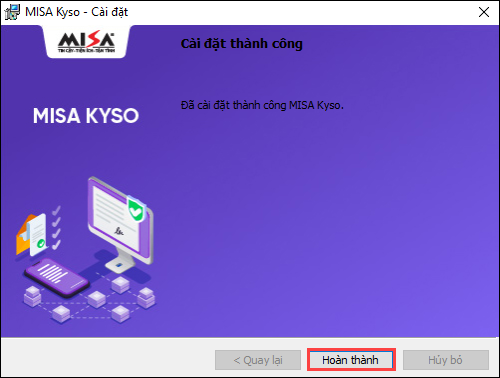
Bước 7: Nhấn Hoàn thành.
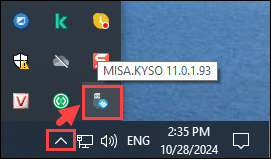
=> Tại góc trái phía dưới màn hình sẽ hiển thị biểu tượng và thông báo MISA KYSO đang chạy.
Bước 8: Khi cần ký số, cắm USB chứa chứng thư số vào máy tính để thực hiện.
2.2. Thực hiện ký số
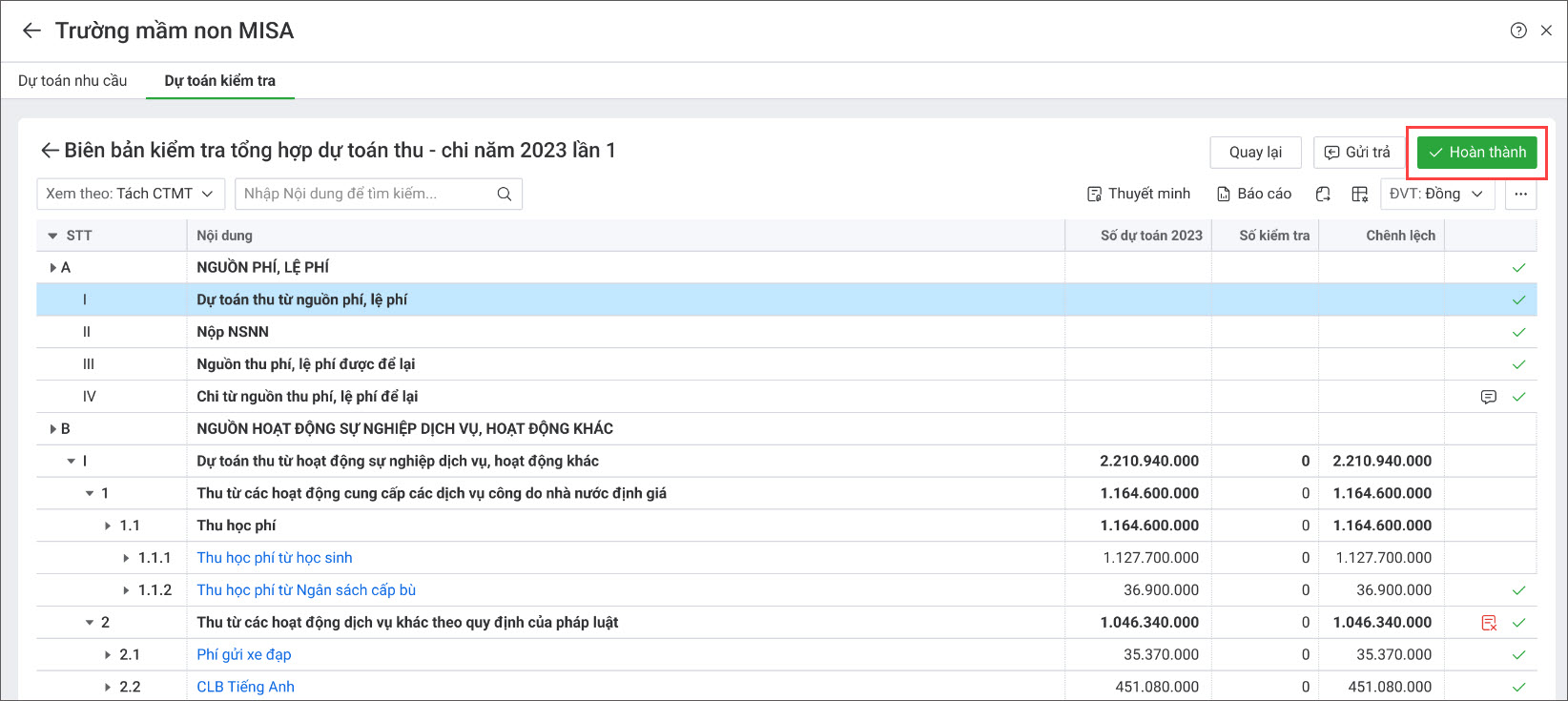
Bước 1: Sau khi tạo lần nộp dự toán, nhấn Nộp dự toán.
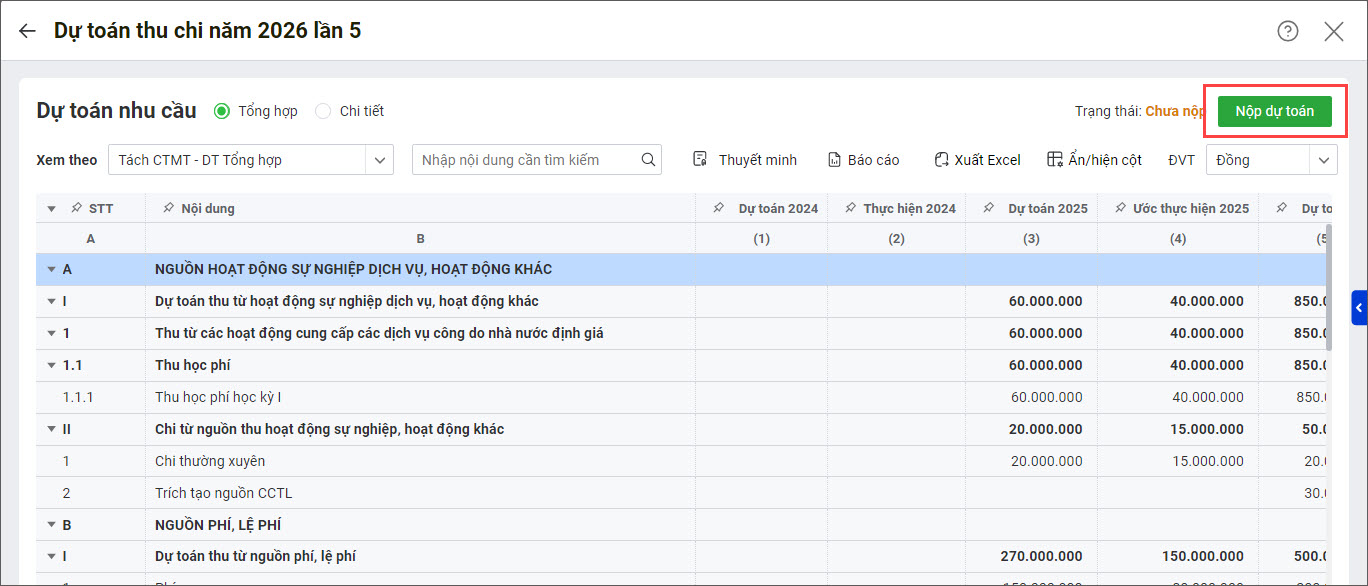
Hoặc trên biên bản kiểm tra dự toán, nhấn Hoàn thành.
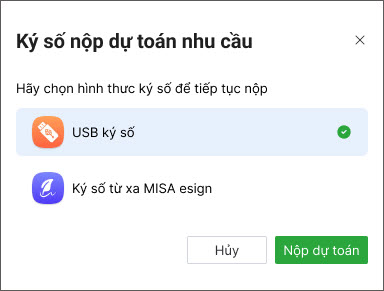
Bước 2: Chọn 1 trong 2 phương thức ký số: MISA eSign hoặc USB Token. Nhấn Nộp dự toán.
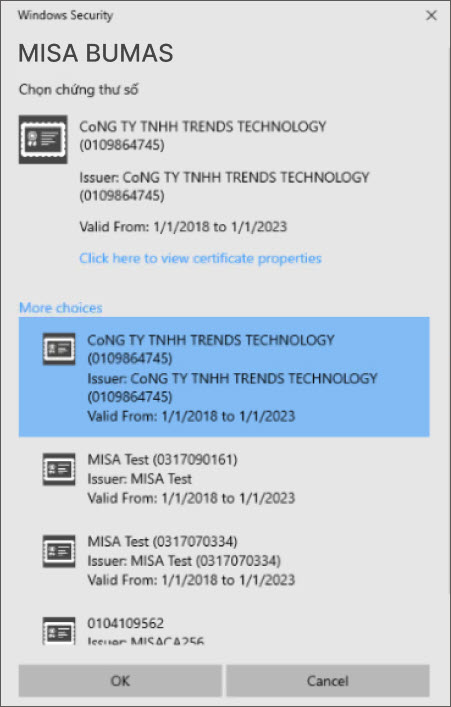
– Nếu ký số bằng USB Token: Cắm USB chứa chứng thư số vào máy tính và thực hiện ký số.
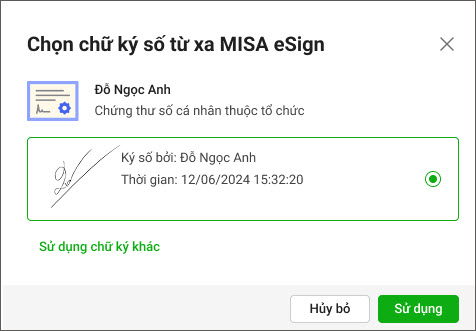
– Nếu ký số bằng MISA eSign:
- Chọn chữ ký số. Nhấn Sử dụng.
- Mở ứng dụng MISA eSign trên điện thoại và nhấn Đồng ý để xác nhận ký tài liệu.
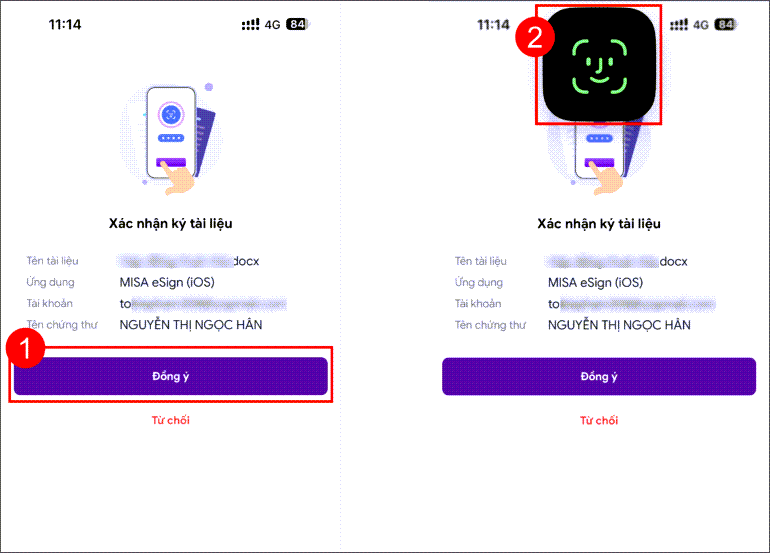
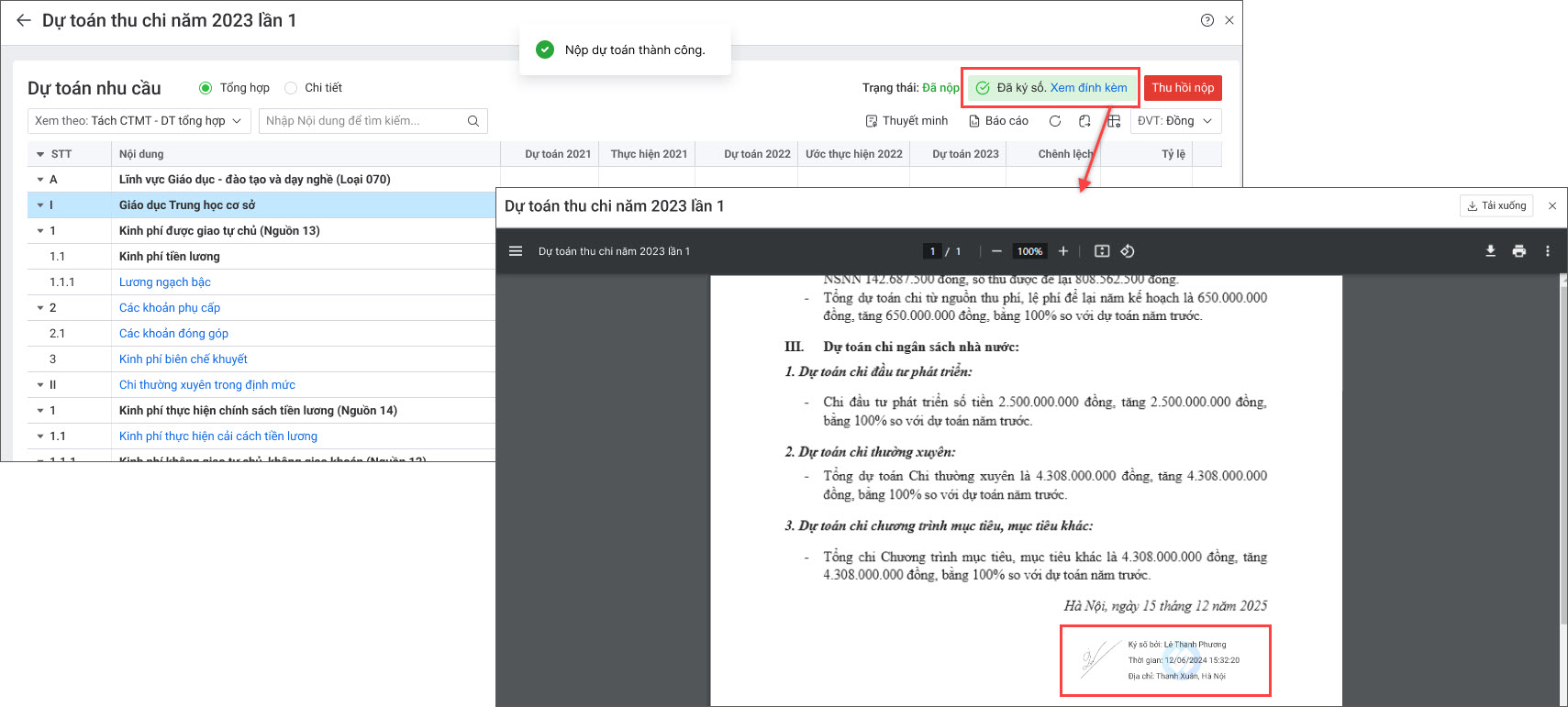
Bước 3: Sau khi ký số thành công, biên bản sẽ được đánh dấu Đã ký số. Nhấn Xem đính kèm để xem chi tiết.