
1. Tổng quan
Giúp đơn vị nhập khẩu dữ liệu năm trước để làm căn cứ giải trình dự toán năm kế hoạch.
2. Các bước thực hiện
Nhập trực tiếp dữ liệu năm trước vào phần mềm
Phần mềm đáp ứng cho đơn vị có thể nhập trực tiếp dữ liệu năm trước Cơ sở tính, Chi thường xuyên, Nguồn Phí, lệ phí, Nguồn HĐSN, dịch vụ như sau:
Bước 1: Vào mục Dữ liệu năm trước.
Bước 2: Ví dụ tại mục Chi thường xuyên, nhấn Nhập liệu.
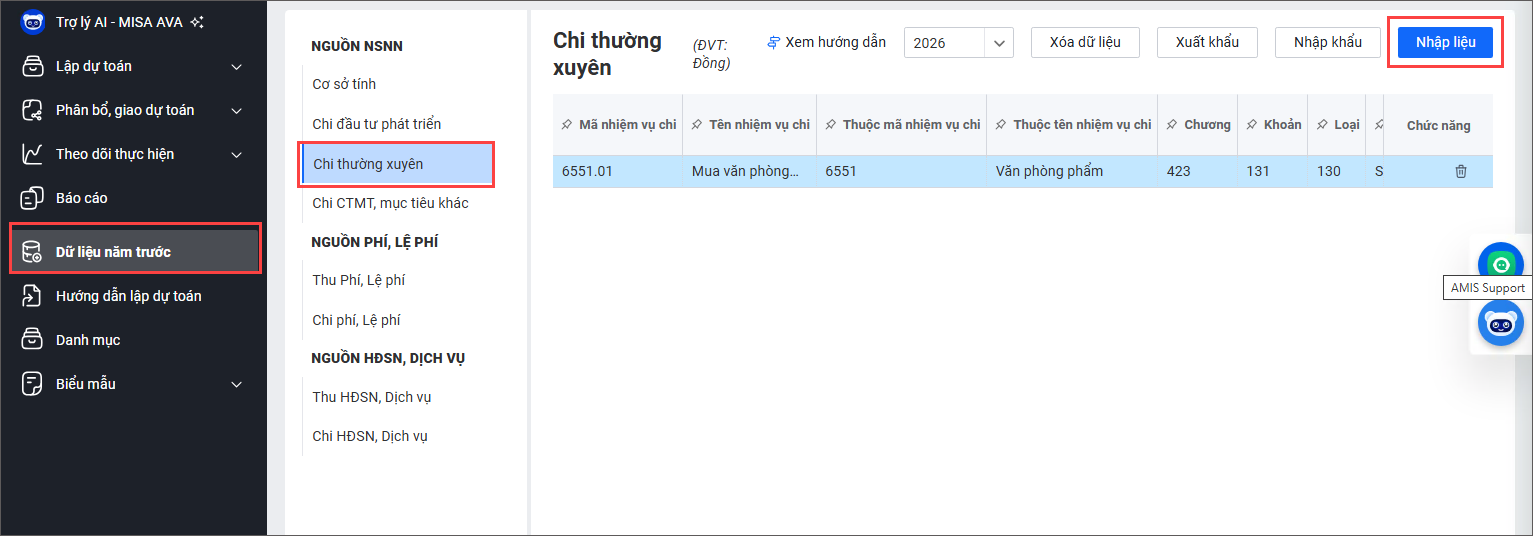
Bước 3: Nhấn Sửa.
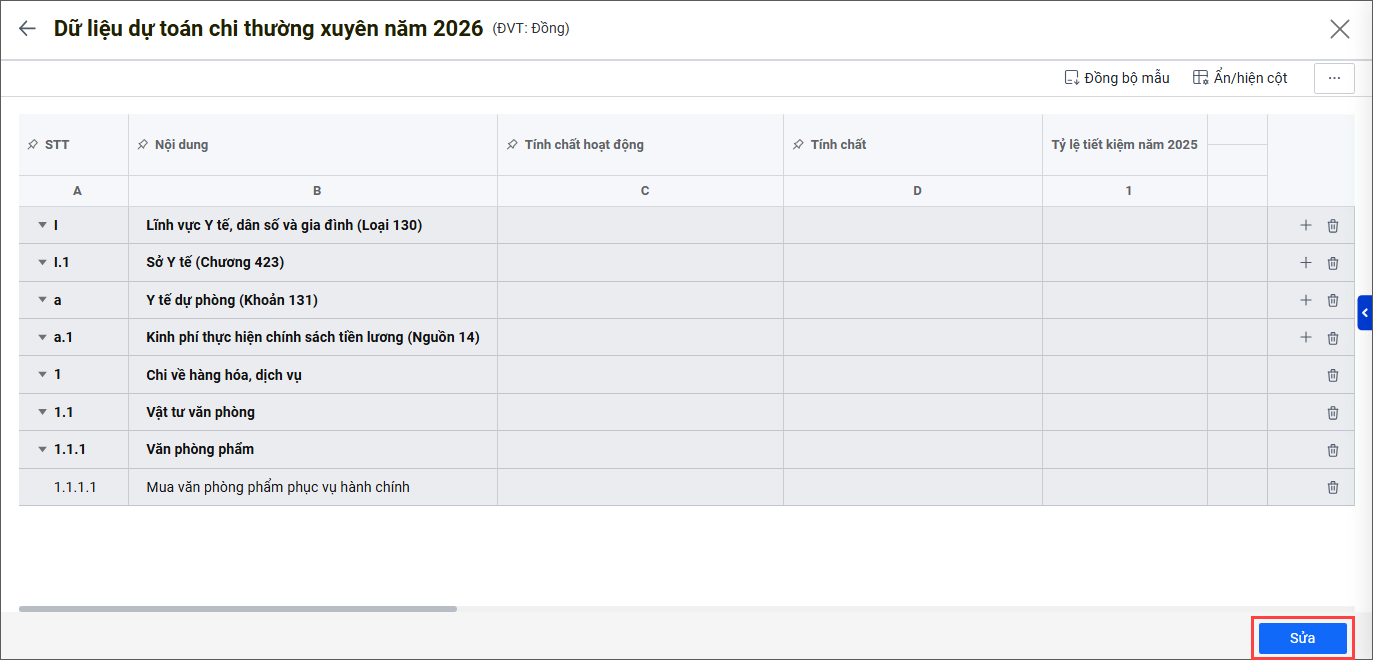
Bước 4: Nếu muốn thêm lĩnh vực thì nhấn vào dấu 3 chấm, chọn Thêm lĩnh vực.
Bước 5: Để thêm lần lượt các thông tin Chương, Khoản, Nguồn, Tiêu chí thống kê, nhấn vào biểu tượng dấu +.
Bước 6: Nhập dự toán cho từng nội dung chi tiết (các ô màu trắng).
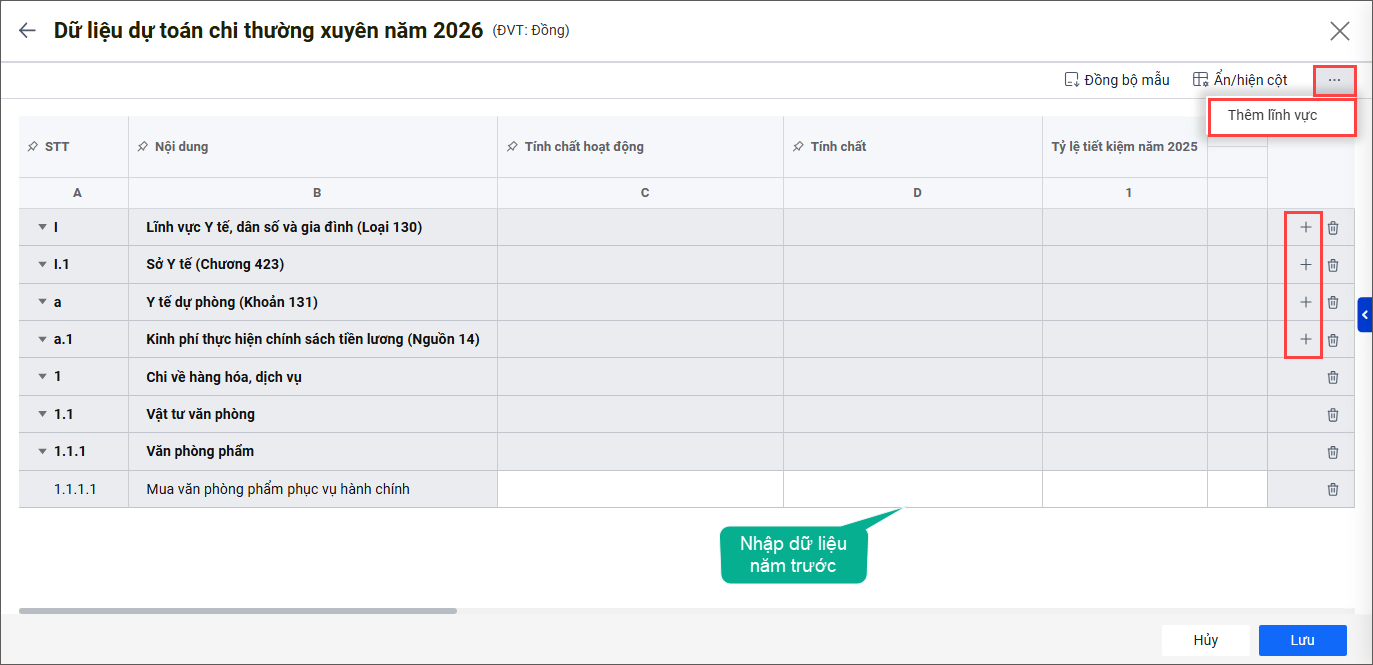
Bước 7: Sau khi hoàn tất, nhấn Lưu.
Nhập khẩu nhanh dữ liệu năm trước từ file Excel
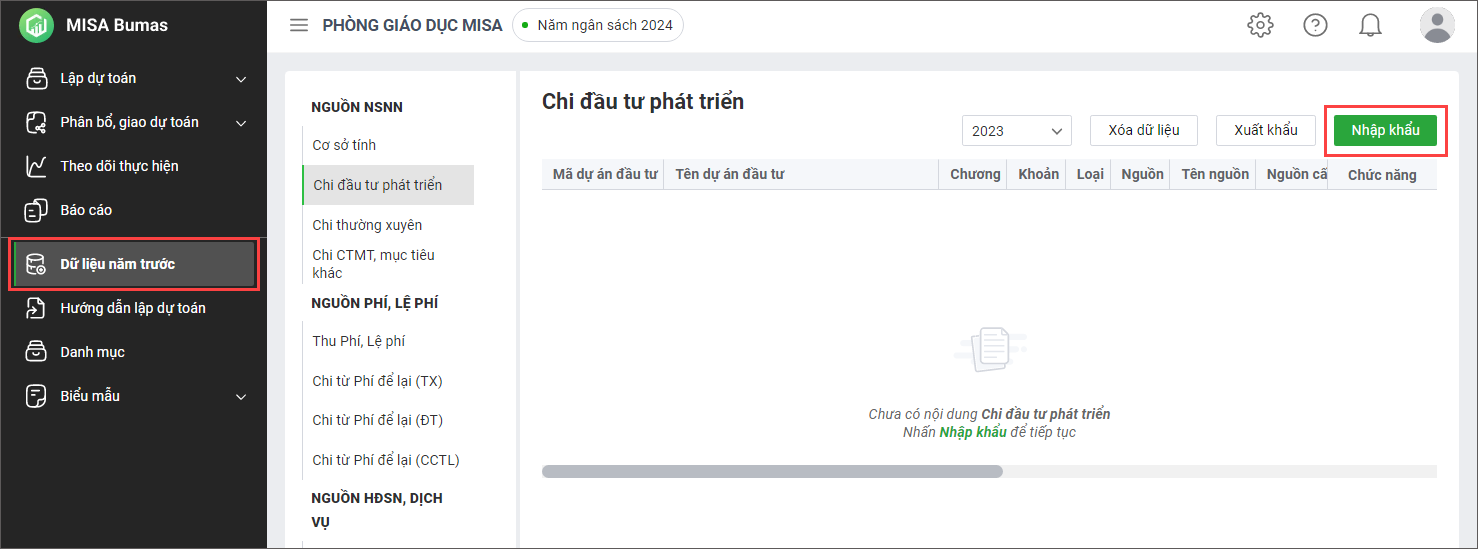
Bước 1: Vào menu Dữ liệu năm trước.
Bước 2: Chọn dữ liệu cần nhập khẩu, ví dụ Chi đầu tư phát triển. Nhấn Nhập khẩu.
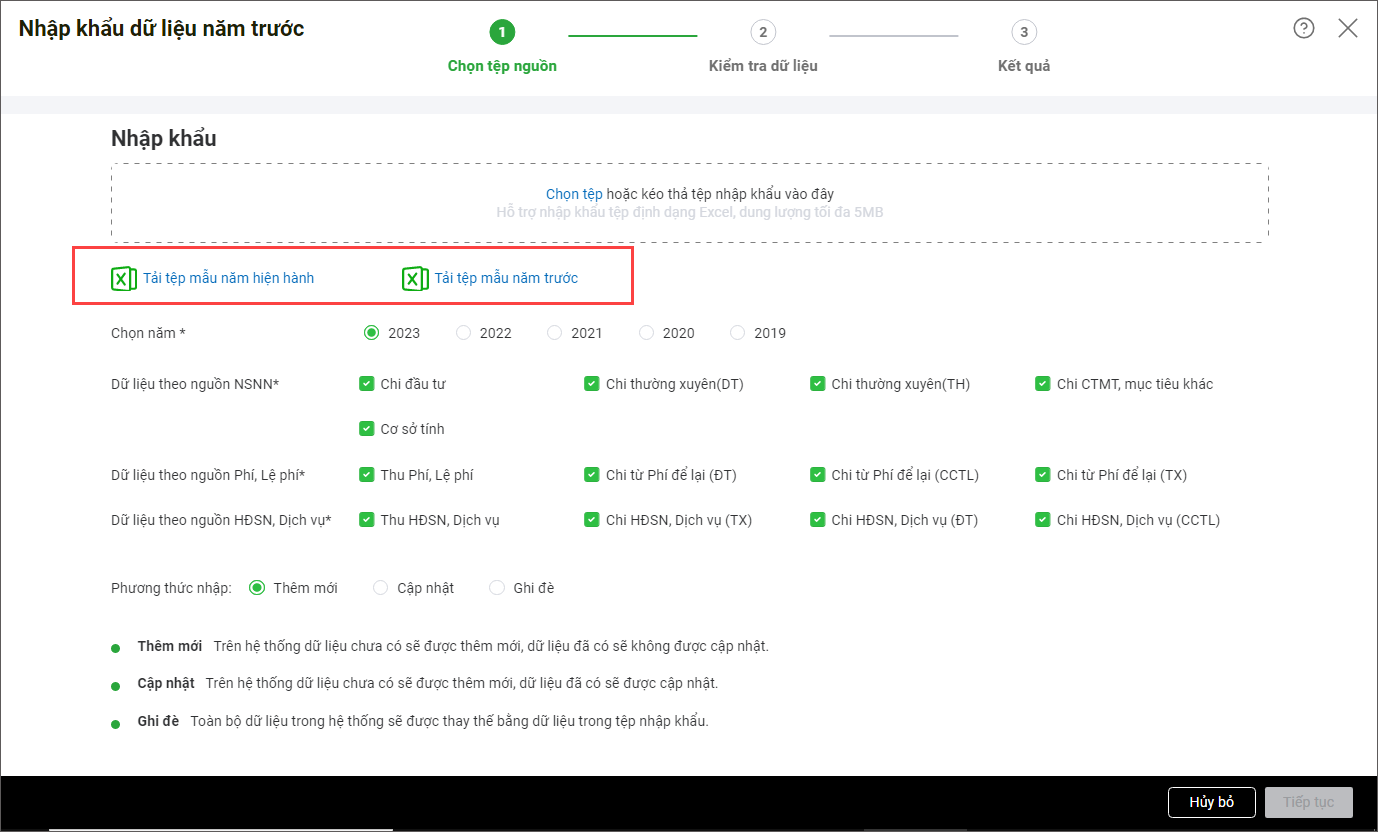
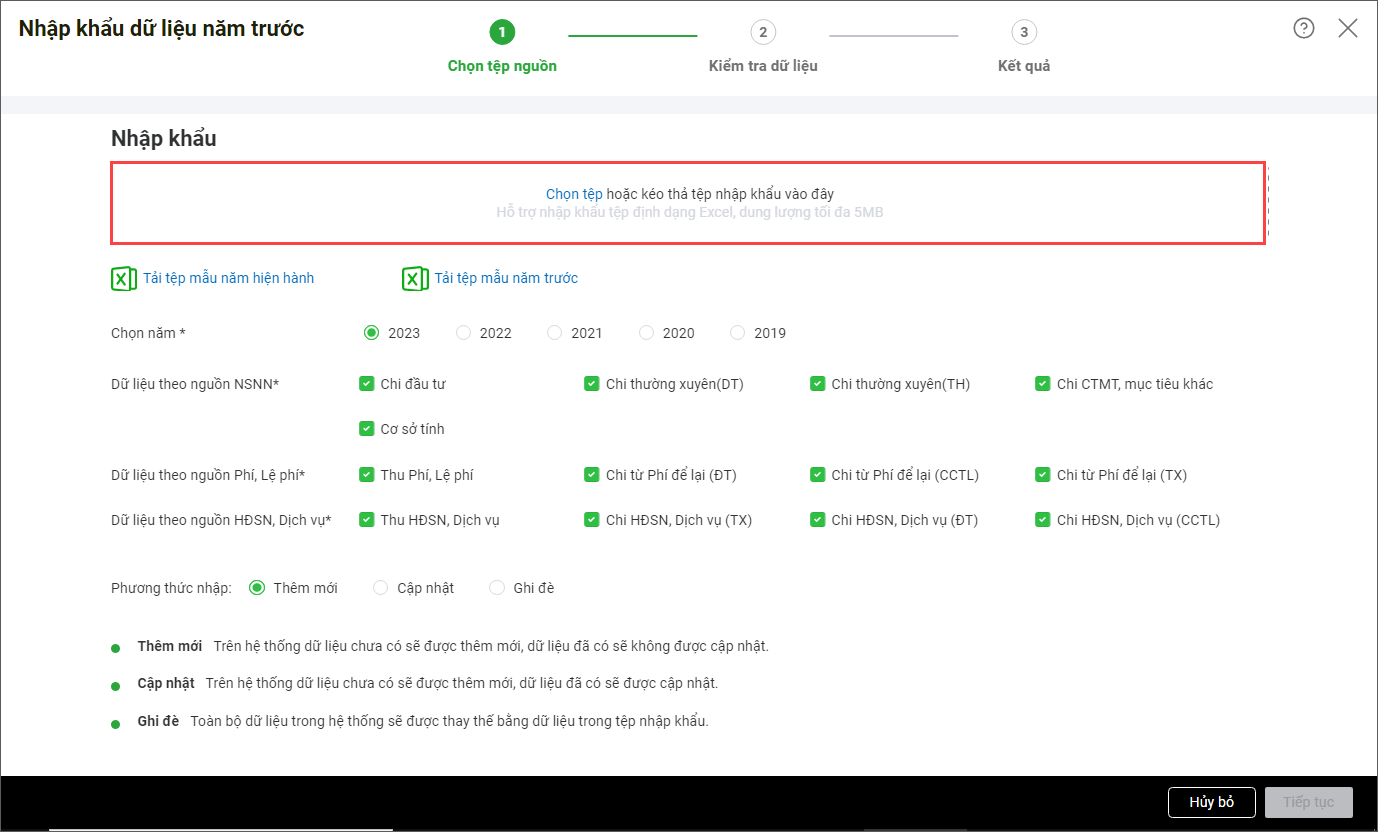
Bước 3: Chọn tệp nguồn
1. Chọn Tải tệp mẫu năm hiện hành hoặc Tải tệp mẫu năm trước về máy.
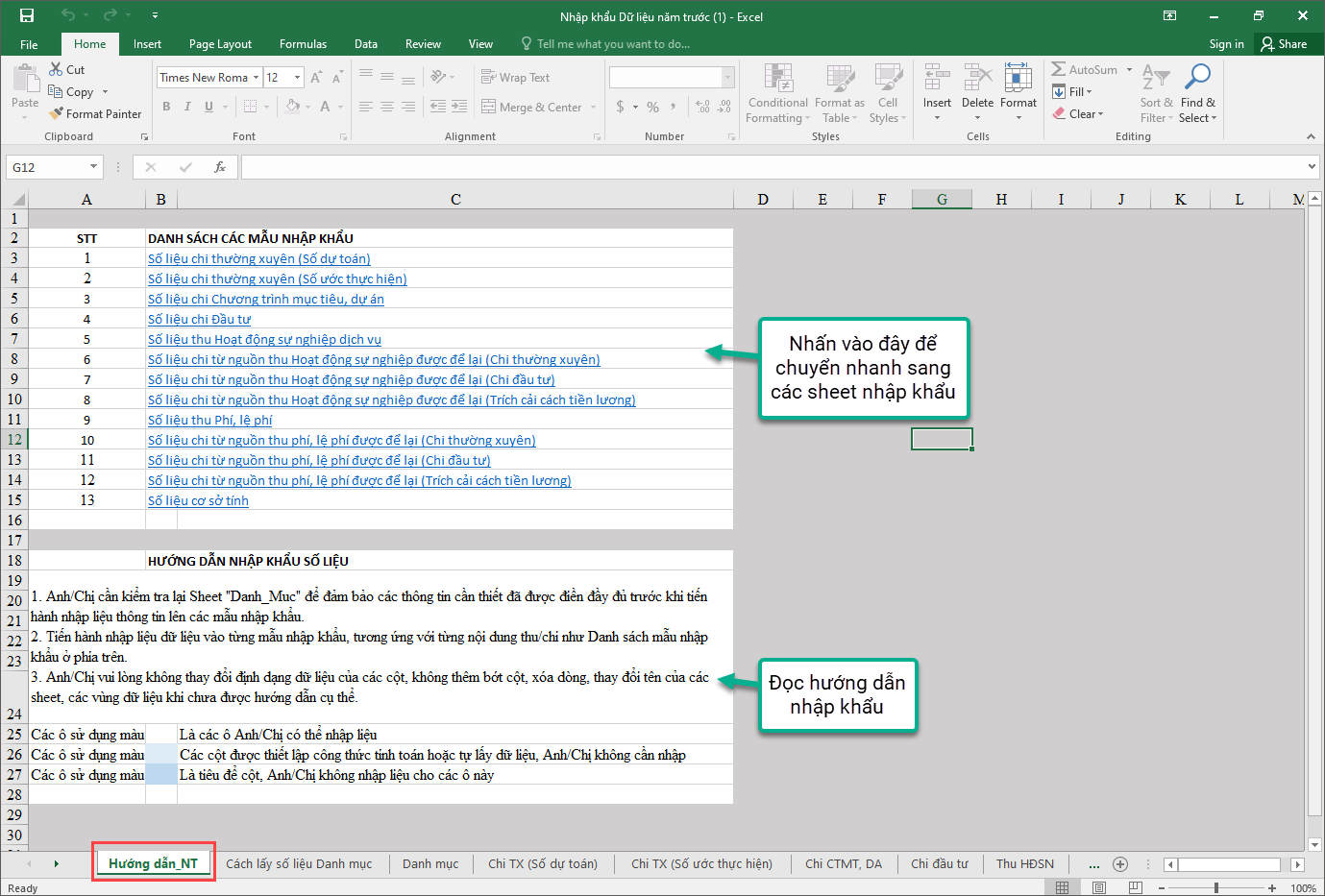
2. Mở file excel mẫu lên để khai báo dữ liệu.
- Chọn sheet Hướng_dẫn_NT để xem hướng dẫn chi tiết cách nhập khẩu.
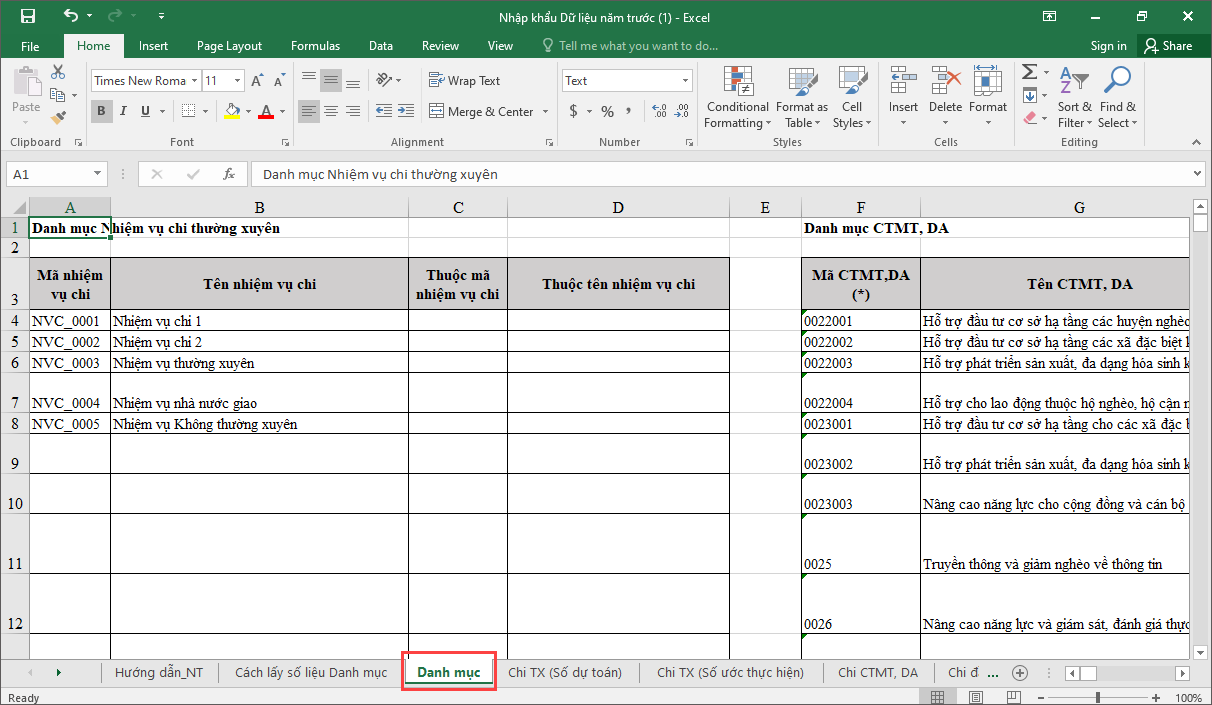
- Chọn sheet Danh_Muc để xem chi tiết các danh mục.
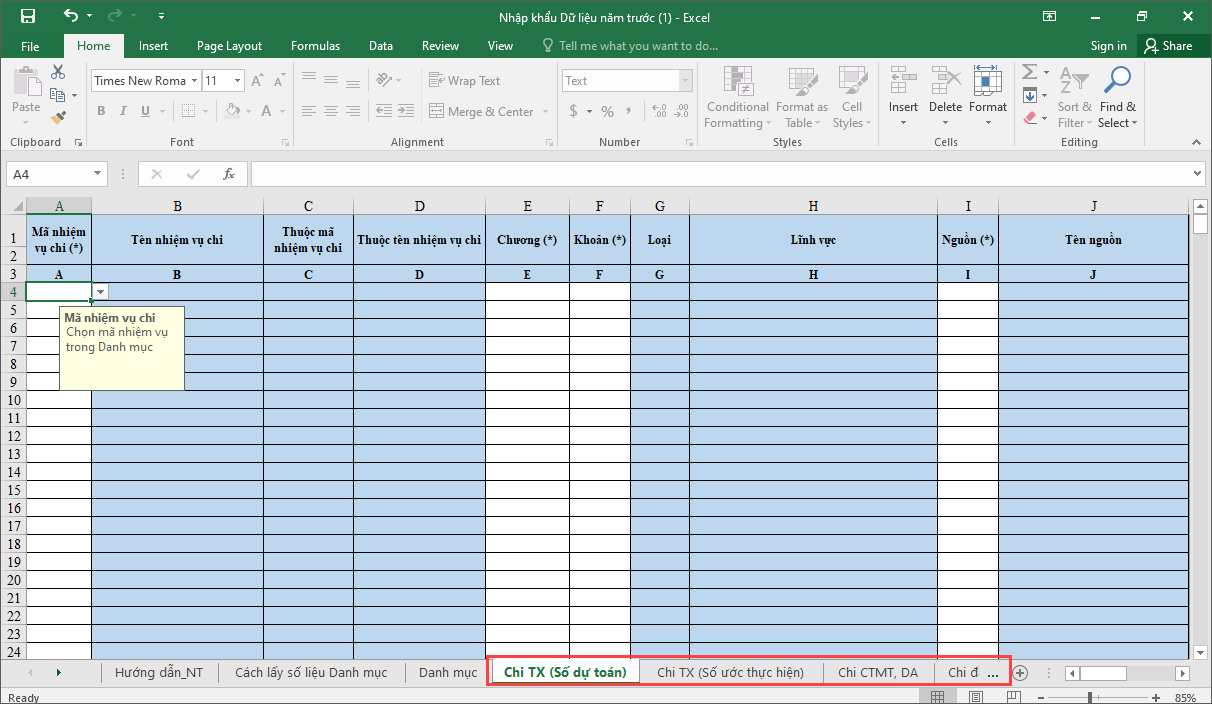
- Chọn lần lượt các sheet để khai báo Số dự toán, Số thực hiện cho từng dữ liệu thu, chi.
3. Sau khi khai báo xong, nhấn File\Save hoặc Ctrl S để lưu lại file.
4. Trên phần mềm, kéo thả tệp hoặc nhấn vào “chọn tệp” để tải tệp vừa khai báo đầy đủ dữ liệu.
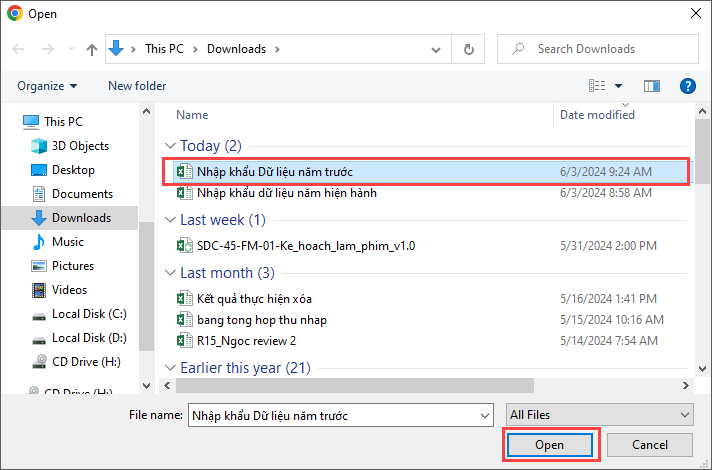
5. Chọn đến file có đầy đủ dữ liệu để nhập vào phần mềm.
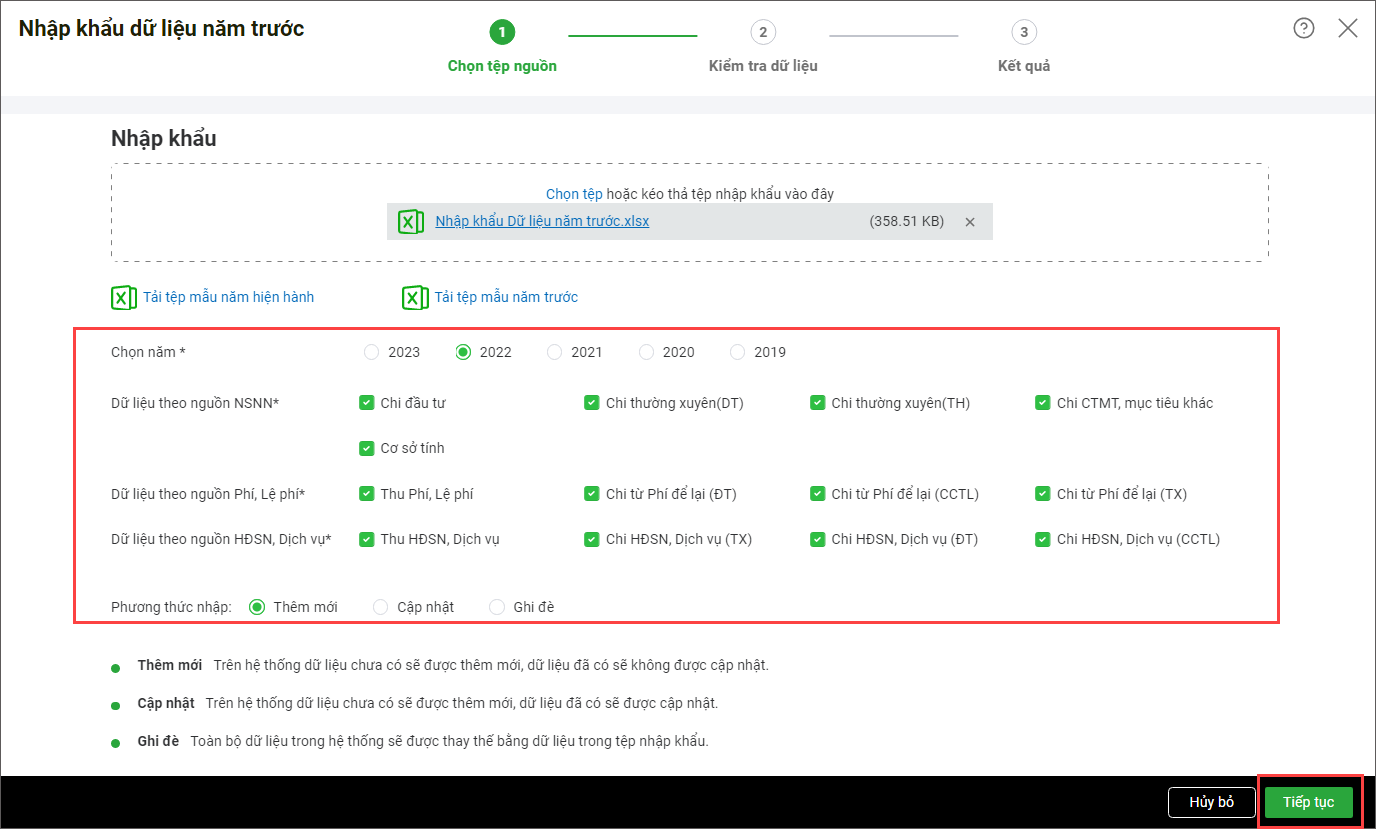
6. Phần mềm sẽ hiển thị trạng thái nhập khẩu file excel như sau:
- Nếu file không hợp lệ sẽ hiển thị cảnh báo Tải lên không thành công màu đỏ.
- Có thể nhấn vào biểu tượng dấu x để xóa file và nhập khẩu lại.
7. Tích chọn Năm cần nhập khẩu dữ liệu vào phần mềm.
8. Tích chọn các dữ liệu cần nhập khẩu vào phần mềm.
9. Tích chọn 1 phương thức nhập: Thêm mới, Cập nhật hoặc Ghi đè.
10. Nhấn Tiếp tục chuyển sang Bước 2.
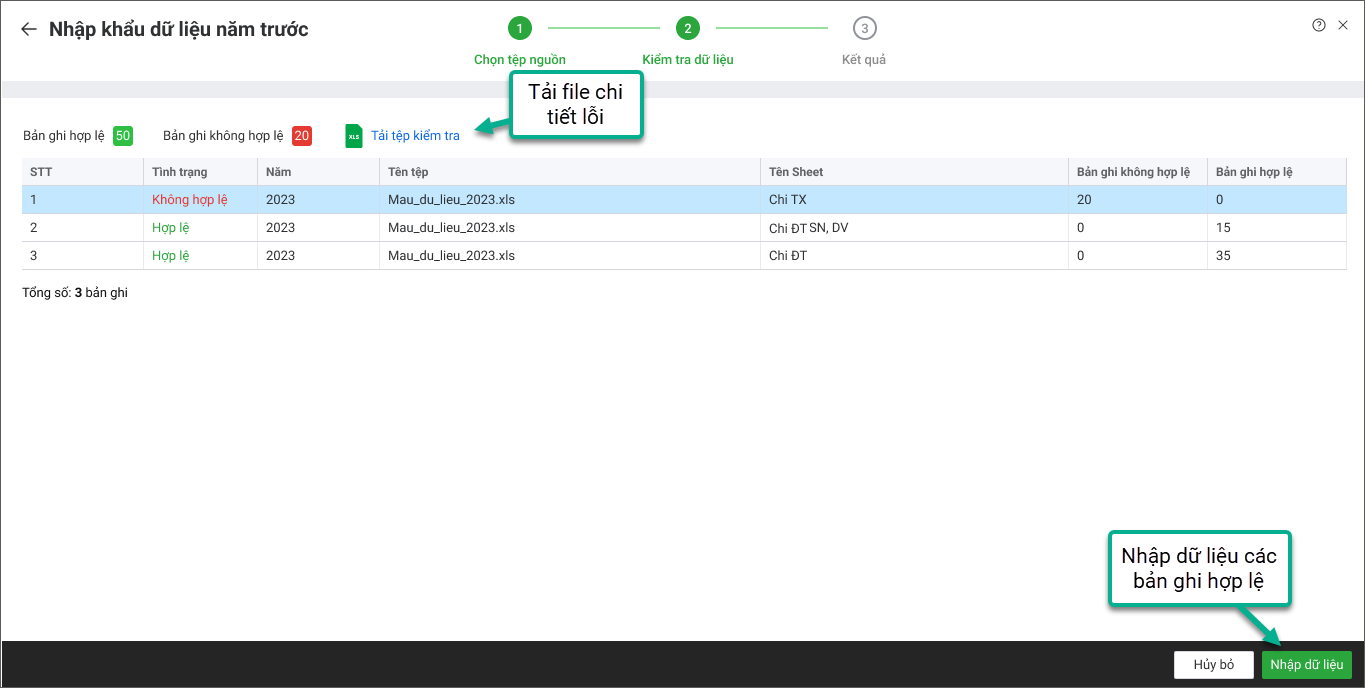
Bước 4: Kiểm tra dữ liệu
1. Phần mềm chỉ ra số bản ghi hợp lệ và bản ghi không hợp lệ.
2. Nếu có bản ghi không hợp lệ, tải về tệp kiểm tra để xem nguyên nhân lỗi trên file excel.
3. Nhấn Nhập dữ liệu để tải các bản ghi hợp lệ vào phần mềm.
Bước 5: Kết quả nhập khẩu
1. Phần mềm chỉ ra kết quả nhập khẩu: số bản ghi nhập khẩu thành công và không thành công.
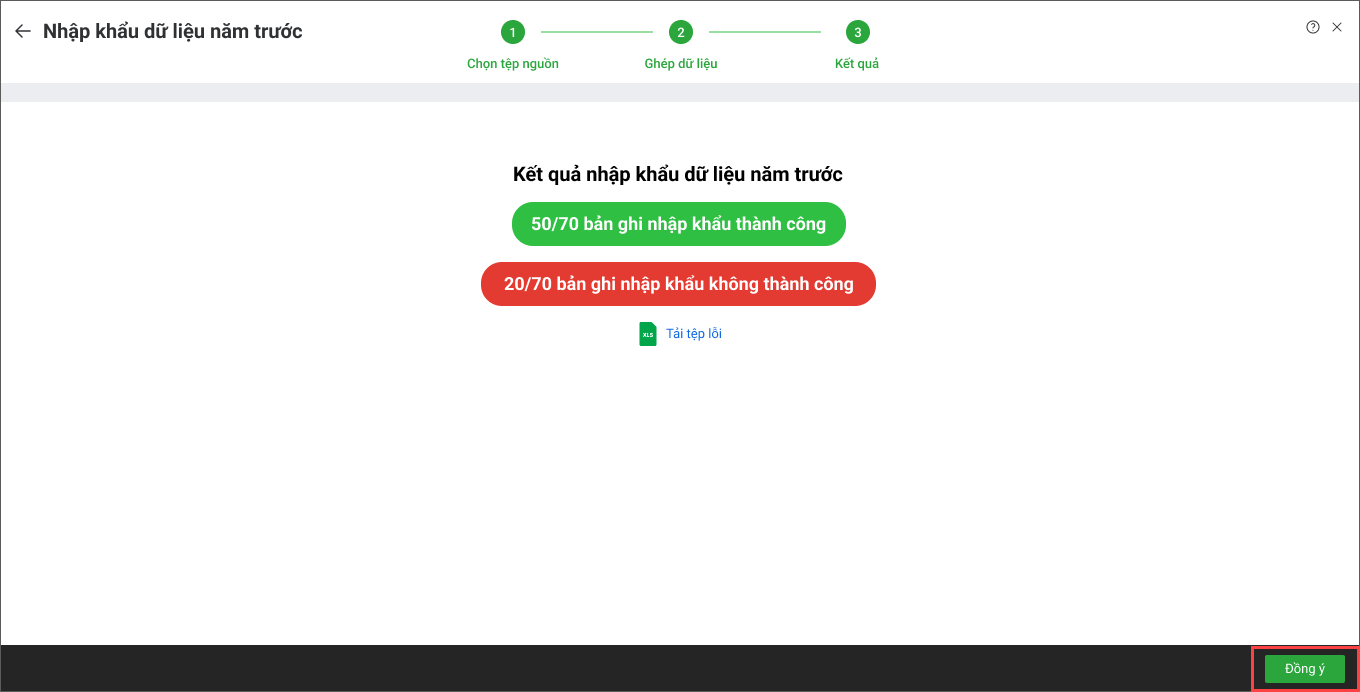
2. Nếu có bản ghi nhập khẩu không thành công, nhấn Tải tệp lỗi để xem nguyên nhân lỗi trên file excel (tương tự Bước 2).
3. Nhấn Đồng ý để hoàn tất quá trình nhập khẩu.

