1. Tổng quan
Bài viết hướng dẫn đơn vị Xã/Phường thiết lập và ban hành biểu mẫu trên phần mềm, bao gồm cấu hình nội dung nhập liệu và mẫu in, nhằm phục vụ việc thu thập, tổng hợp số liệu từ các đơn vị trực thuộc theo yêu cầu quản lý.
2. Các bước thực hiện
2.1 Thiết lập biểu mẫu
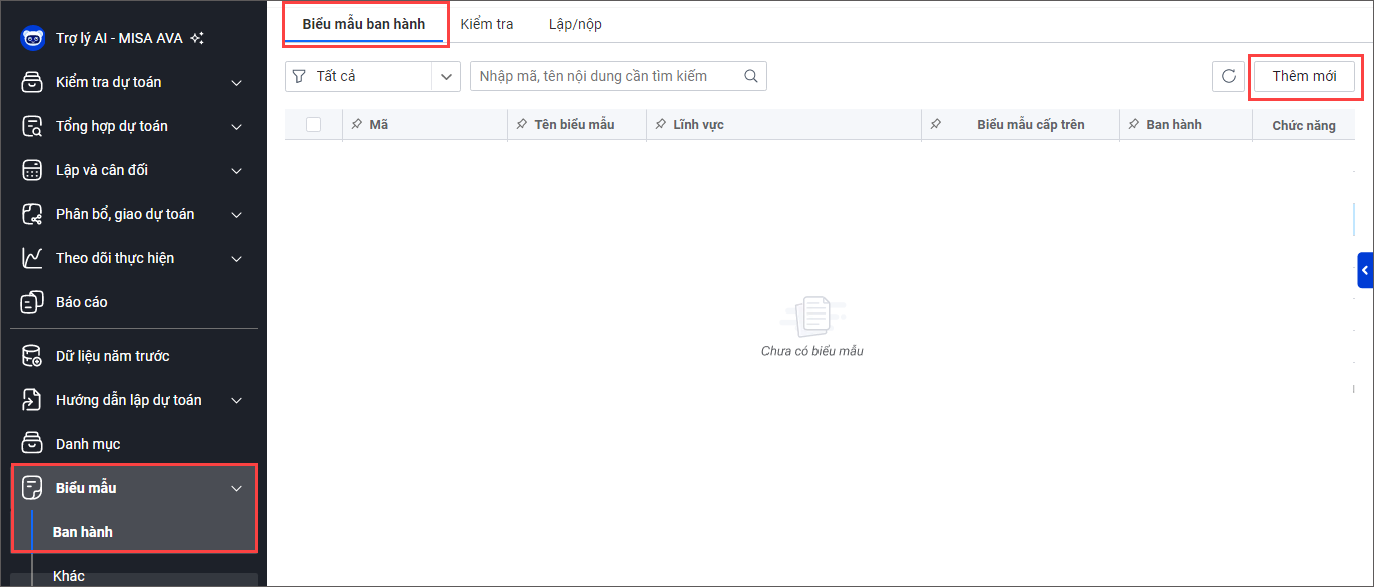
Bước 1: Vào mục Biểu mẫu\Ban hành.
Bước 2: Tại mục Biểu mẫu ban hành
Nhấn Thêm mới hoặc kích đúp chuột vào biểu mẫu chưa ban hành.
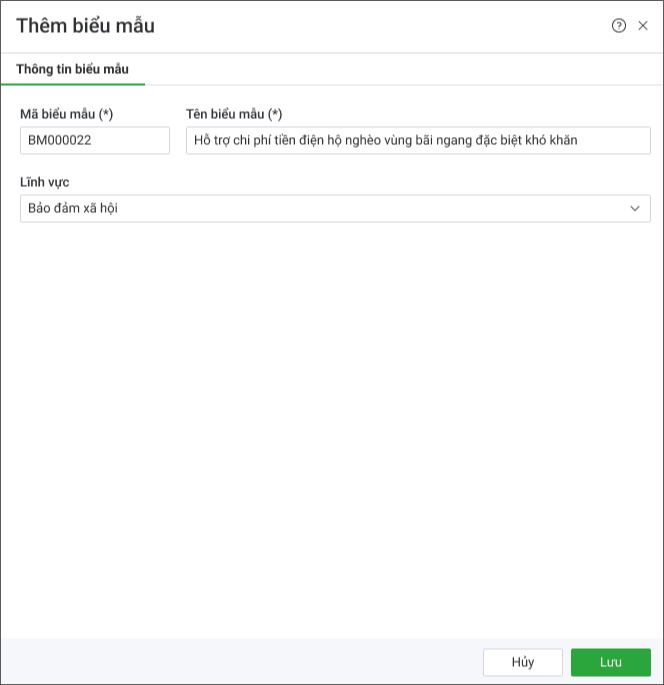
Bước 3: Khai báo thông tin biểu mẫu sau đó nhấn Lưu.
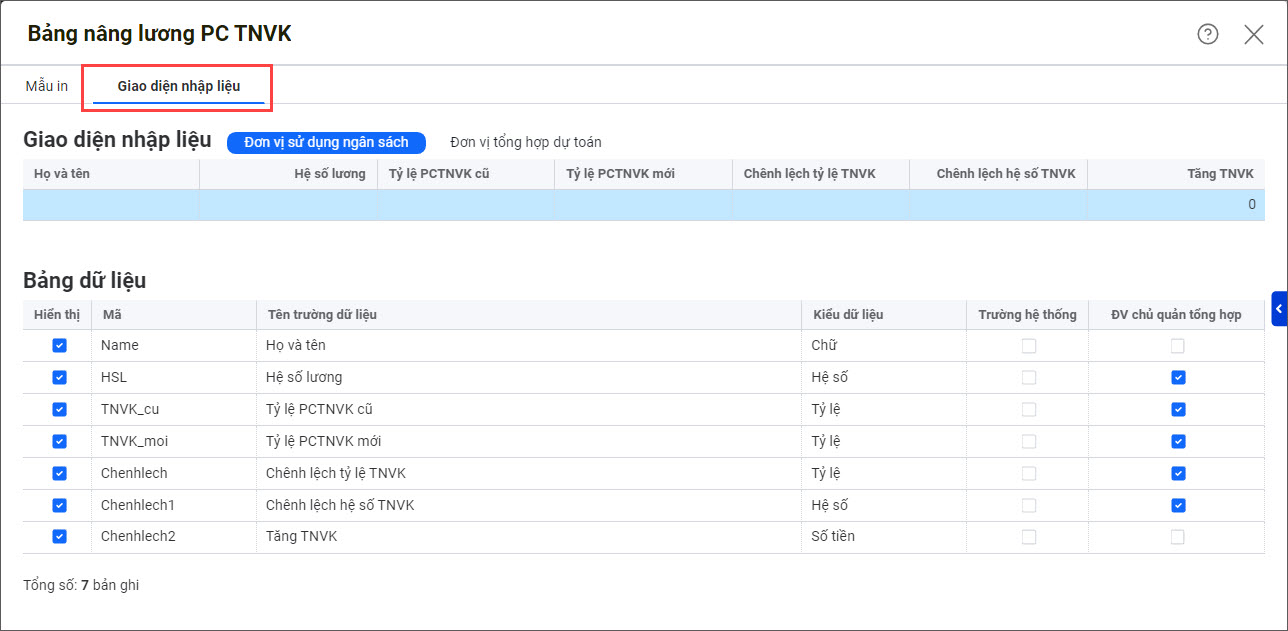
Bước 4: Vào mục Giao diện nhập liệu: Để thiết lập cho các trường dữ liệu hiển thị trên mẫu, kích đúp chuột tại trường dữ liệu cần sửa.
Bước 5: Vào mục Mẫu in. Chọn mẫu in cần thiết lập. Nhấn Tùy chỉnh mẫu.
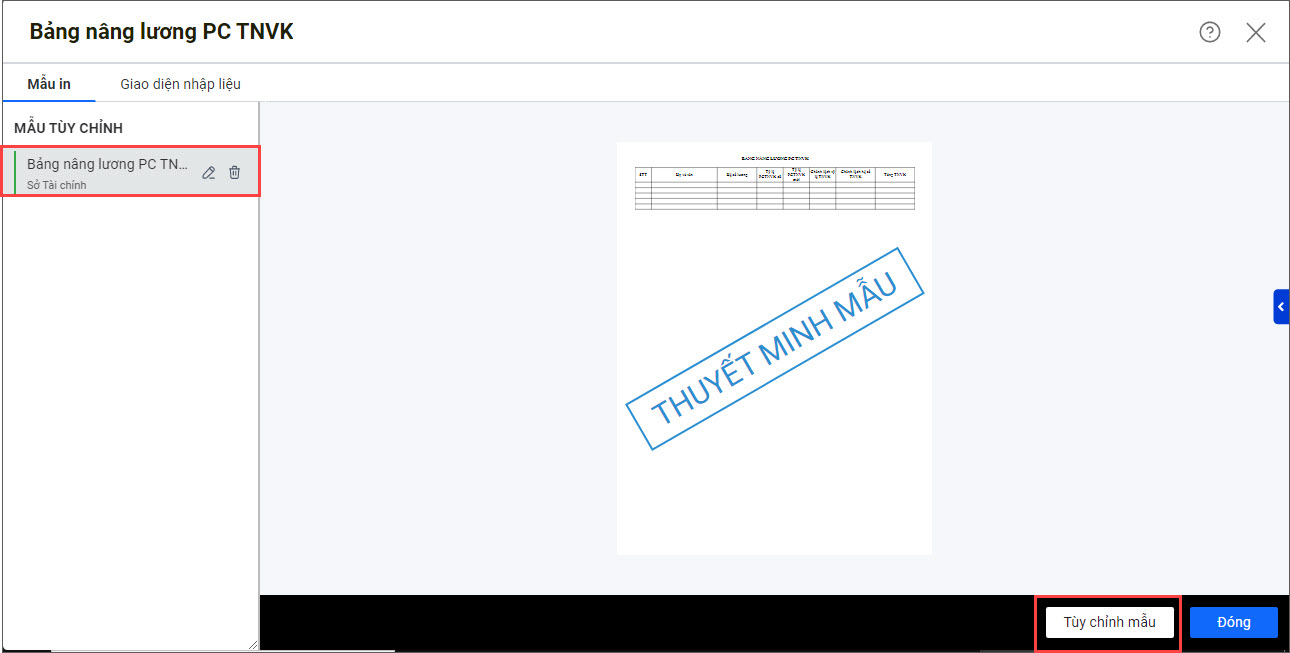
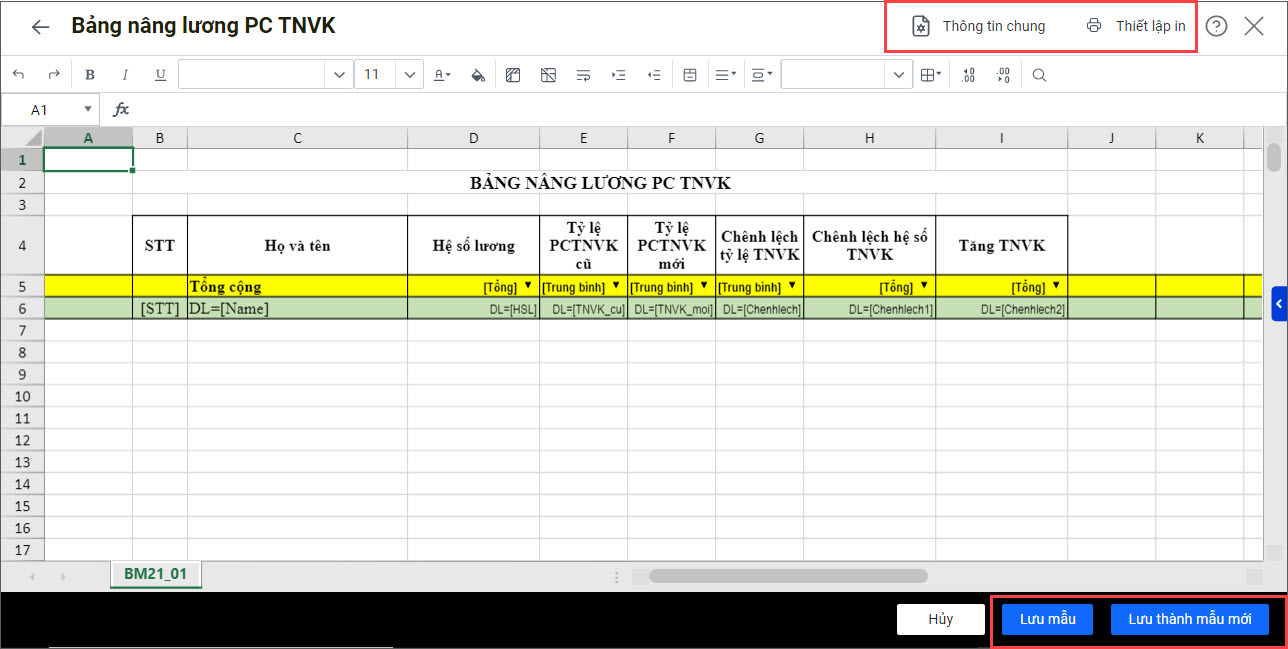
- Thực hiện thao tác sửa, thiết lập mẫu thuyết minh tương tự như trên bảng tính Excel.
- Tại phần Thông tin chung: Anh/chị có thể sửa Mã mẫu in, Tên mẫu in và tích chọn vào Loại đơn vị áp dụng mẫu in này.
- Tại phần Thiết lập in: Anh/chị có thể chọn Vùng in, Khổ giấy, Căn lề và các tùy chọn khác.
- Nhấn Lưu mẫu hoặc Lưu thành mẫu mới sau khi thiết lập xong.
2.2 Ban hành biểu mẫu cho các đơn vị trực thuộc
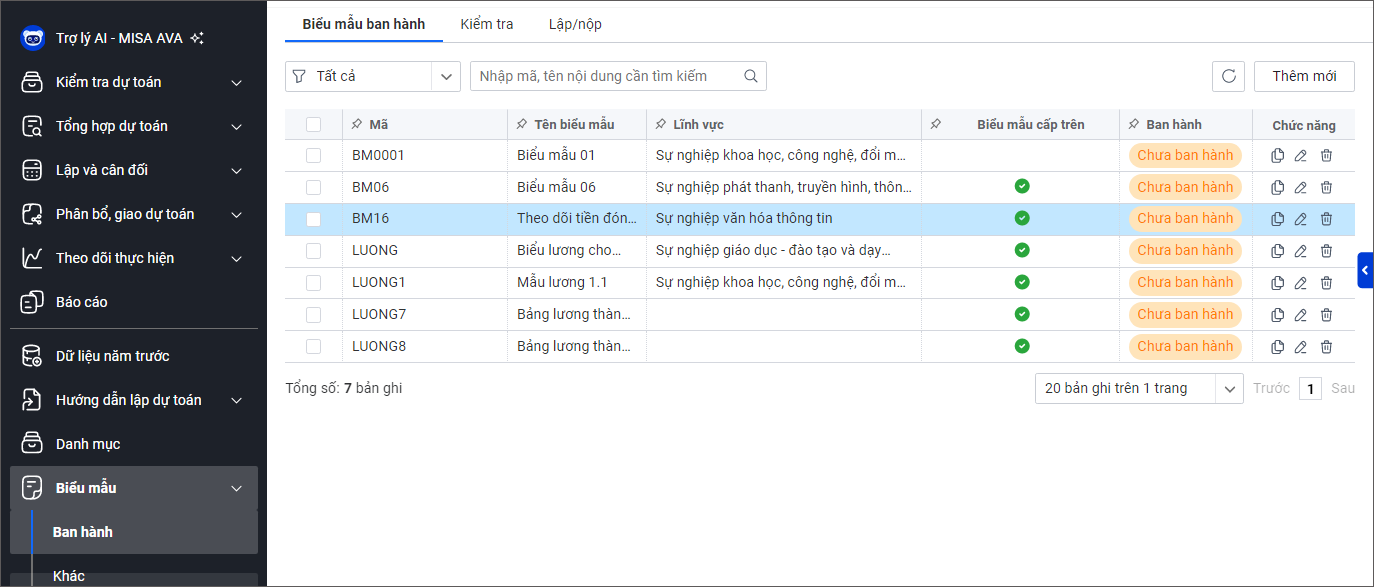
Bước 1: Vào mục Biểu mẫu\Ban hành.
Bước 2: Kích đúp chuột vào biểu mẫu có trạng thái Chưa ban hành.
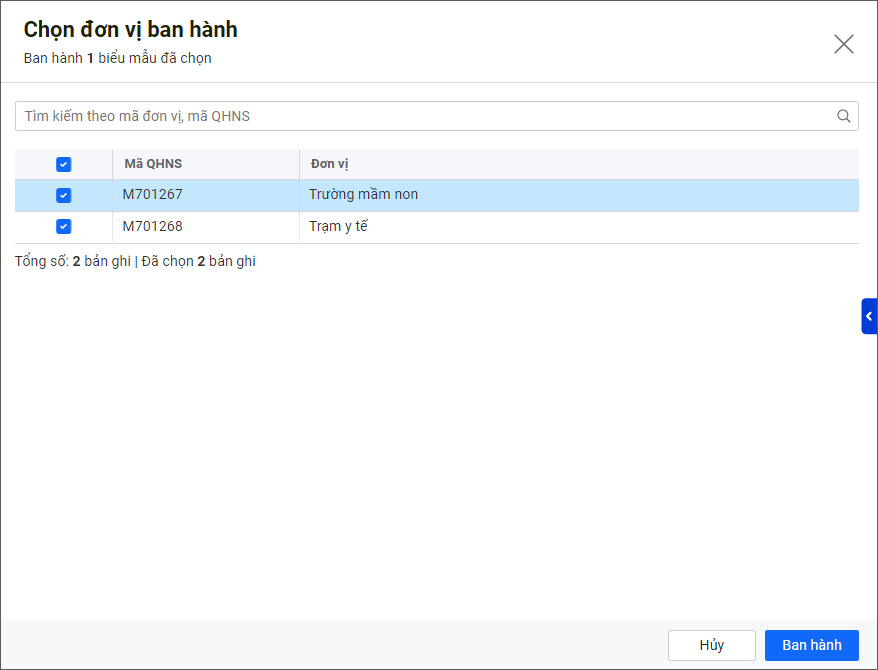
Bước 3: Nhấn Ban hành.
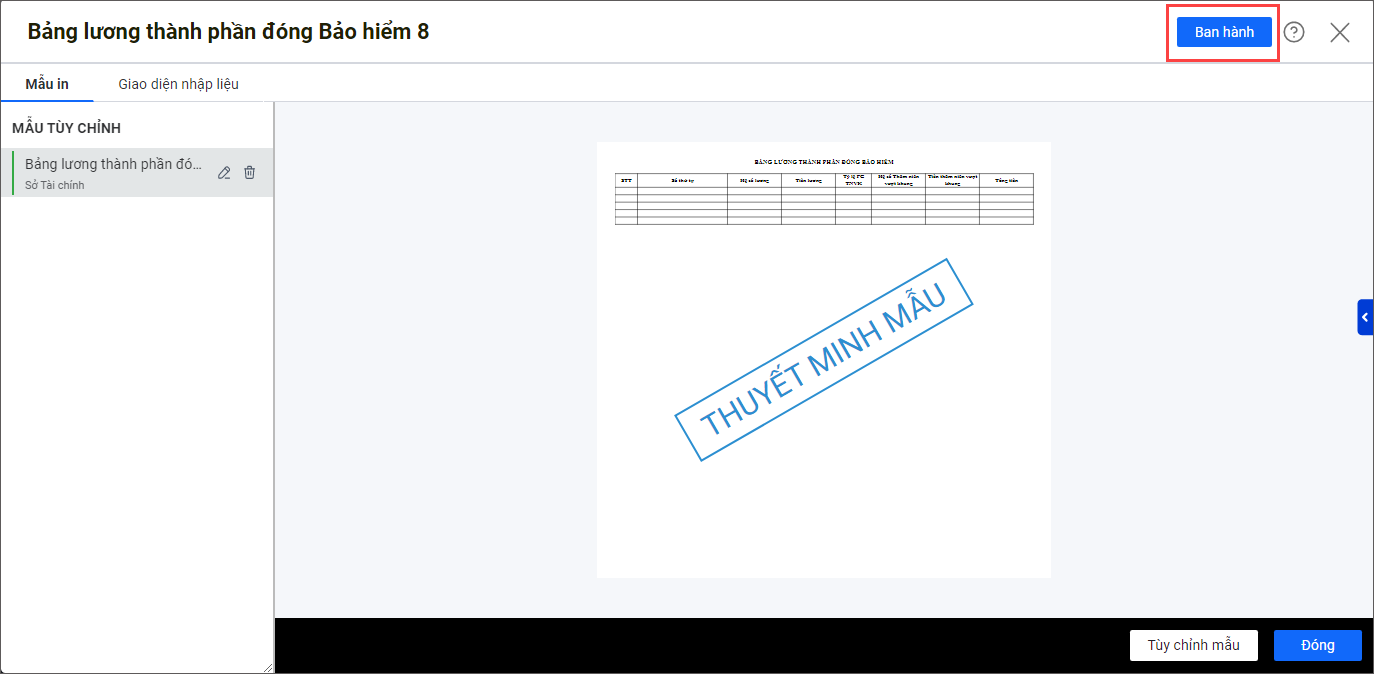
Bước 4: Tích chọn đơn vị cần ban hành. Nhấn Ban hành. Hệ thống sẽ ban hành cả mẫu in và bảng dữ liệu xuống cho các đơn vị được chọn.