Câu hỏi thường gặp về Lập dự toán

1. Tổng quan

Bài viết tổng hợp các câu hỏi thường gặp trong quá trình sử dụng chức năng Lập dự toán, giúp anh/chị nhanh chóng xử lý những tình huống phổ biến như không tìm thấy dữ liệu dự toán hoặc bảng lương đã nhập, xuất khẩu bảng lương ra Excel và các thao tác thường gặp khác trên bảng thuyết minh. Nếu gặp khó khăn trong quá trình lập dự toán, anh/chị có thể tham khảo các hướng dẫn dưới đây để kiểm tra nguyên nhân và thực hiện theo các bước khắc phục.

2. Câu hỏi thường gặp

2.1. Làm thế nào để xuất khẩu bảng lương (thuyết minh tiền lương, phụ cấp và các khoản đóng góp) ra Excel?

Để phục vụ việc kiểm tra, đối chiếu hoặc lưu trữ dữ liệu tiền lương, phần mềm hỗ trợ xuất khẩu bảng thuyết minh bảng lương ra tệp Excel. Chức năng này được thực hiện ngay tại màn hình lập dự toán chi thường xuyên.

Giải pháp: Anh/chị thực hiện theo các bước sau:

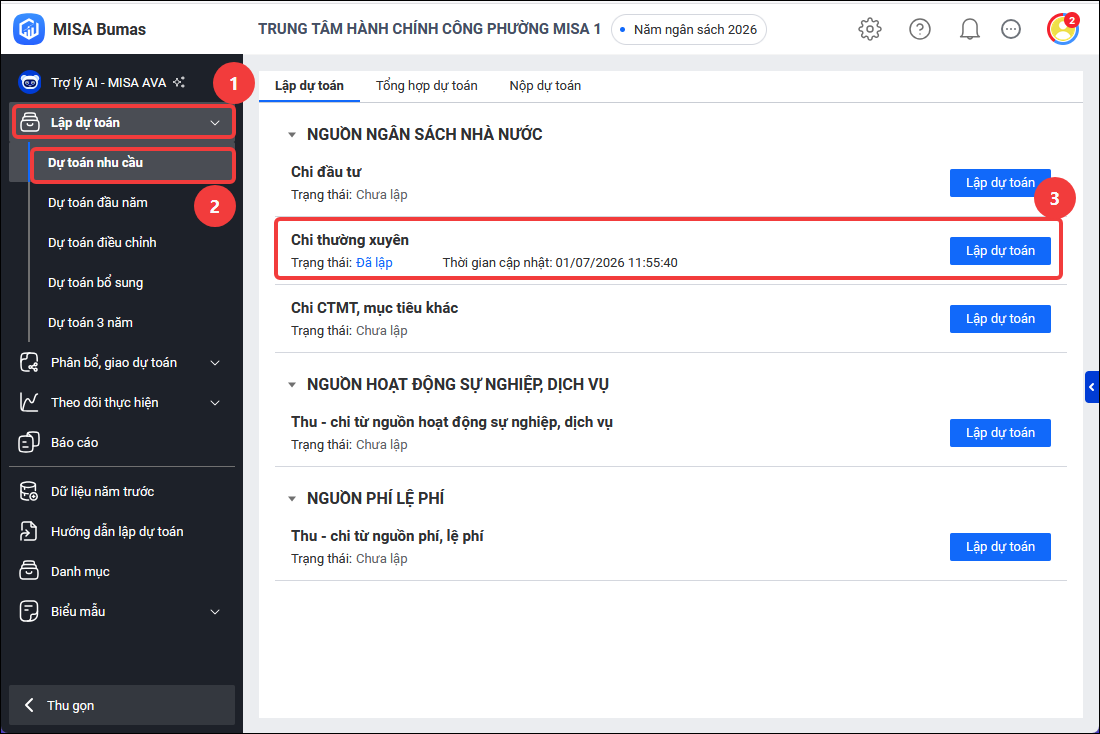
Bước 1: Vào Lập dự toán → Lập dự toán nhu cầu. Tại dòng Chi thường xuyên, nhấn Lập dự toán.

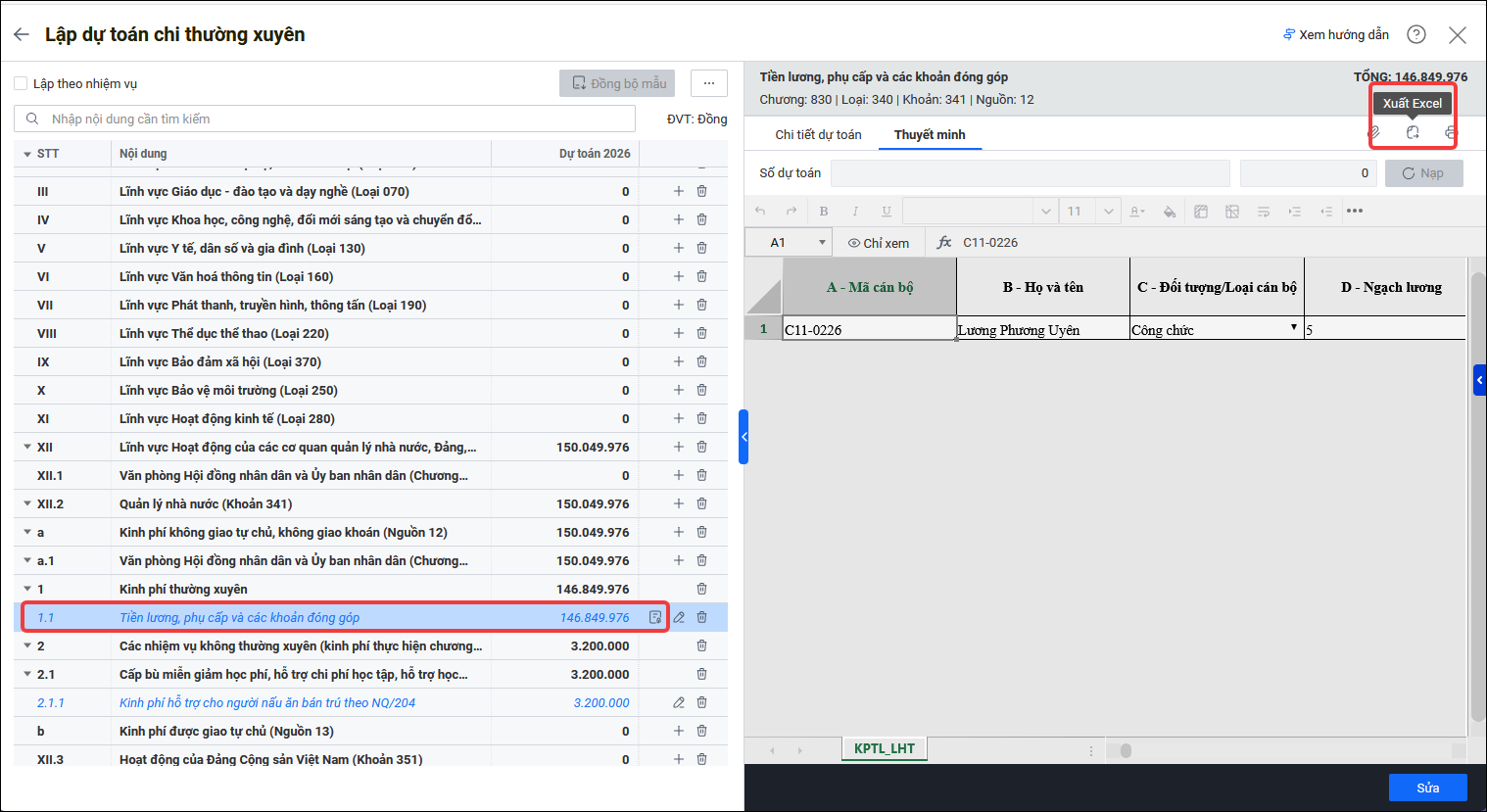
Bước 2: Trong danh sách nội dung dự toán, tìm đến dòng Tiền lương, phụ cấp và các khoản đóng góp. Nhấn vào biểu tượng Thuyết minh ở cuối dòng để mở bảng thuyết minh tiền lương. Tại màn hình Thuyết minh, nhấn Xuất Excel ở góc trên bên phải để xuất khẩu bảng lương ra tệp Excel.

Lưu ý: Nút Xuất Excel chỉ hiển thị sau khi anh/chị mở màn hình Thuyết minh của nội dung Tiền lương, phụ cấp và các khoản đóng góp.

2.2. Mở phần mềm nhưng không thấy dữ liệu dự toán hoặc không thấy bảng lương đã nhập trước đó, phải làm thế nào?

Nguyên nhân: Nếu anh/chị đã nhập dữ liệu dự toán hoặc bảng lương nhưng khi mở phần mềm lại không thấy, nguyên nhân phổ biến là đang làm việc trên nhầm năm ngân sách. Khi chọn sai năm ngân sách, phần mềm sẽ chỉ hiển thị dữ liệu của năm đang được chọn nên có thể khiến anh/chị tưởng rằng dữ liệu bị mất.

Giải pháp: Anh/chị kiểm tra lại năm ngân sách đang làm việc theo các bước sau:

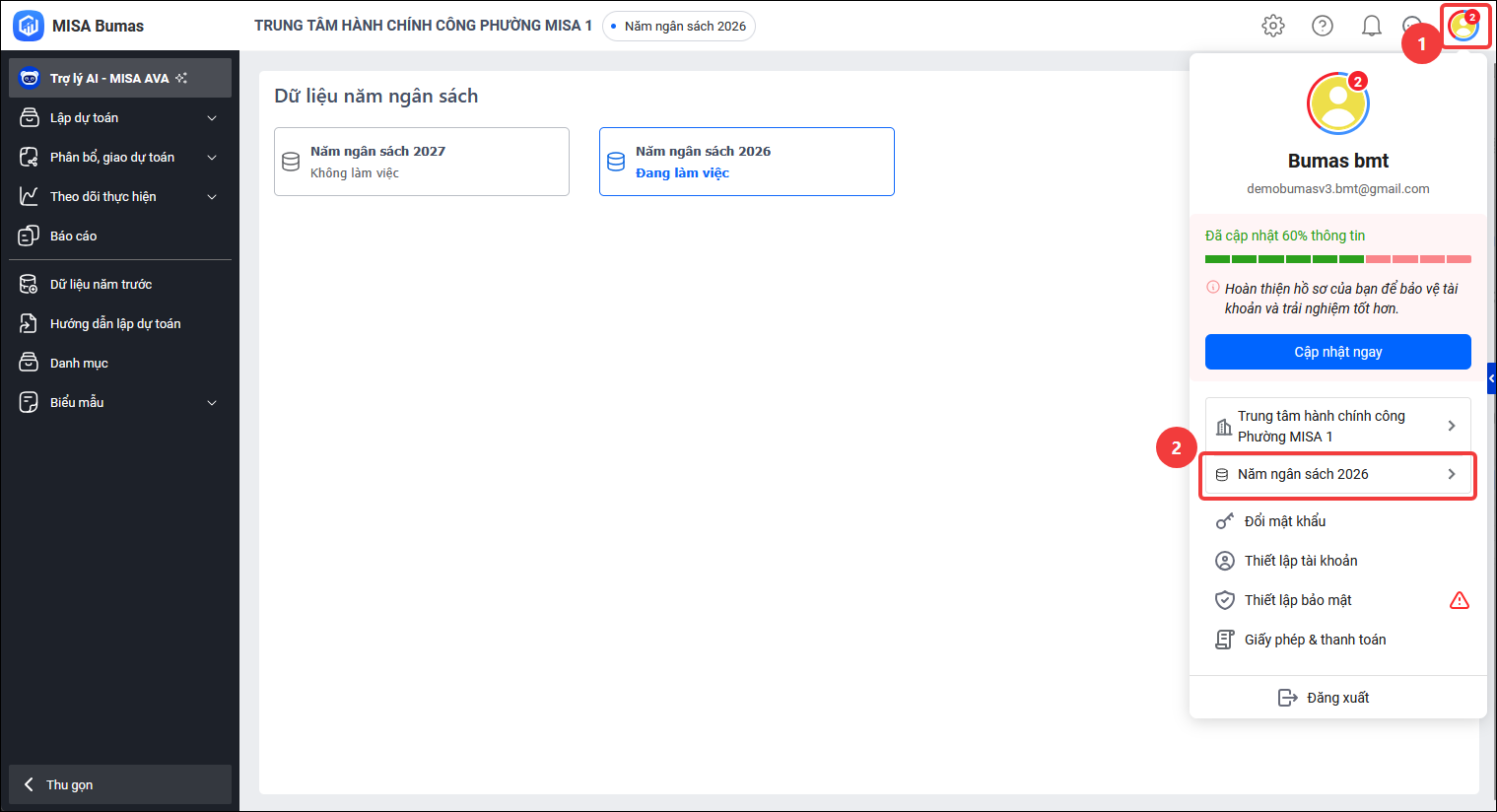
Bước 1: Nhấn vào biểu tượng hình người ở góc trên bên phải màn hình. Chọn Năm ngân sách.

Bước 2: Kiểm tra năm ngân sách đang sử dụng. Nếu đang chọn sai năm, anh/chị chuyển sang đúng năm ngân sách đã nhập dữ liệu trước đó (ví dụ: 2025, 2026, 2027…).

Bước 3: Sau khi chuyển đúng năm ngân sách, truy cập lại chức năng cần thực hiện (Lập dự toán, Bảng lương…) để kiểm tra dữ liệu.

Lưu ý: Dữ liệu được quản lý riêng theo từng năm ngân sách. Vì vậy, nếu không thấy dữ liệu hoặc bảng lương đã nhập, anh/chị nên kiểm tra năm ngân sách trước khi thực hiện các thao tác khác.

2.3. Khi lập dự toán, đơn vị có bắt buộc lập bảng lương hoặc thuyết minh tiền lương không?

Việc có bắt buộc lập bảng lương hoặc thuyết minh tiền lương khi lập dự toán không phụ thuộc vào loại hình đơn vị, mà phụ thuộc vào yêu cầu của cơ quan cấp trên.

Thông thường sẽ có một trong các trường hợp sau:

  • Cấp trên yêu cầu đơn vị đính kèm file Excel tự tính để chứng minh số liệu dự toán tiền lương.
  • Cấp trên ban hành biểu mẫu thuyết minh để các đơn vị cấp dưới thực hiện theo đúng mẫu.

Để kiểm tra trên phần mềm:

  1. Khi lập Dự toán theo nhu cầu, chọn Dự toán chi thường xuyên.
  2. Chọn Nội dung chi là Chi lương (Tiền lương,…)
  3. Chọn tab Thuyết minh ở bên phải để kiểm tra xem cấp trên đã ban hành biểu mẫu hay chưa.

Nếu không có biểu mẫu hoặc chưa rõ đơn vị mình có phải lập bảng lương hay không, anh/chị vui lòng liên hệ cơ quan cấp trên để được hướng dẫn theo quy định.

2.4. Làm thế nào để thêm hoặc xóa dòng, cột trên bảng Thuyết minh đã lưu?

Biểu hiện: Anh/chị đã lập và lưu bảng Thuyết minh, tuy nhiên khi cần bổ sung thêm cán bộ, nhân viên, thêm cột hoặc xóa các dòng không còn sử dụng thì không biết cách thực hiện.

Cách thực hiện: Trên tab Thuyết minh, anh/chị thực hiện như sau:

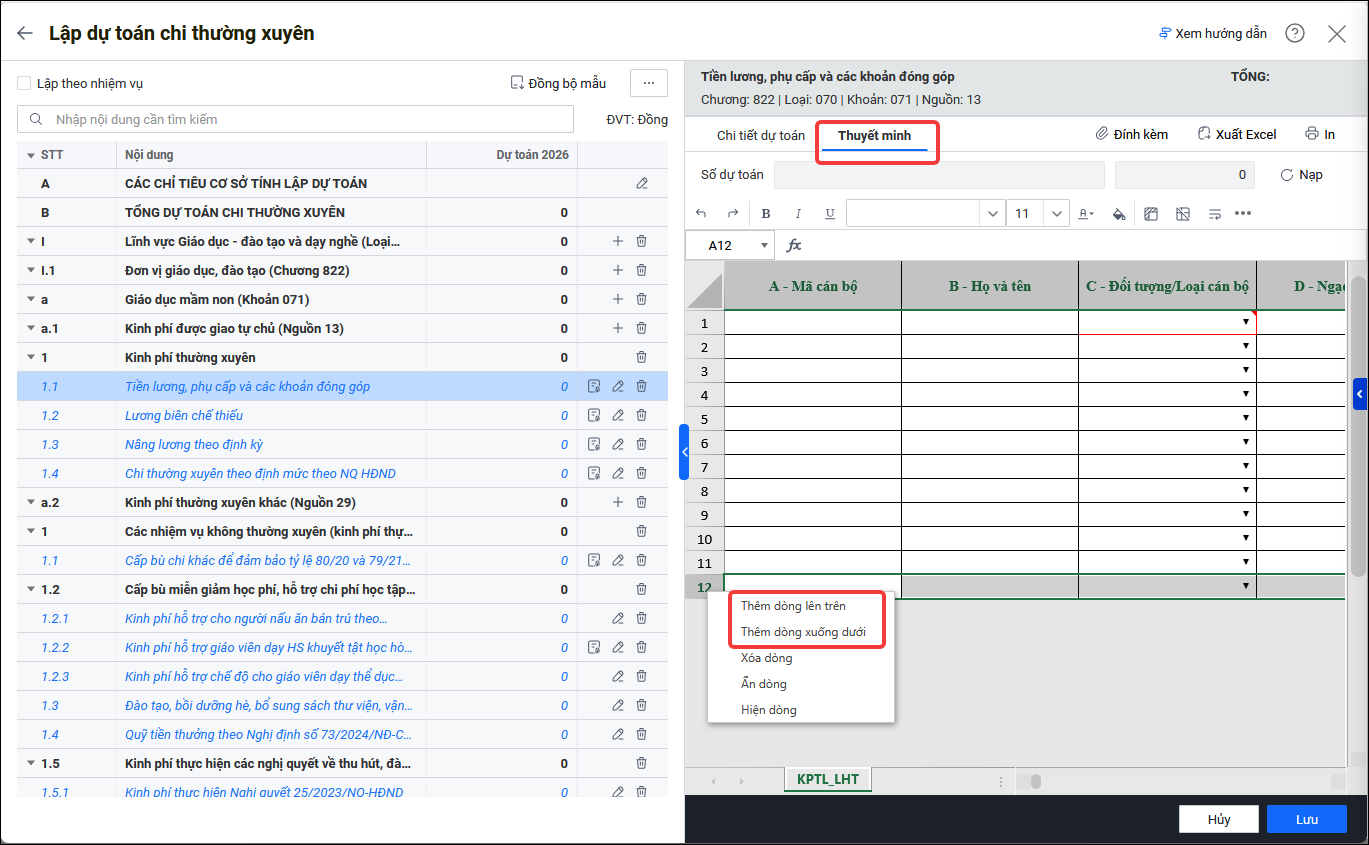
Bước 1: Nhấn Sửa ở góc dưới bên phải màn hình để chuyển bảng Thuyết minh sang chế độ chỉnh sửa.

Bước 2: Chọn dòng hoặc cột cần thao tác, sau đó nhấn chuột phải.

Bước 3: Chọn chức năng phù hợp:

  • Thêm dòng lên trên: Chèn một dòng mới phía trên dòng đang chọn.
  • Thêm dòng xuống dưới: Chèn một dòng mới phía dưới dòng đang chọn.
  • Xóa dòng: Xóa dòng đang chọn khỏi bảng Thuyết minh.
  • Thêm cột: Chèn thêm cột để bổ sung thông tin theo nhu cầu (nếu được phép chỉnh sửa).

Bước 4: Thực hiện nhập hoặc điều chỉnh thông tin (nếu có), sau đó nhấn Lưu để hoàn tất.

Lưu ý:

  • Nếu khi nhấn chuột phải chỉ hiển thị các tùy chọn Ẩn dòng và Hiện dòng mà không có các chức năng Thêm dòng lên trên, Thêm dòng xuống dưới hoặc Xóa dòng, anh/chị vui lòng kiểm tra lại và đảm bảo đã nhấn Sửa ở góc dưới bên phải màn hình trước khi thực hiện.
  • Đối với bảng Thuyết minh do đơn vị cấp trên ban hành: Anh/chị có thể thêm hoặc xóa các dòng chi tiết. Tuy nhiên, việc thêm cột có thể làm cấu trúc bảng Thuyết minh của đơn vị cấp dưới khác với mẫu do cấp trên ban hành. Để đảm bảo thống nhất dữ liệu, anh/chị nên trao đổi và đề nghị đơn vị cấp trên bổ sung cột trên mẫu trước khi các đơn vị cấp dưới thực hiện lập Thuyết minh. Trường hợp đơn vị cấp trên cho phép, đơn vị cấp dưới mới nên tự bổ sung cột.
  • Đối với bảng Thuyết minh do đơn vị tự tạo hoặc không có cấu trúc chi tiết theo từng chỉ tiêu chi: Anh/chị có thể chủ động thêm, sửa, xóa dòng và cột theo nhu cầu để phù hợp với nội dung cần thuyết minh.

2.5. Làm thế nào để biết được nội dung chi nào có bảng Thuyết minh là của cấp trên ban hành xuống?

Biểu hiện: Anh/chị muốn biết nội dung chi nào sử dụng bảng Thuyết minh do đơn vị cấp trên ban hành và nội dung chi nào đơn vị có thể tự lập Thuyết minh.

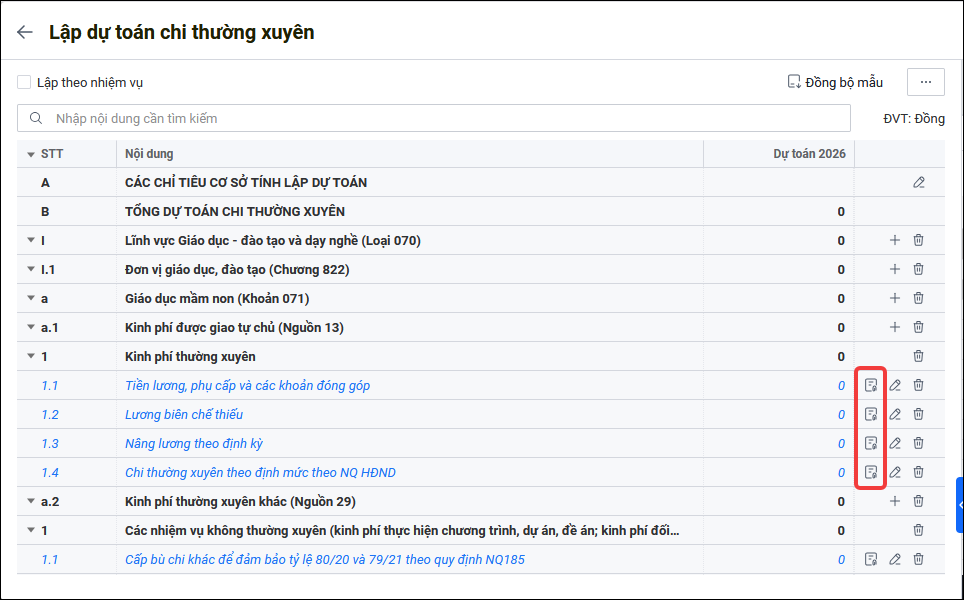
Cách nhận biết: Trên màn hình Lập dự toán chi thường xuyên, tại danh sách các nội dung chi:

  • Các nội dung chi có biểu tượng Thuyết minh ở cuối dòng là bảng Thuyết minh do đơn vị cấp trên ban hành. Anh/chị cần thực hiện lập Thuyết minh theo mẫu đã được cấp trên thiết lập.

  • Các nội dung chi không có biểu tượng Thuyết minh của cấp trên thì đơn vị tự lập Thuyết minh. Khi mở tab Thuyết minh, anh/chị có thể:
    • Nhập tay trực tiếp nội dung Thuyết minh trên phần mềm hoặc sao chép (copy) số liệu từ tệp Excel bên ngoài dán (paste) trực tiếp vào bảng Thuyết minh (Lưu ý: Phần mềm chưa hỗ trợ tải/import trực tiếp tệp Excel vào bảng Thuyết minh).
    • Tải tệp Excel lên mục Đính kèm nếu cần lưu trữ hoặc theo dõi riêng.

Lưu ý:

  • Đối với các bảng Thuyết minh do cấp trên ban hành, đơn vị nên thực hiện theo đúng mẫu đã được thiết lập. Nếu cần bổ sung thêm cột hoặc thay đổi cấu trúc của bảng Thuyết minh, anh/chị nên trao đổi với đơn vị cấp trên để được thống nhất trước khi thực hiện.
  • Đối với các bảng Thuyết minh do đơn vị tự lập, anh/chị có thể chủ động bổ sung, chỉnh sửa nội dung theo nhu cầu.

2.6. Tại sao trên thuyết minh lương không hiển thị cột 2% kinh phí công đoàn (KPCĐ)?

Biểu hiện: Khi lập dự toán nhu cầu năm 2027, anh/chị gặp một trong các trường hợp sau:

  • Muốn thiết lập công thức tính 2% kinh phí công đoàn (KPCĐ) trên bảng thuyết minh lương.
  • Không thấy cột Kinh phí công đoàn (2%) trên bảng thuyết minh lương.

Cách xử lý: 

Trường hợp 1: Đã có cột KPCĐ trên bảng thuyết minh

Nếu trên bảng Thuyết minh lương đã có cột Kinh phí công đoàn (2%), anh/chị có thể mở mẫu Excel để thiết lập công thức tính theo quy định của đơn vị.

Thông thường, kinh phí công đoàn được tính theo công thức:

Kinh phí công đoàn = Quỹ tiền lương làm căn cứ đóng BHXH × 2%

Ví dụ trên Excel: cột Kinh phí công đoàn = <Ô chứa tổng tiền lương làm căn cứ đóng BHXH>*2%.

Sau khi thiết lập công thức, lưu mẫu để phần mềm sử dụng khi lập dự toán.

Lưu ý: Cột dùng làm căn cứ tính KPCĐ có thể khác nhau tùy theo mẫu biểu và yêu cầu của đơn vị. Anh/chị cần thiết lập công thức theo đúng quy định của đơn vị mình.

Trường hợp 2: Không có cột KPCĐ trên bảng thuyết minh

Nếu mở Thuyết minh lương nhưng không thấy cột Kinh phí công đoàn (2%), nguyên nhân là mẫu thuyết minh do cấp trên ban hành chưa bổ sung chỉ tiêu này.

Trong trường hợp này, anh/chị vui lòng liên hệ đơn vị cấp trên để kiểm tra và cập nhật mẫu thuyết minh. Sau khi cấp trên bổ sung và ban hành lại mẫu, đơn vị cấp dưới sẽ được đồng bộ và hiển thị cột Kinh phí công đoàn (2%) để nhập số liệu hoặc thiết lập công thức.

Lưu ý: Đơn vị cấp dưới không thể tự bổ sung cột Kinh phí công đoàn (2%) nếu đang sử dụng mẫu thuyết minh do cấp trên ban hành.

2.7. Làm thế nào để xem tổng tiền, tổng số lượng trên bảng thuyết minh?

Vấn đề: Anh/chị muốn xem tổng số tiền, tồng số lượng trên bảng thuyết minh nhưng chưa biết cách tính trên phần mềm.

  • Xem tổng số tiền lương của cán bộ, công chức, viên chức, hợp đồng
  • Xem tổng số tiền phụ cấp khác như: hỗ trợ tết, nghỉ lễ….

Trả lời: Hiện tại, tab Thuyết minh chưa hỗ trợ xem nhanh tổng giá trị bằng cách kéo chuột bôi đen vùng dữ liệu như Microsoft Excel.

Tuy nhiên, anh/chị vẫn có thể thực hiện một trong hai cách sau:

  • Cách 1: Nhập công thức =SUM(…) vào một ô trên bảng Thuyết minh để tính tổng của cột hoặc dòng cần tính.
  • Cách 2: Nhấn Xuất Excel, sau đó sử dụng các chức năng tính tổng của Microsoft Excel để thống kê và xử lý dữ liệu.

Lưu ý:

  • Phần mềm hỗ trợ sử dụng công thức cho từng ô =SUM(…), = Count(…),… nhưng không hỗ trợ tính năng bôi đen nhiều ô để hiển thị nhanh giá trị Tổng (Sum), Trung bình (Average), Số lượng (Count)… trên thanh trạng thái như Microsoft Excel.
  • Đối với các bảng Thuyết minh do cấp trên ban hành, đã thiết lập sẵn công thức tổng, nếu có thay đổi cấu trúc của bảng Thuyết minh, anh/chị nên trao đổi với đơn vị cấp trên để được thống nhất trước khi thực hiện.

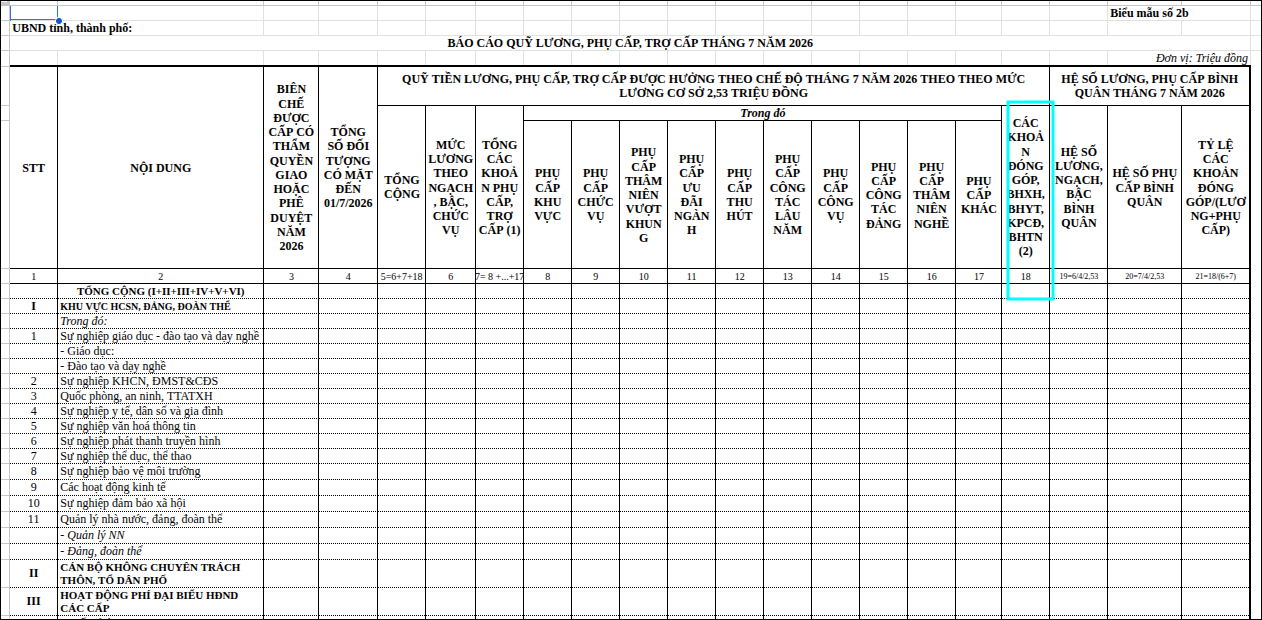
2.8. Tại sao không sửa được công thức cột tổng ( tổng số tiền, thành tiền...) trên báo cáo cấp trên ban hành?

Biểu hiện:

  • Sửa công thức tổng trên báo cáo cấp trên ban hành (bảng thuyết minh ban hành) nhưng không sửa được. 
  • Lập/Nộp báo cáo cấp trên báo lỗi “Chỉ tiêu tổng không được bỏ trống”. 

Ví dụ: Báo cáo lao động, tiền lương, nguồn kinh phí đảm bảo của các đơn vị sự nghiệp…

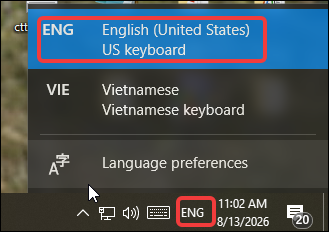
Nguyên nhân: Lỗi này thường xảy ra do máy tính của Anh/chị đang sử dụng chế độ ngôn ngữ bàn phím của Windows là Tiếng Việt (VIE), dẫn đến việc sai lệch ký tự đặc biệt khi nhập công thức.

Cách khắc phục:
Bước 1: Anh/chị thao tác chuyển đổi ngôn ngữ bàn phím theo 2 cách sau:

  • Cách 1: Kiểm tra thanh Taskbar ở góc dưới cùng bên phải màn hình máy tính để xem ngôn ngữ bàn phím đang hiển thị , nếu đang là VIE cần tích chuột phải chuyển sang ENG.

  • Cách 2: Nhấn tổ hợp phím Windows + Space (phím cách) trên bàn phím để chuyển ngôn ngữ từ VIE cần tích chuột phải chuyển sang ENG

Bước 2: Quay lại giao diện chỉnh sửa báo cáo (bảng thuyết minh) trên phần mềm, tiến hành nhập lại công thức tính tổng.

2.9. Trong phần Chi tiết dự toán, số tiền ở phần Số liệu tham khảo đang bị sai. Tôi muốn sửa lại số liệu này thì thực hiện ở đâu?

Nguyên nhân: Số liệu tại phần Số liệu tham khảo khi lập dự toán được phần mềm lấy từ thông tin dự toán năm trước mà anh/chị đã nhập.

Giải pháp: Nếu số liệu tham khảo các năm trước chưa đúng, anh/chị thực hiện như sau:

  1. Nhấn F5 để tải lại trình duyệt.
  2. Tại thanh menu, chọn Dữ liệu năm trước.
  3. Chọn đúng danh mục dự toán đang lập, ví dụ: Chi thường xuyên, Chi HĐSN, Dịch vụ,…
  4. Kiểm tra và đối chiếu số liệu theo đúng Chương, Loại, Khoản, Mục, Nội dung chi.
  5. Nếu phát hiện số tiền chưa đúng, anh/chị sửa lại số liệu theo nhu cầu.
  6. Sau khi sửa xong, quay lại giao diện Lập dự toán. Phần Số liệu tham khảo sẽ được cập nhật theo số liệu đã chỉnh sửa.

Lưu ý: Không sửa trực tiếp số liệu tại phần Số liệu tham khảo trong giao diện lập dự toán. Trường hợp số liệu tham khảo chưa đúng, cần kiểm tra và điều chỉnh tại Dữ liệu năm trước.

Cập nhật 17/08/2026

Bài viết này hữu ích chứ?

Bài viết liên quan