1. Tổng quan
Bài viết này nhằm hướng dẫn đơn vị chủ quản thiết lập danh mục Chi thường xuyên để hướng dẫn các đơn vị sử dụng ngân sách lập dự toán.
2. Các bước thực hiện
Nhập khẩu/xuất khẩu danh mục
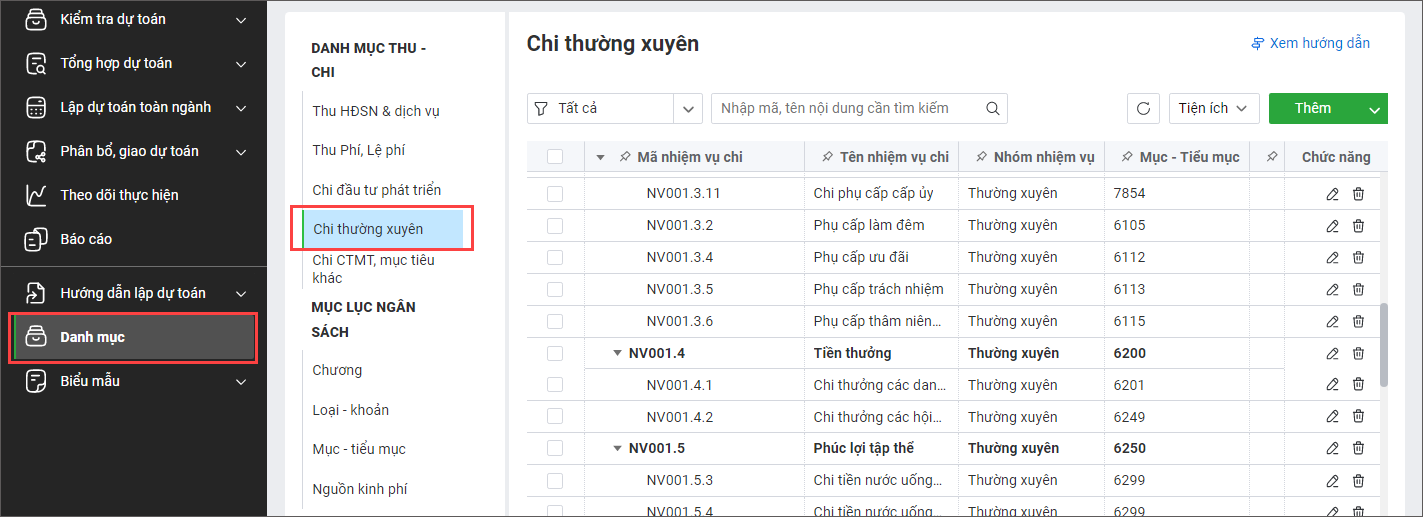
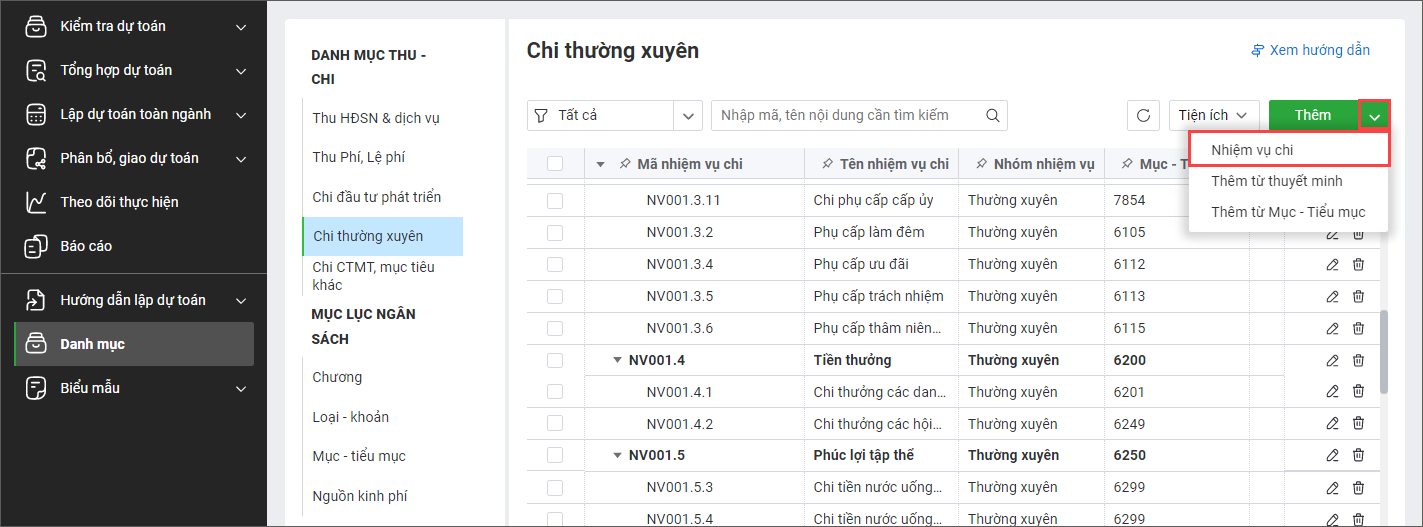
Bước 1: Vào menu Danh mục, chọn danh mục Chi thường xuyên.
Bước 2: Để nhập khẩu nhanh danh mục Chi thường xuyên từ file excel bên ngoài vào phần mềm, nhấn Tiện ích\Nhập từ excel. Xem hướng dẫn chi tiết tại đây

Bước 3: Để xuất khẩu danh mục trên phần mềm về máy tính phục vụ lưu trữ, nhấn Tiện ích\Xuất excel.

Thêm mới danh mục
Cách 1: Thêm nhanh nhiệm vụ chi từ thuyết minh
Nếu cần thêm mới 1 nhiệm vụ chi có đính kèm thuyết minh chi tiết, đơn vị có thể thêm nhanh nhiệm vụ chi từ mẫu thuyết minh có sẵn.
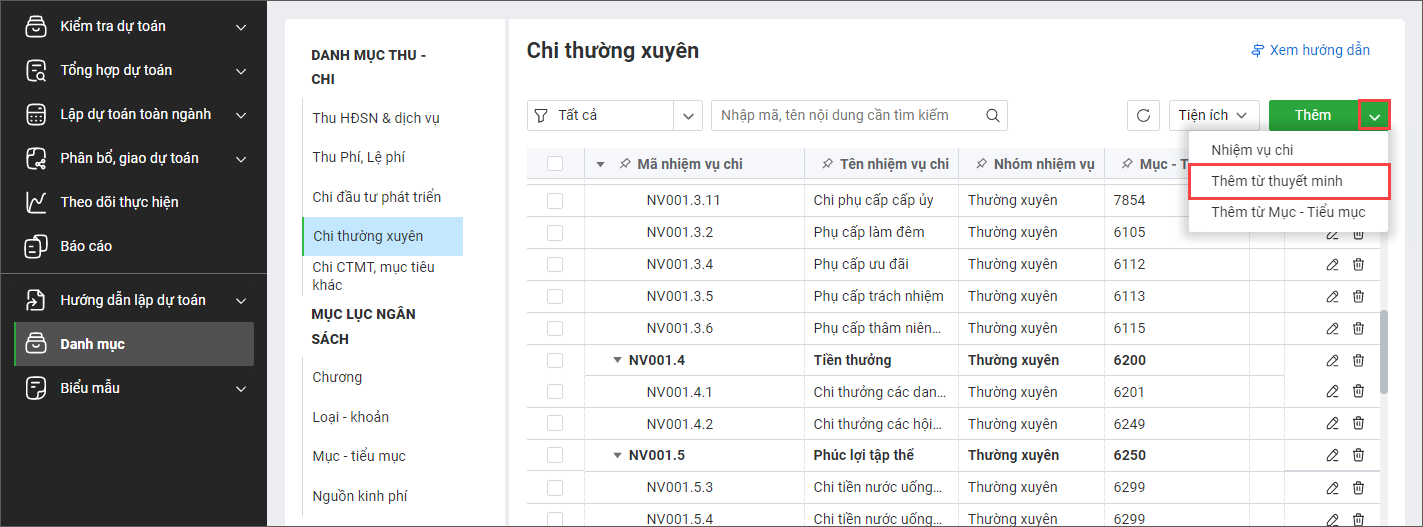
Bước 1: Nhấn Thêm, chọn Thêm từ thuyết minh.
Bước 2: Tích chọn thuyết minh cần thêm rồi nhấn Đồng ý.

Bước 3: Tại tab Thông tin chung:
- Nhập lại Mã nhiệm vụ chi, Tên nhiệm vụ chi nếu cần.
- Chọn thêm các thông tin khác như Thuộc nhiệm vụ chi, Nhóm nhiệm vụ,…

Bước 4: Nhấn Lưu.
Cách 2: Thêm nhanh nhiệm vụ chi từ Mục – Tiểu mục
Nếu cần thêm nhanh 1 nhiệm vụ chi từ Mục – Tiểu mục, đơn vị làm như sau:
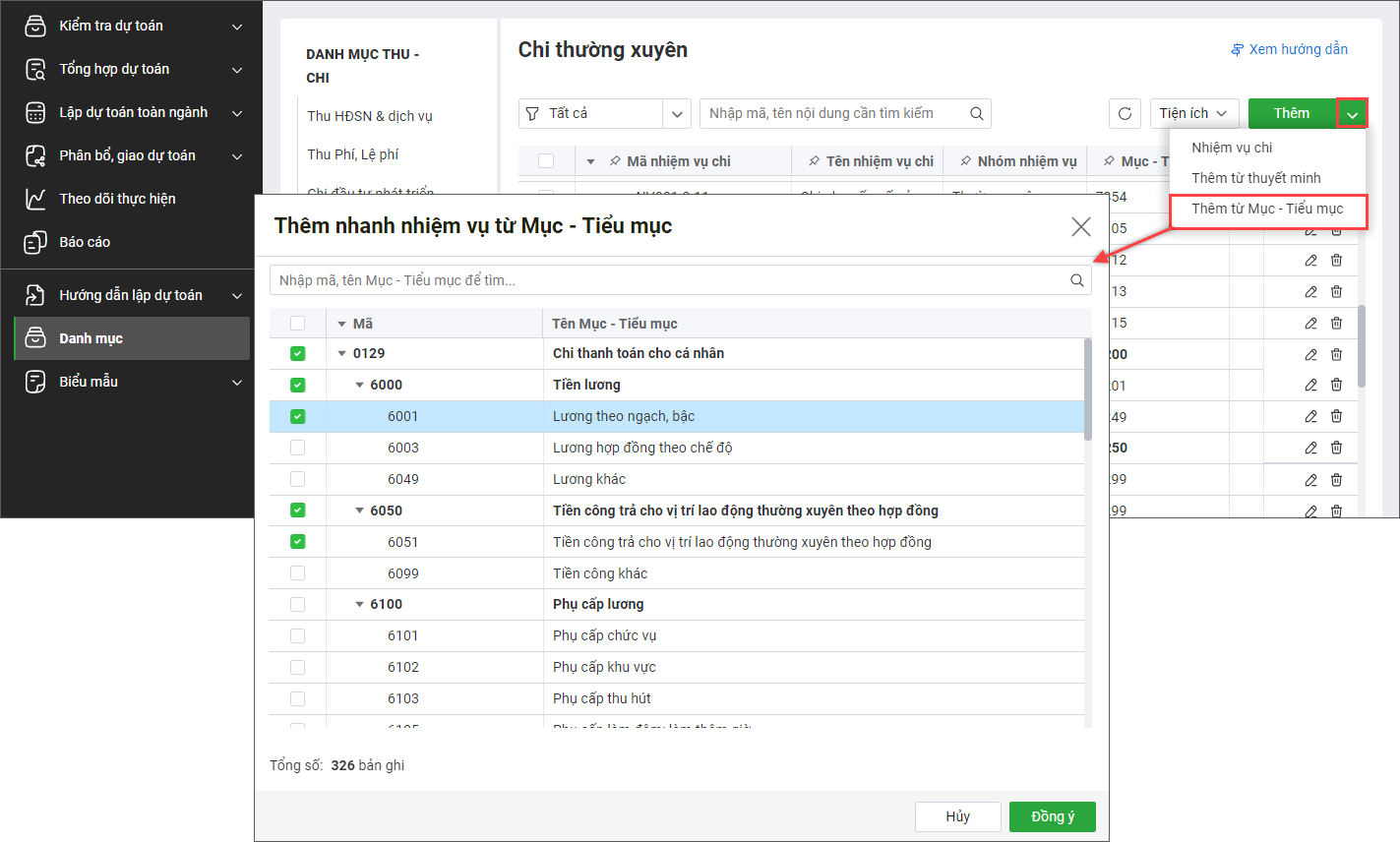
Bước 1: Nhấn Thêm, chọn Thêm từ Mục – Tiểu mục.
Bước 2: Tích chọn Mục – Tiểu mục cần thêm rồi nhấn Đồng ý.
Cách 3: Thêm nhiệm vụ chi không đính kèm thuyết minh
Bước 1: Nhấn Thêm, chọn Nhiệm vụ chi.
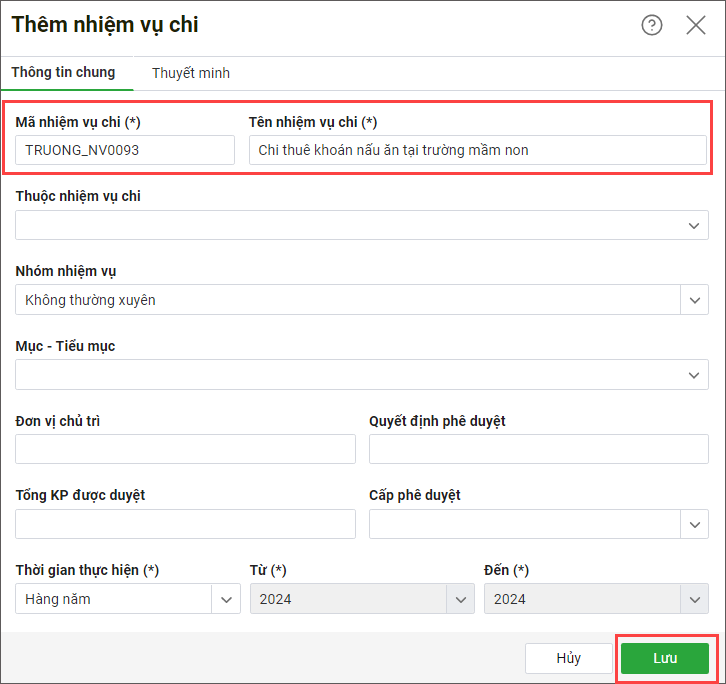
Bước 2: Nhập các Thông tin chung cho nhiệm vụ chi vừa thêm như Mã nhiệm vụ chi, Tên nhiệm vụ chi; chọn Thuộc nhiệm vụ chi, Nhóm nhiệm vụ,…
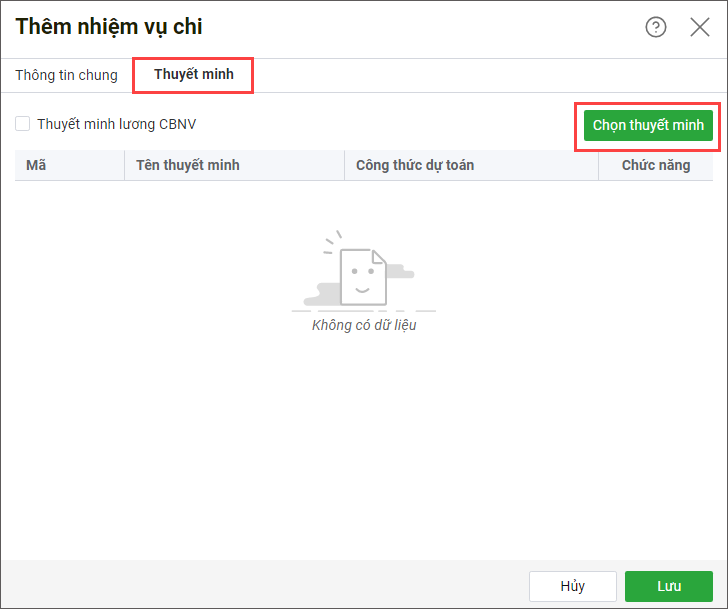
Bước 3: Trường hợp cần gắn thêm thuyết minh cho nhiệm vụ chi này thì chuyển sang tab Thuyết minh.
– Trường hợp 1: Để chọn thuyết minh gắn với nhiệm vụ chi, nhấn Chọn thuyết minh.
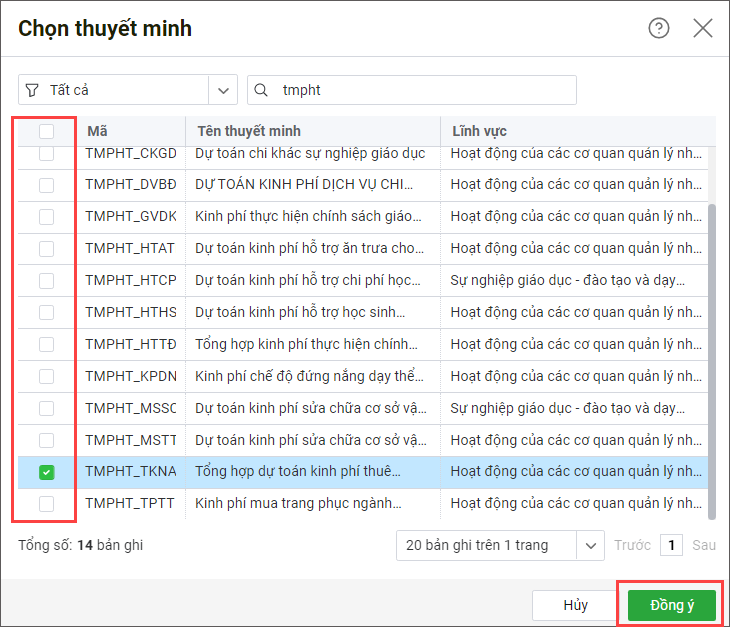
- Tích chọn thuyết minh cần thêm.
- Nhấn Đồng ý.
– Trường hợp 2: Để chọn thuyết minh lương gắn với nhiệm vụ chi:
- Tích chọn vào ô Thuyết minh lương CBNV.
- Tích chọn Sử dụng tại mẫu thuyết minh cần gắn.
- Thiết lập công thức tính tổng dự toán bằng cách chọn Trường dữ liệu chương trình đã mặc định sẵn.
- Nhấn Kiểm tra công thức nếu muốn chương trình kiểm tra tính đúng đắn của công thức vừa lập.
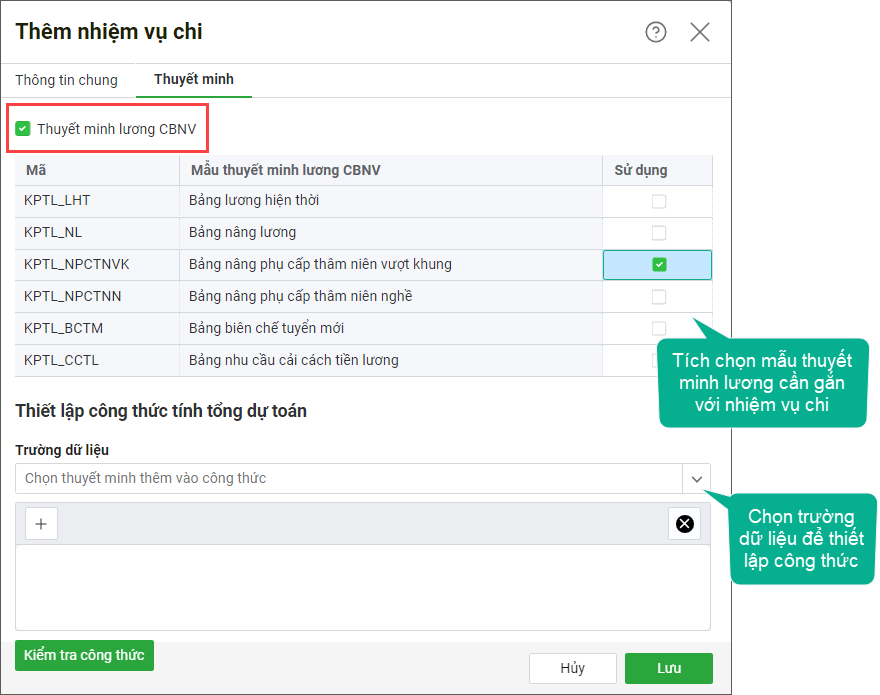
Bước 4: Nhấn Lưu để hoàn tất thiết lập.
Bước 1: Nhấn Sửa tại danh mục cần sửa.

Bước 2: Sửa lại các thông tin theo nhu cầu.
Bước 3: Tích chọn vào ô Sử dụng hoặc bỏ tích chọn nếu muốn ngừng sử dụng danh mục này.
Bước 4: Nhấn Lưu.

Thiết lập cho nhiều danh mục cùng lúc
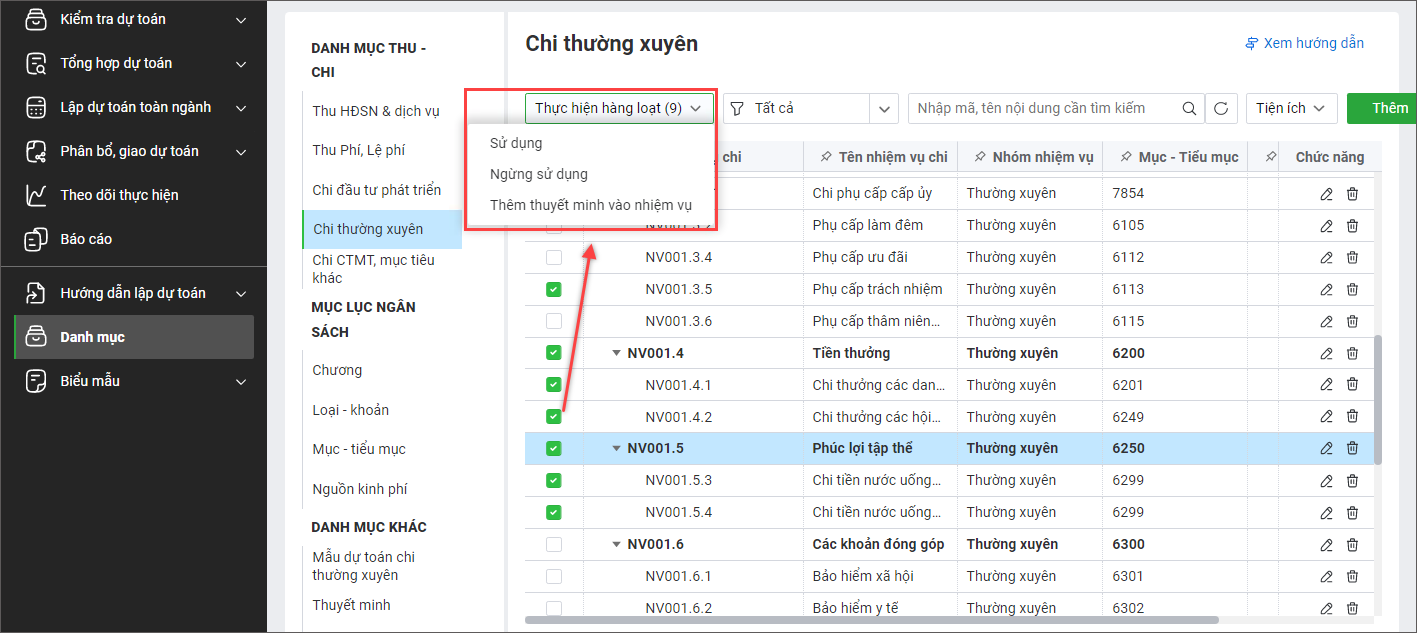
Bước 1: Tích chọn các nhiệm vụ chi cần thiết lập.
Bước 2: Nhấn Thực hiện hàng loạt, chọn Sử dụng/Ngừng sử dụng/Thêm thuyết minh vào nhiệm vụ.