
1. Tổng quan
Bài viết này nhằm hướng dẫn các đơn vị sử dụng ngân sách xem và tùy chỉnh mẫu in biểu mẫu ban hành nhận từ cấp trên.
Phạm vi áp dụng: Khối trường học (trường mầm non, trường tiểu học, trường THCS….), các bộ phận chuyên môn tại xã/phường như Văn phòng Hội đồng nhân dân và Ủy ban nhân dân, ủy ban mặt trận tổ quốc, phòng kinh tế, phòng văn hóa xã hội,trung tâm cung ứng dịch vụ công (Phục vụ hành chính công), Văn phòng(VP) đảng ủy phường/xã, các trung tâm chính trị – văn hóa – xã hội xã/phường (trung tâm dịch vụ văn hóa – xã hội), trung tâm y tế, trung tâm phát triển quỹ đất, các trung tâm khác…..
2. Các bước thực hiện
Lưu ý: Nếu biểu mẫu, báo cáo cấp trên ban hành đã đúng, Anh/chị vào mục Biểu mẫu, tích tab Lập/ Nộp, tiến hành lập (nhập số liệu) và nộp biểu mẫu, báo cáo lên cấp trên theo hướng dẫn Tại đây
Để tùy chỉnh mẫu cấp trên ban hành, anh/ chị thực hiện như sau:
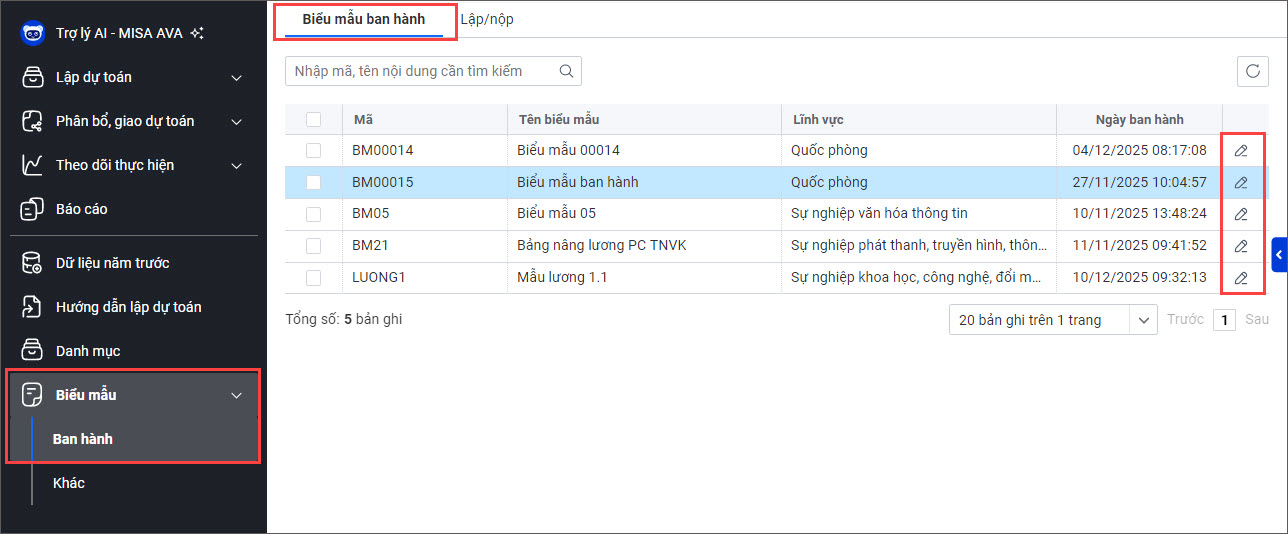
Bước 1: Vào mục Biểu mẫu\Ban hành.
Bước 2: Chọn vào tab Biểu mẫu ban hành.
Bước 3: Nhấn Sửa tại biểu mẫu cần thiết lập.
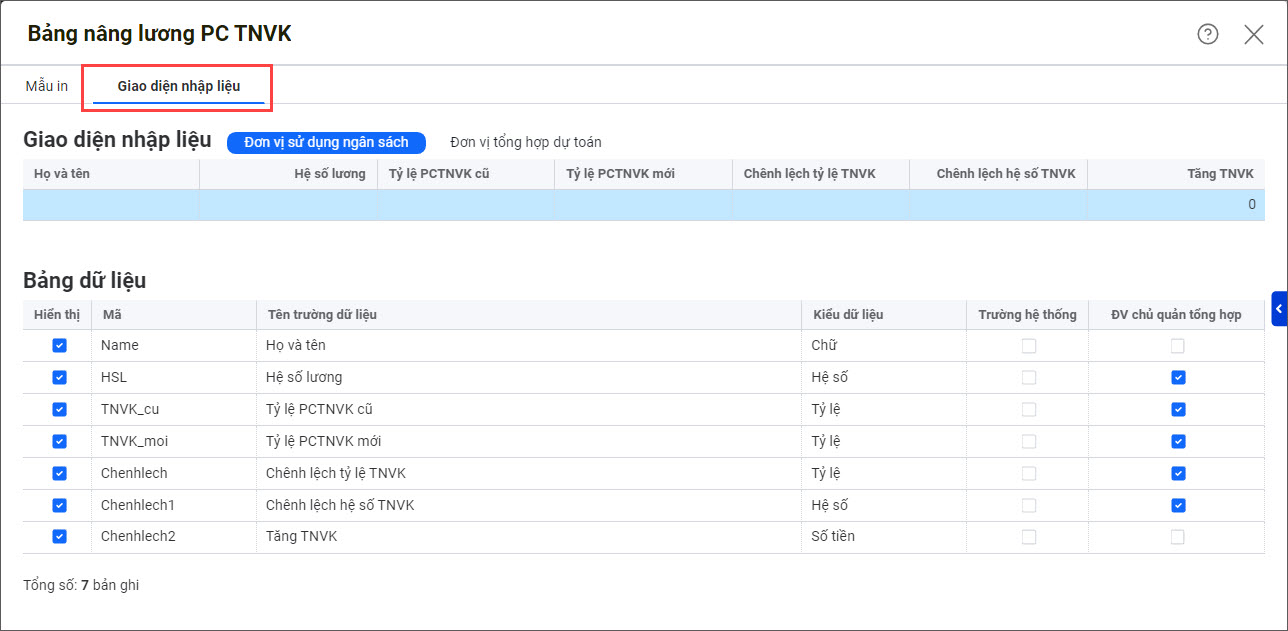
Bước 4: Vào mục Giao diện nhập liệu: Để thiết lập cho các trường dữ liệu hiển thị trên mẫu, kích đúp chuột tại trường dữ liệu cần sửa.
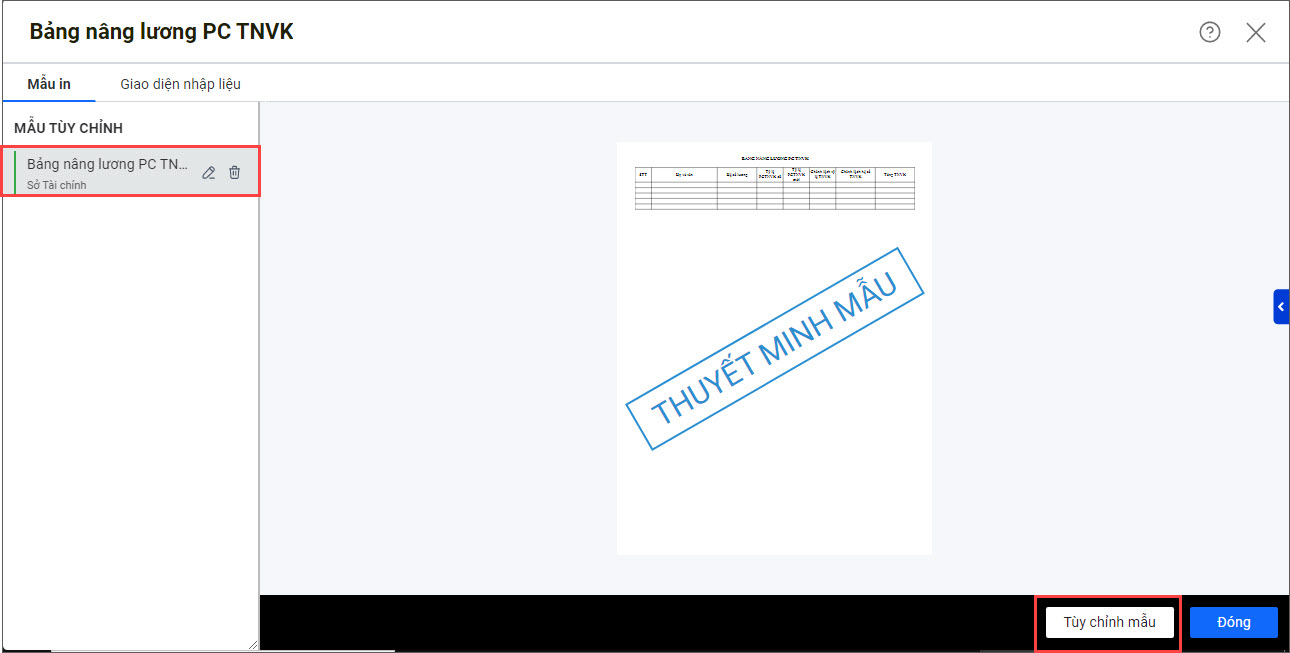
Bước 5: Vào mục Mẫu in. Chọn mẫu in cần thiết lập. Nhấn Tùy chỉnh mẫu.
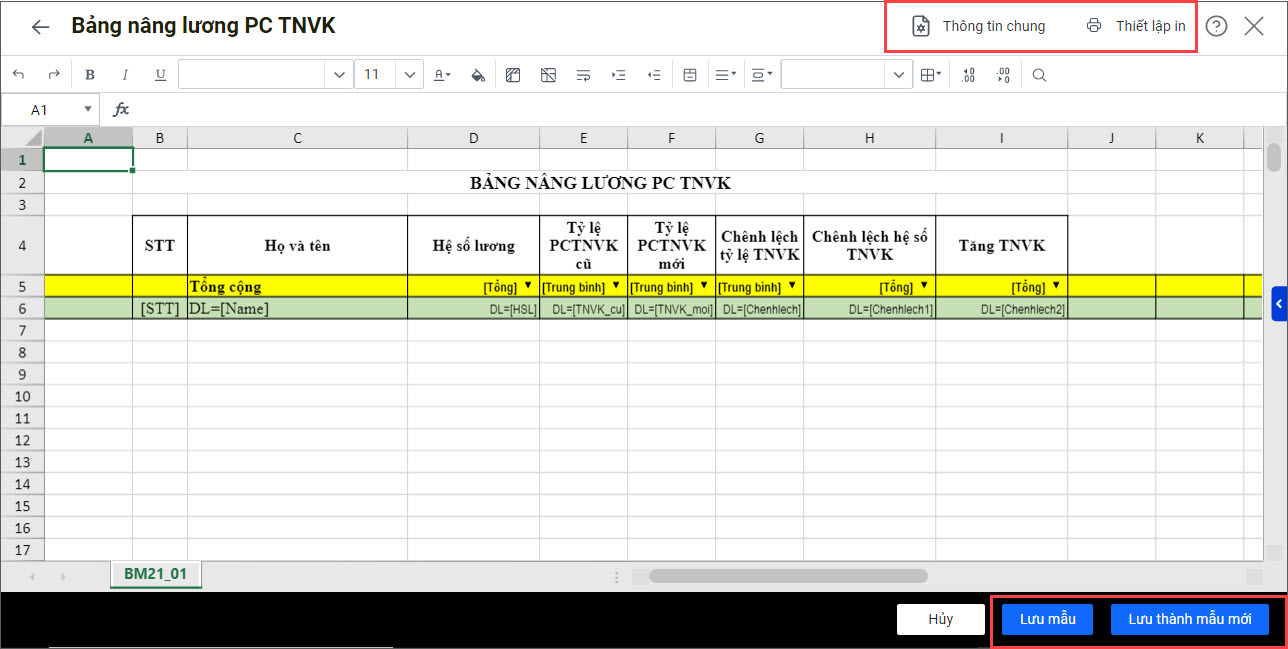
- Thực hiện thao tác sửa, thiết lập mẫu thuyết minh tương tự như trên bảng tính Excel.
- Tại phần Thông tin chung: Anh/chị có thể sửa Mã mẫu in, Tên mẫu in và tích chọn vào Loại đơn vị áp dụng mẫu in này.
- Tại phần Thiết lập in: Anh/chị có thể chọn Vùng in, Khổ giấy, Căn lề và các tùy chọn khác.
- Nhấn Lưu mẫu hoặc Lưu thành mẫu mới sau khi thiết lập xong.
Lưu ý: Danh mục biểu mẫu do cấp trên ban hành, đơn vị sử dụng ngân sách không tự thêm mới được biểu mẫu. Trường hợp đơn vị phát sinh nhu cầu thêm Biểu mẫu báo cáo, Anh/Chị cần liên hệ trực tiếp với cơ quan cấp trên (Sở tài chính. xã/phường….) để được kiểm tra và ban hành lại.

