1. Tổng quan
Bài viết này hướng dẫn các đơn vị chủ quản kiểm tra biểu mẫu mà cấp dưới nộp lên, đồng thời in được biểu mẫu tổng hợp số liệu của các đơn vị trực thuộc.
2. Các bước thực hiện
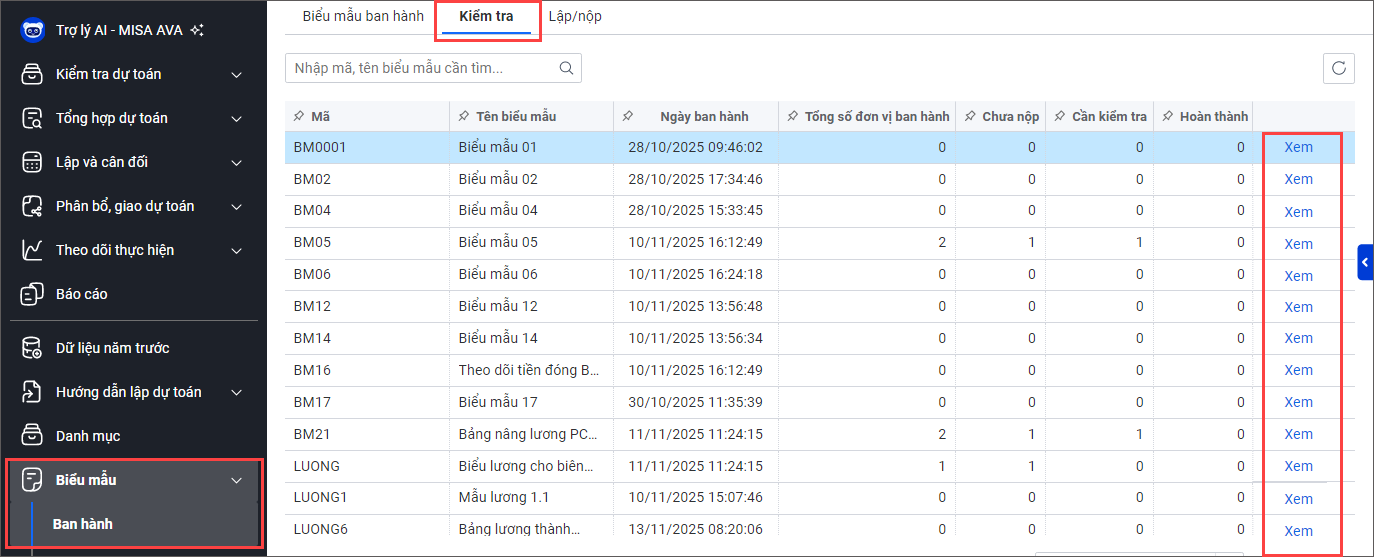
Bước 1: Vào Biểu mẫu\Ban hành.
Bước 2: Chọn mục Kiểm tra.
Bước 3: Nhấn Xem tại biểu mẫu cần kiểm tra.
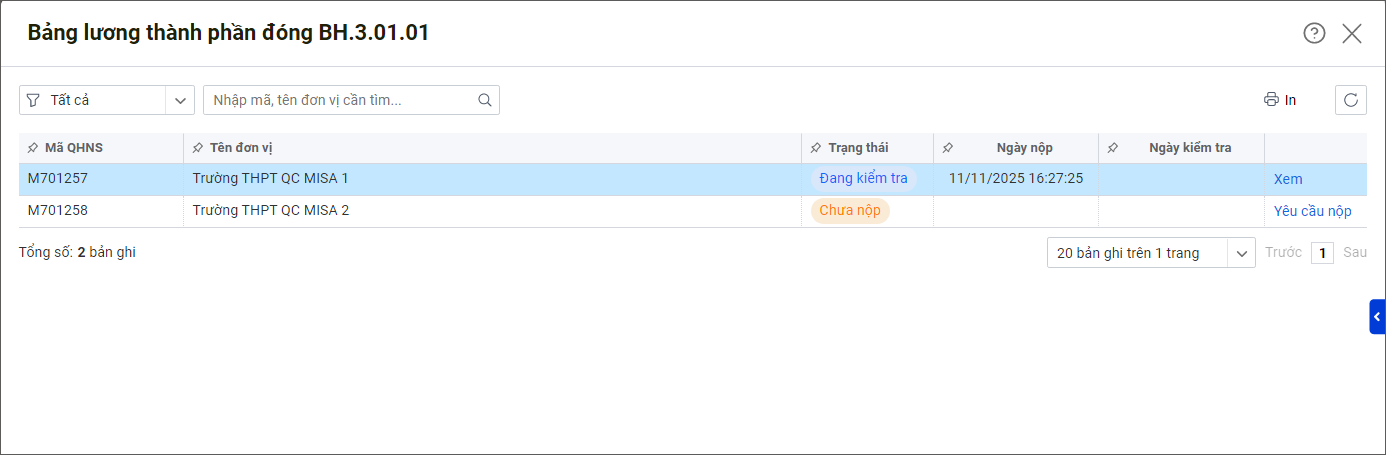
Bước 4: Tại đây, anh/chị có thể xem được danh sách các đơn vị trực thuộc và trạng thái nộp biểu tương ứng.
- Nếu có đơn vị cấp dưới chưa nộp, anh/chị có thể gửi yêu cầu nộp cho đơn vị đó.
- Nếu đơn vị cấp dưới gửi yêu cầu thu hồi biểu mẫu do sai sót, anh/chị cần phê duyệt yêu cầu thu hồi để cấp dưới lập và nộp lại.
Bước 5: Kích đúp chuột hoặc nhấn Xem tại đơn vị chưa hoặc đang kiểm tra.
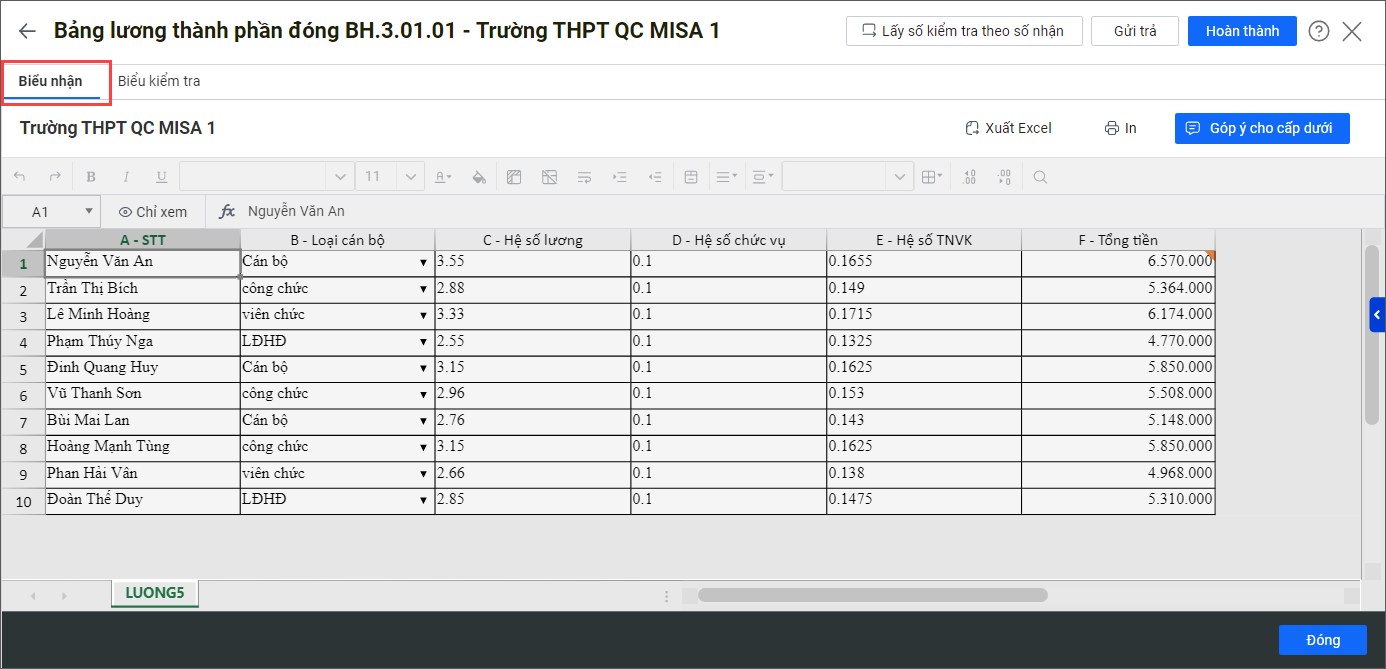
Bước 6: Xem dữ liệu mà cấp dưới gửi lên tại mục Biểu nhận.
Bước 7: Để chỉnh sửa dữ liệu mà cấp dưới gửi lên, vào mục Biểu kiểm tra.
- Nhấn Sửa.
- Nếu muốn lấy nhanh dữ liệu kiểm tra từ dữ liệu của Biểu nhận được thì nhấn Lấy số kiểm tra theo số nhận.
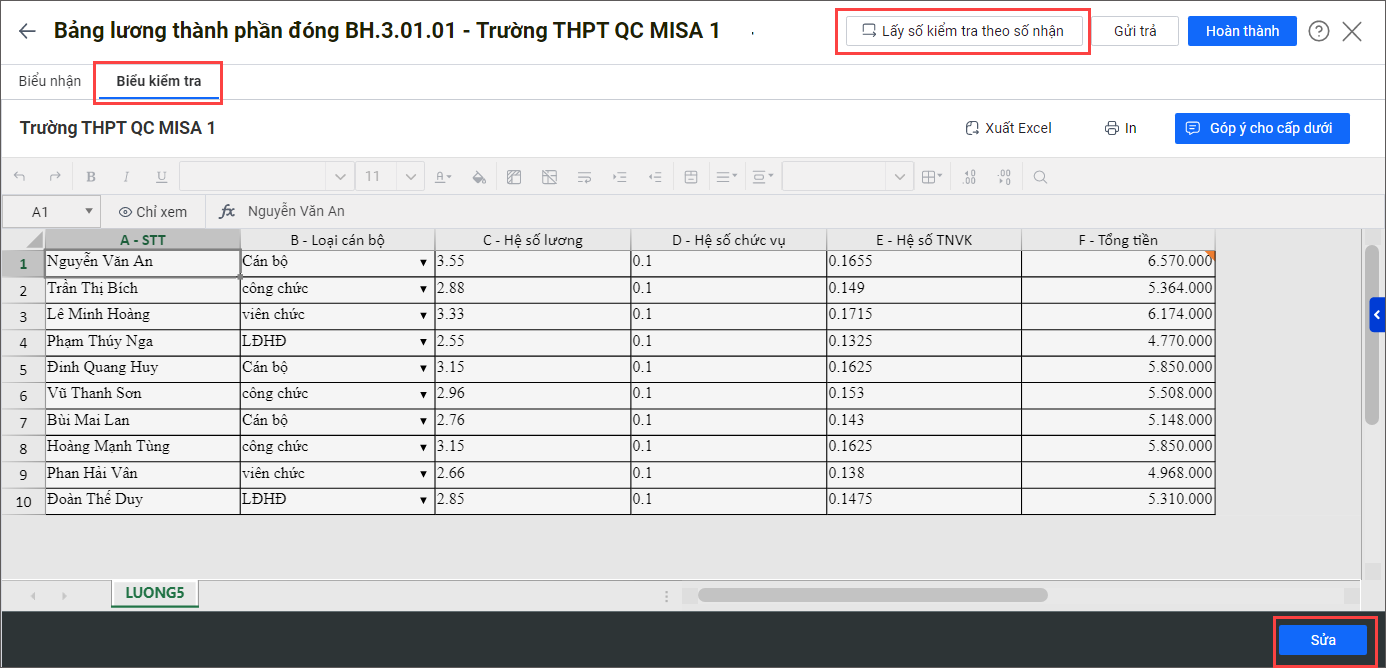
- Tùy chỉnh dữ liệu cho phù hợp.
- Có thể gửi góp ý cho cấp dưới nếu cần.
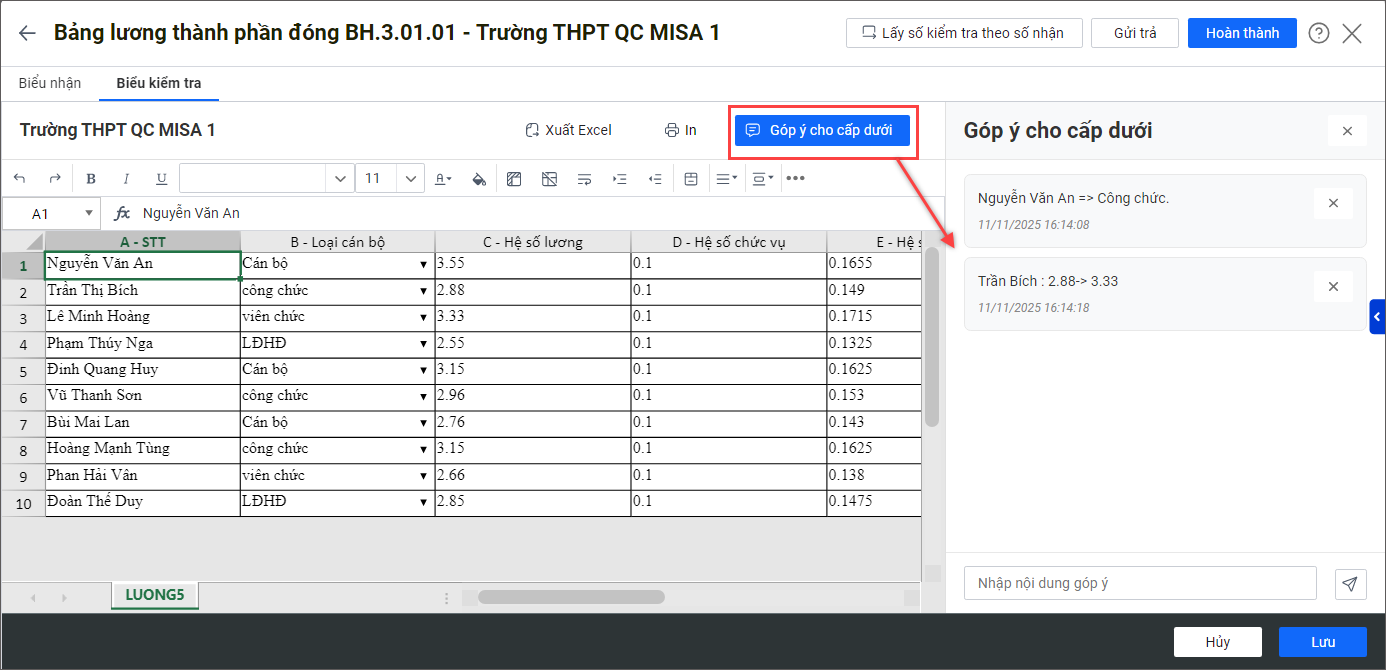
Bước 8: Sau khi kiểm tra xong, đơn vị thực hiện theo 1 trong 2 trường hợp sau:
– Trường hợp 1: Đơn vị kiểm tra và thấy cần gửi trả biểu mẫu cho đơn vị cấp dưới thì thực hiện như sau:
- Nhấn Gửi trả.
- Nhập Nội dung góp ý cho cấp dưới.
- Nhấn Đồng ý.
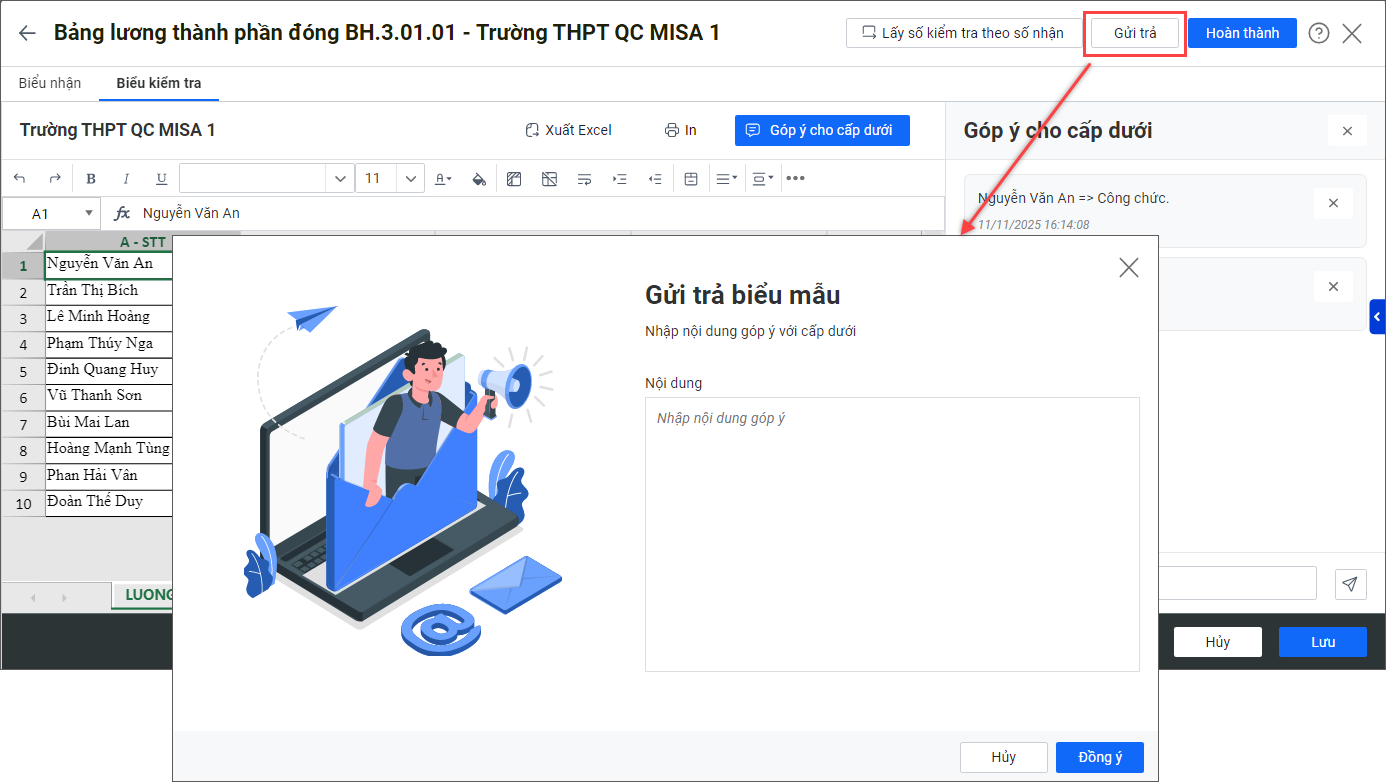
– Trường hợp 2: Đơn vị kiểm tra và thấy không cần gửi trả hay phản hồi lại cho đơn vị cấp dưới thì xác nhận hoàn thành kiểm tra cho đơn vị đó như sau:
- Nhấn Hoàn thành.
- Nhấn Đồng ý để xác nhận hoàn thành kiểm tra dự toán và không gửi trả cho cấp dưới.
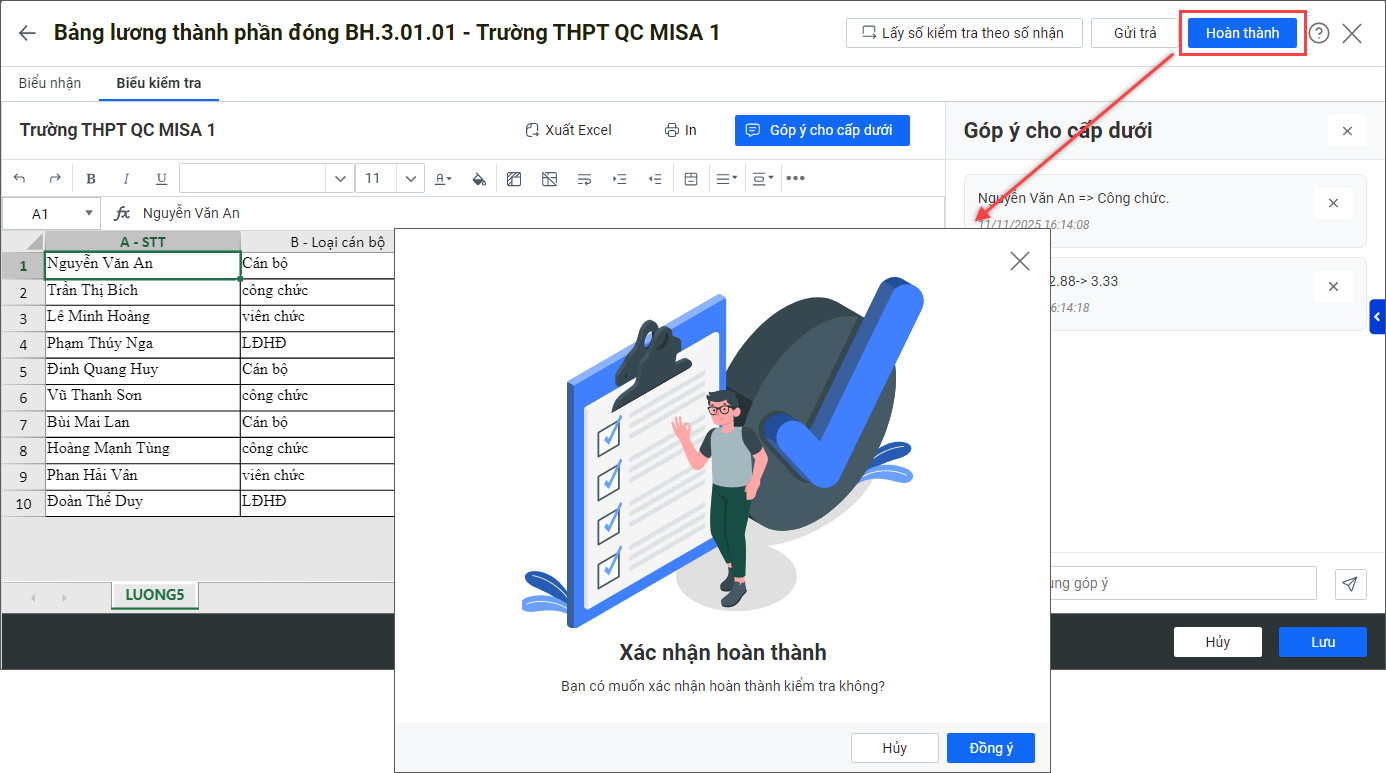
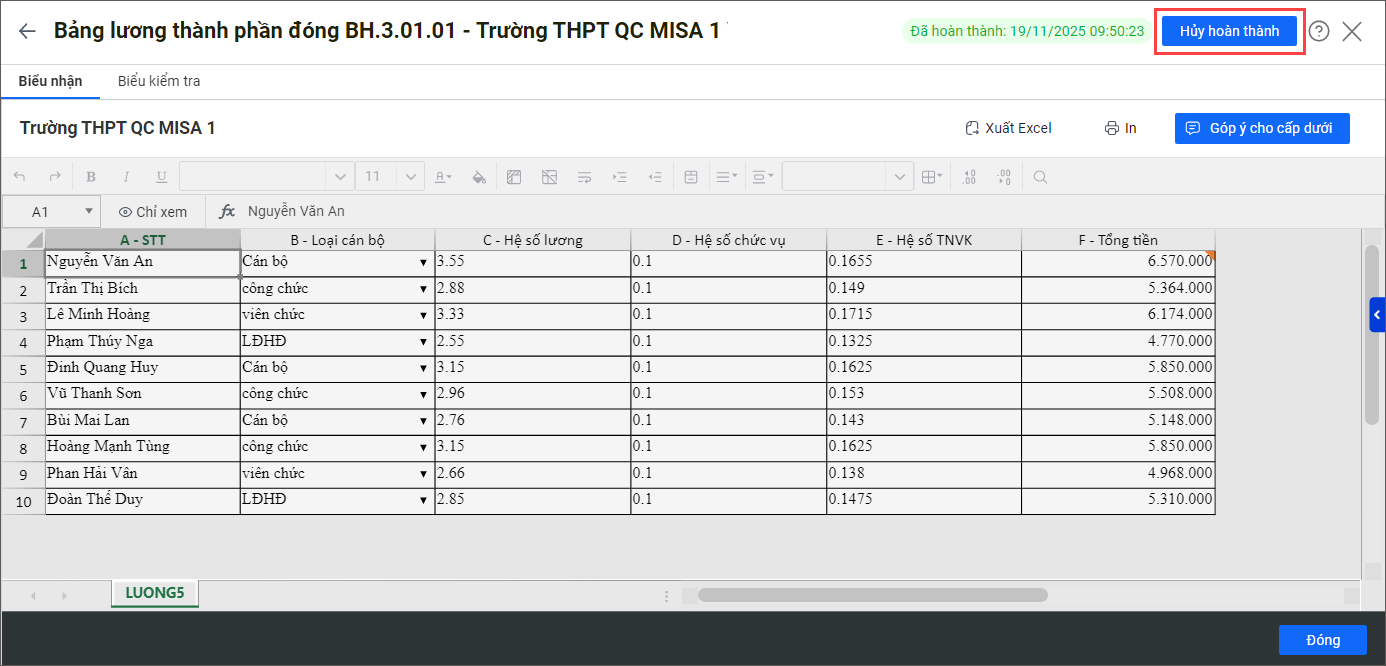
- Trường hợp biểu mẫu của đơn vị cấp dưới đã được xác nhận hoàn thành nhưng anh/chị muốn kiểm tra lại thì nhấn Hủy hoàn thành.