
1. Tổng quan
- Bài viết hướng dẫn các đơn vị xã thực hiện lập dự toán chi CTMT, mục tiêu khác trên phần mềm để gửi Sở Tài chính.
- Nội dung bao gồm: nhận hướng dẫn từ cấp trên, thiết lập dữ liệu liên quan, lập dự toán chi CTMT, nhập thuyết minh (nếu có).
2. Các bước thực hiện
2.2 Lập dự toán chi CTMT, mục tiêu khác
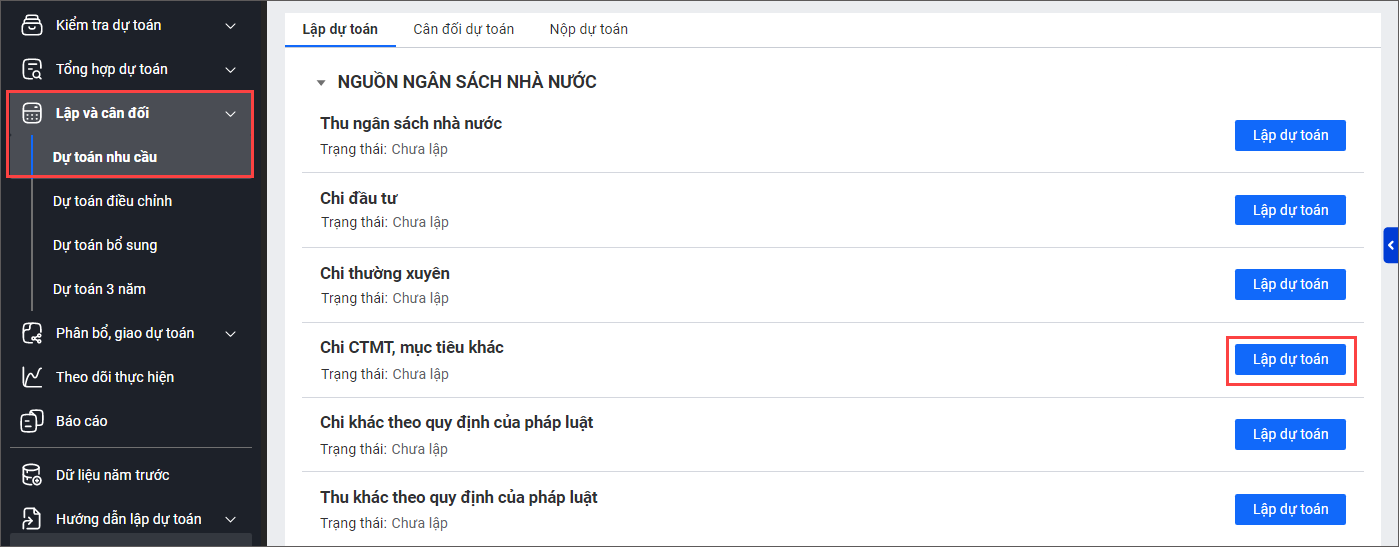
Bước 1: Vào menu Lập và cân đối\Dự toán nhu cầu.
Bước 2: Tại phần Chi CTMT, mục tiêu khác, nhấn Lập dự toán.
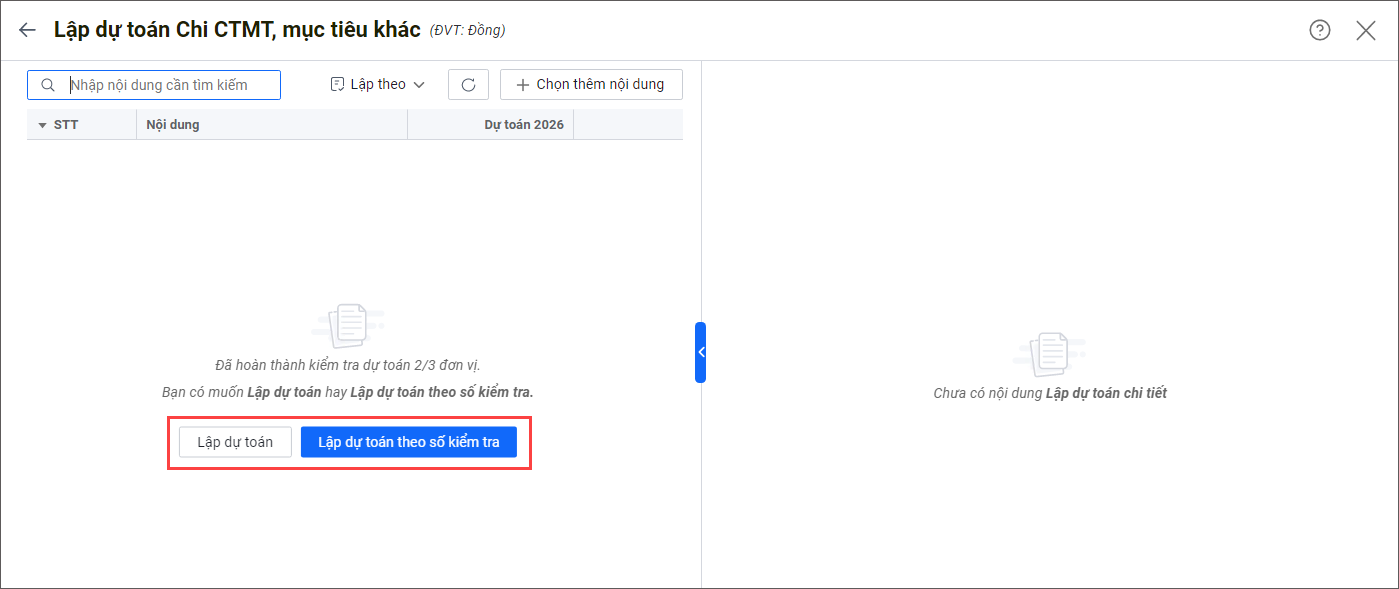
Bước 3: Chọn một trong các chức năng:
- Lập dự toán
- Lập dự toán theo số kiểm tra (áp dụng khi đã kiểm tra dự toán của ít nhất một đơn vị trực thuộc)
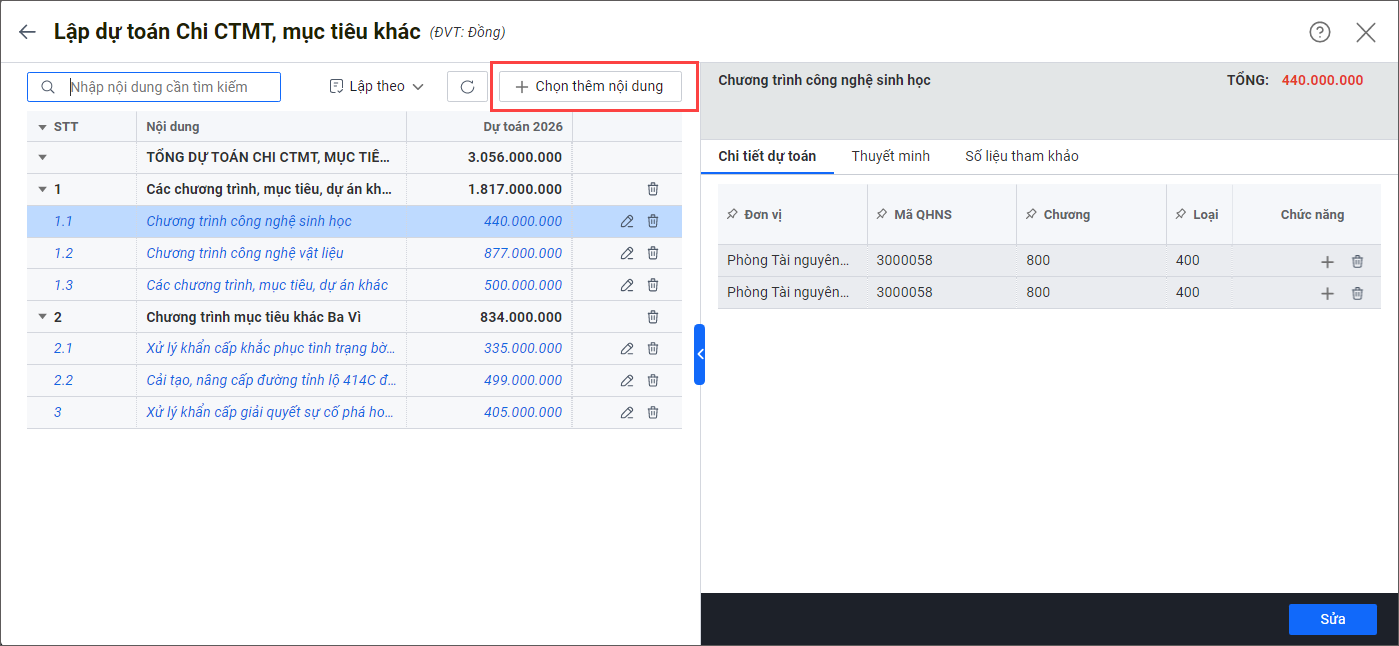
Bước 4: Nhấn Chọn thêm nội dung nếu muốn thêm nội dung chi tiết.
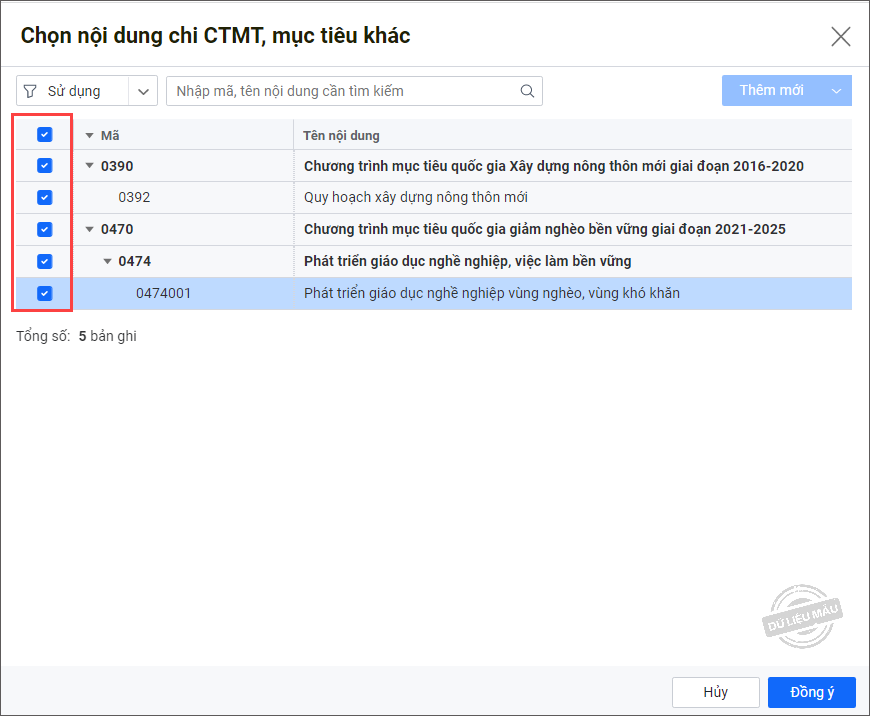
- Tích chọn các nội dung cần lập dự toán.
- Nhấn Đồng ý.
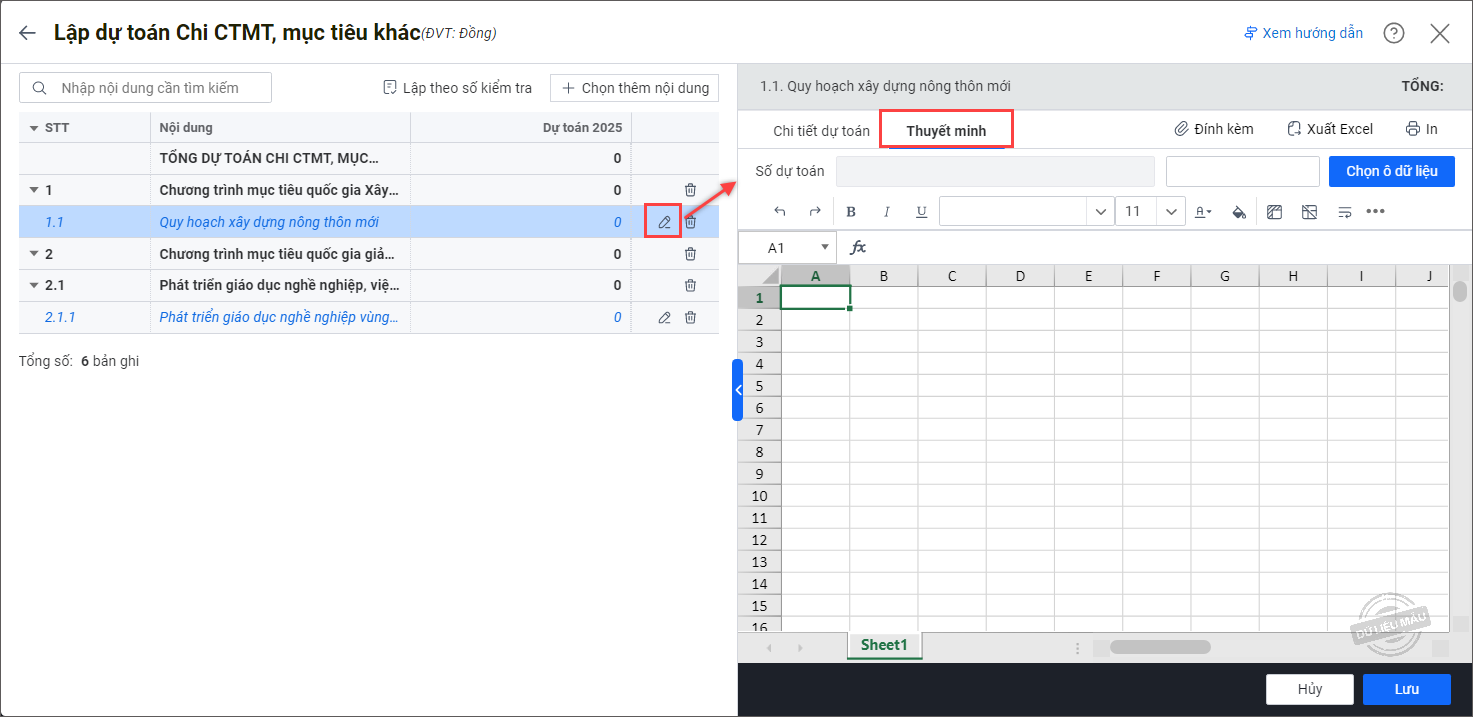
Bước 5: Nhấn Sửa tại CTMT cần lập dự toán (màu xanh).
Bước 6: Nếu nội dung chi cần có thuyết minh chi tiết thì anh/chị nên nhập liệu tại tab Thuyết minh trước.
- Nhập số liệu vào bảng thuyết minh dưới dạng Excel.
- Hoặc nếu có tệp thuyết minh ở bên ngoài như Word, Excel, PDF,... thì chọn Đính kèm và tải lên tệp từ máy tính.
- Sau khi lập thuyết minh xong, để chọn ô thể hiện Số dự toán, nhấn Chọn ô lấy dữ liệu.
- Hệ thống sẽ tự động cập nhật Số dự toán của ô vừa chọn sang ô Tổng dự toán tại tab Chi tiết dự toán.
- Nhập thêm các thông tin Chương, Loại, Khoản, Nguồn,…
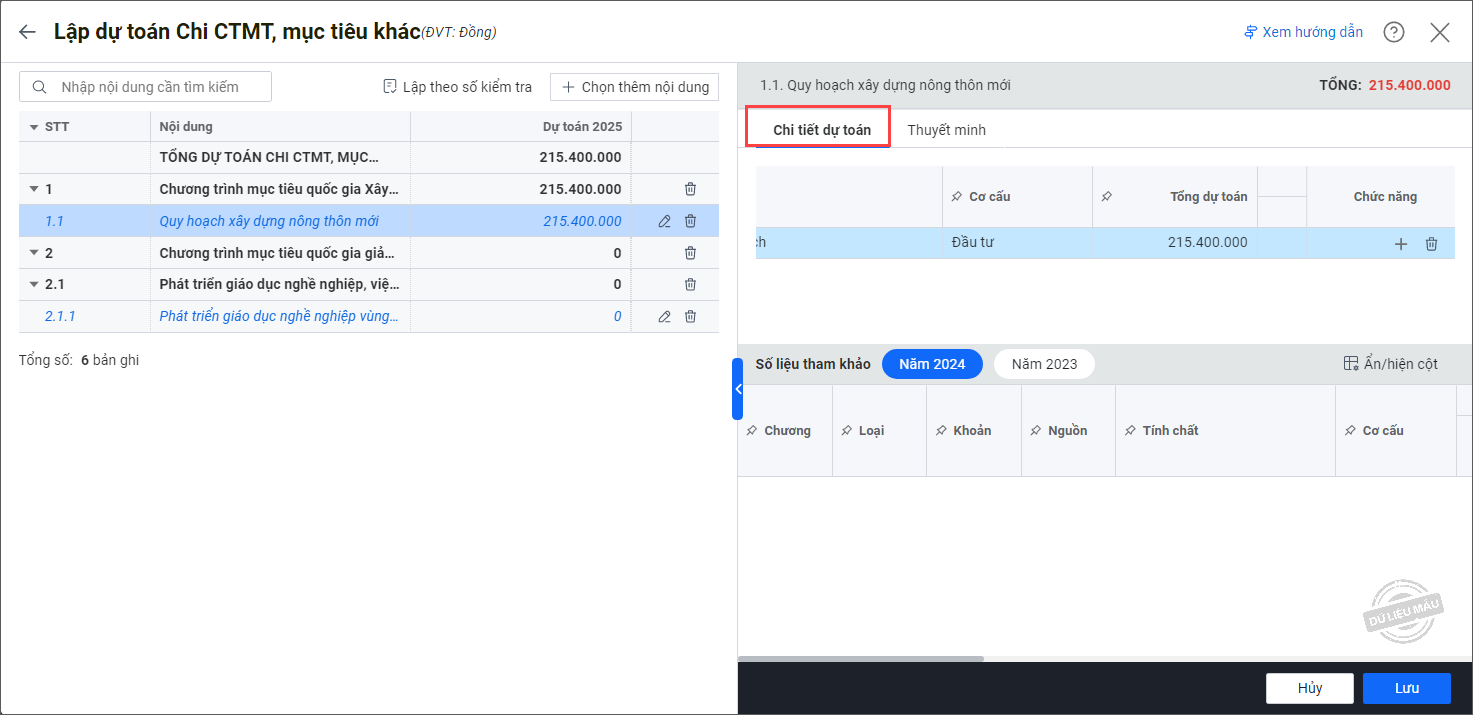
Bước 7: Nhấn Lưu để hoàn tất.
Lưu ý: Anh/chị thực hiện lập dự toán tương tự cho các CTMT khác.

