
1. Tổng quan
Bài viết này nhằm hướng dẫn các đơn vị sử dụng ngân sách (trường mầm non, trường tiểu học, trường THCS, các bộ phận chuyên môn tại xã/phường,…) nộp dự toán cho cấp trên và theo dõi, xử lý kết quả sau khi nộp dự toán.
Xem phim hướng dẫn:
2. Các bước thực hiện
2.1 Nộp dự toán lên cấp trên
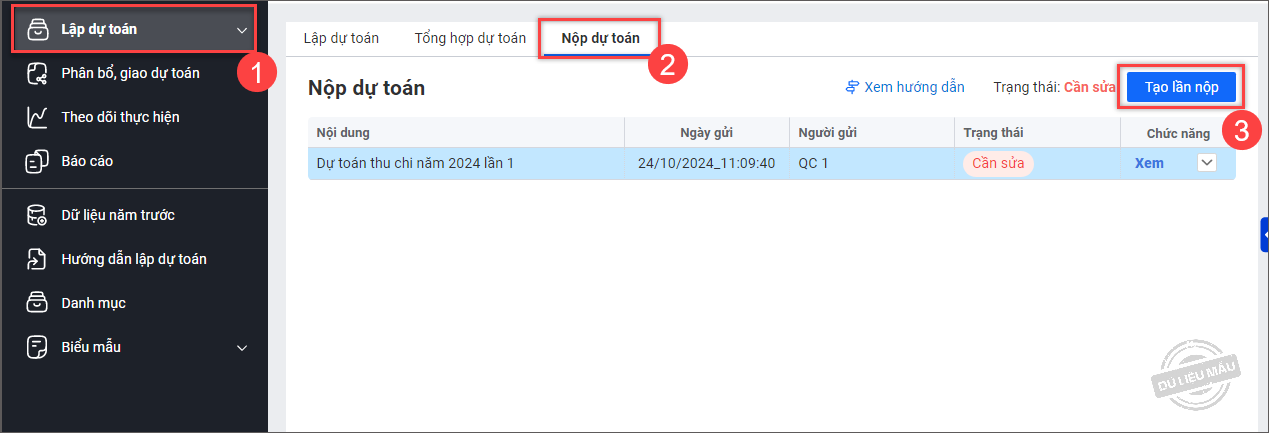
Bước 1: Vào menu Lập dự toán\Dự toán nhu cầu.
Bước 2: Chọn mục Nộp dự toán.
Bước 3: Nếu là lần đầu nộp dự toán thì nhấn Tạo lần nộp.
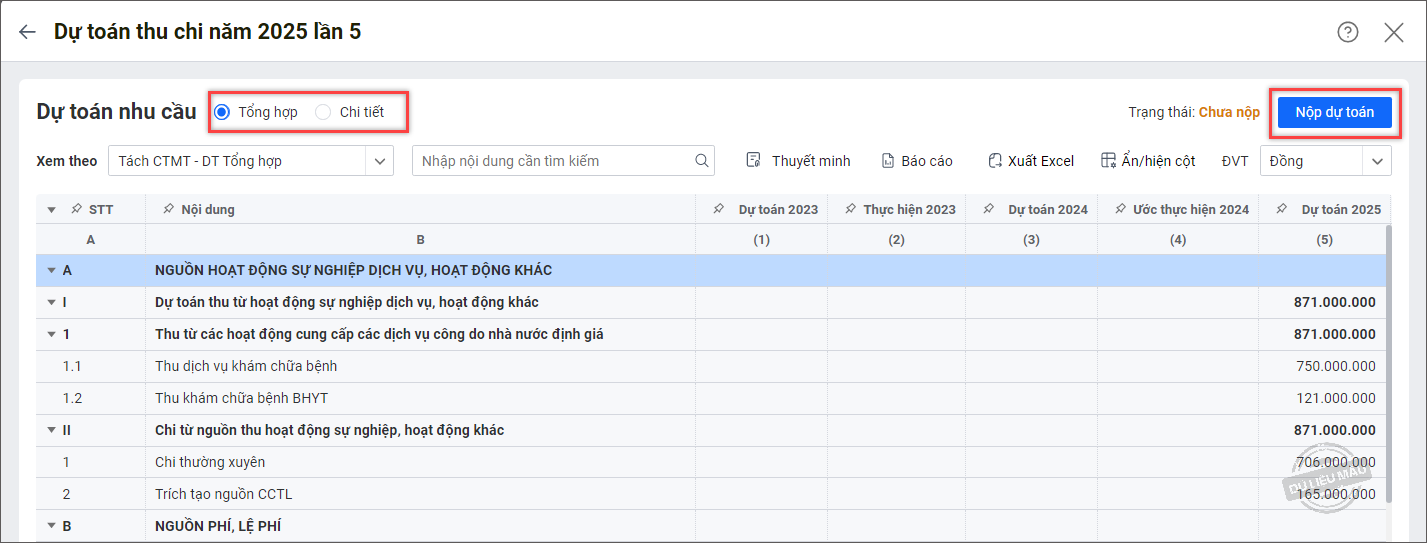
Bước 4: Chương trình hiển thị màn hình dự toán của lần nộp vừa tạo. Chọn xem theo Tổng hợp hoặc Chi tiết.
Bước 5: Nhấn Nộp dự toán để nộp dự toán cho cấp trên.
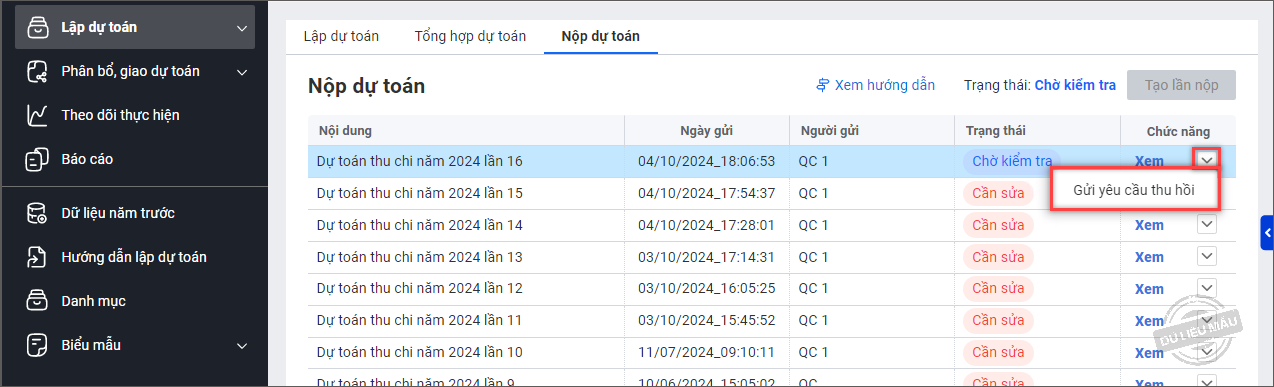
Bước 6: Dự toán vừa nộp sẽ có trạng thái Chờ kiểm tra. Trong thời gian chờ cấp trên kiểm tra dự toán, nếu phát hiện có sai sót thì đơn vị có thể Gửi yêu cầu thu hồi dự toán.
2.2 Nhận và xem kết quả nộp dự toán
Trường hợp 1: Dự toán có trạng thái Cần sửa
- Nếu cấp trên phê duyệt yêu cầu thu hồi hoặc chỉ gửi lại góp ý ở tab Dự toán nhu cầu:
-
- Xem góp ý của cấp trên (nếu có).
- Sau đó sửa lại dự toán theo góp ý của cấp trên và nộp lại bằng cách nhấn vào chức năng Tạo lần nộp.

- Nếu cấp trên gửi trả lại Dự toán kiểm tra chi tiết:
-
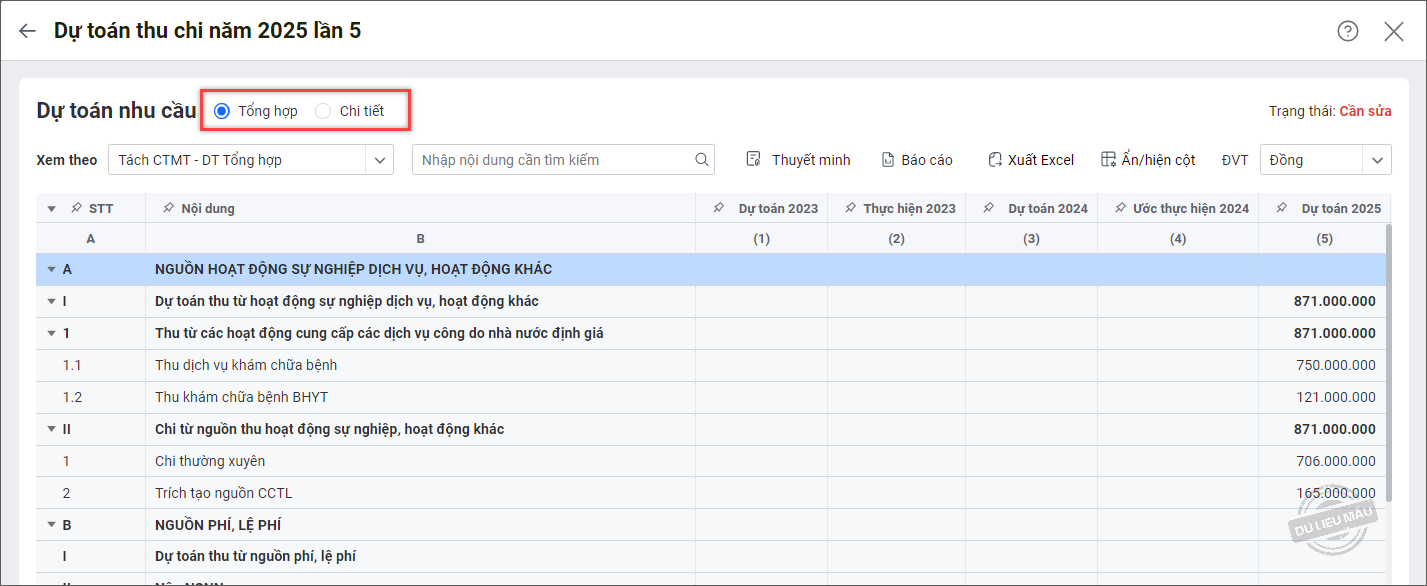
- Chọn từng nội dung kiểm tra Tổng hợp, Chi tiết.
- Nếu xem theo Chi tiết, nhấn vào nội dung chi tiết màu xanh để xem.
Trường hợp 2: Dự toán có trạng thái Đã kiểm tra
- Dự toán đã được cấp trên kiểm tra và phê duyệt.


