1. Tổng quan
Bài viết này hướng dẫn các đơn vị sử dụng ngân sách lập dự toán từ nguồn phí, lệ phí theo hướng dẫn của cấp trên, phục vụ tổng hợp và trình phê duyệt.
Bài viết áp dụng đối với các khoản phí, lệ phí phải nộp ngân sách nhà nước hoặc được để lại theo tỷ lệ quy định, ví dụ như phí sử dụng đường bộ, phí thẩm định, phí cấp phép, lệ phí đăng ký, lệ phí cấp giấy chứng nhận và các khoản phí, lệ phí khác theo quy định của pháp luật.
Không áp dụng đối với các khoản thu từ học phí, viện phí, nguồn khám chữa bệnh, nguồn hoạt động sự nghiệp, dịch vụ, nguồn thu sự nghiệp hoặc nguồn thu không thuộc ngân sách.
Xem phim hướng dẫn:
2. Các bước thực hiện
2.2 Lập dự toán Thu từ nguồn phí, lệ phí
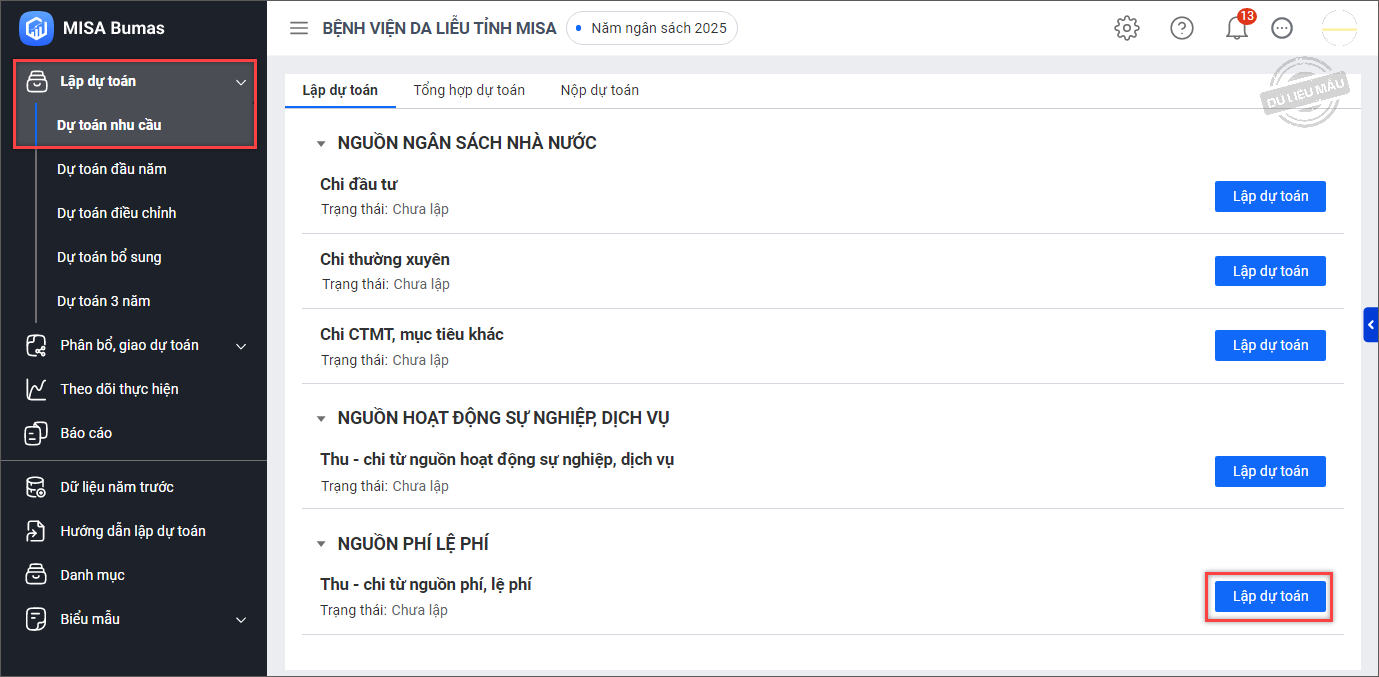
Bước 1: Chọn menu Lập dự toán\Dự toán nhu cầu.
Bước 2: Tại phần Nguồn phí lệ phí, tích vào Thu – chi từ nguồn phí, lệ phí, nhấn Lập dự toán.
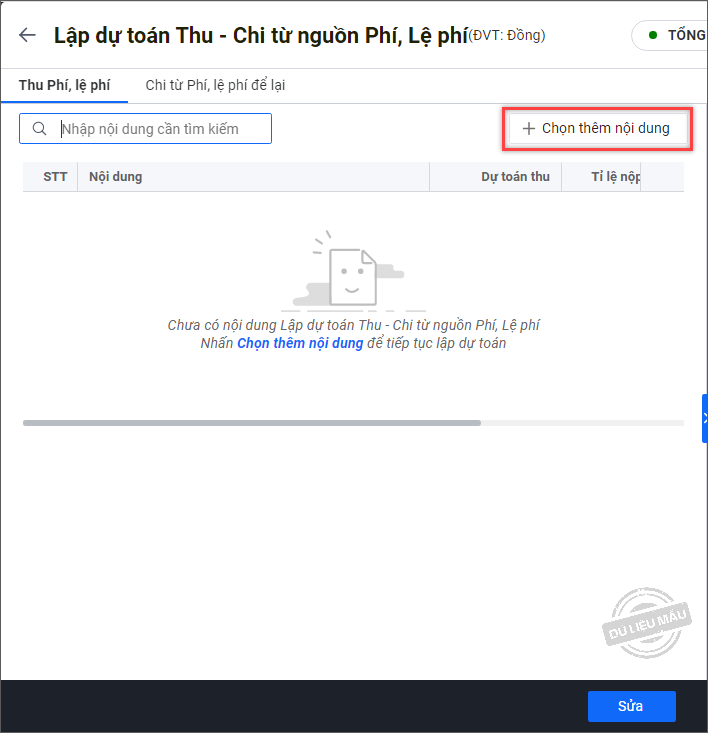
Bước 3: Nhấn Sửa. Sau đó nhấn Chọn thêm nội dung.
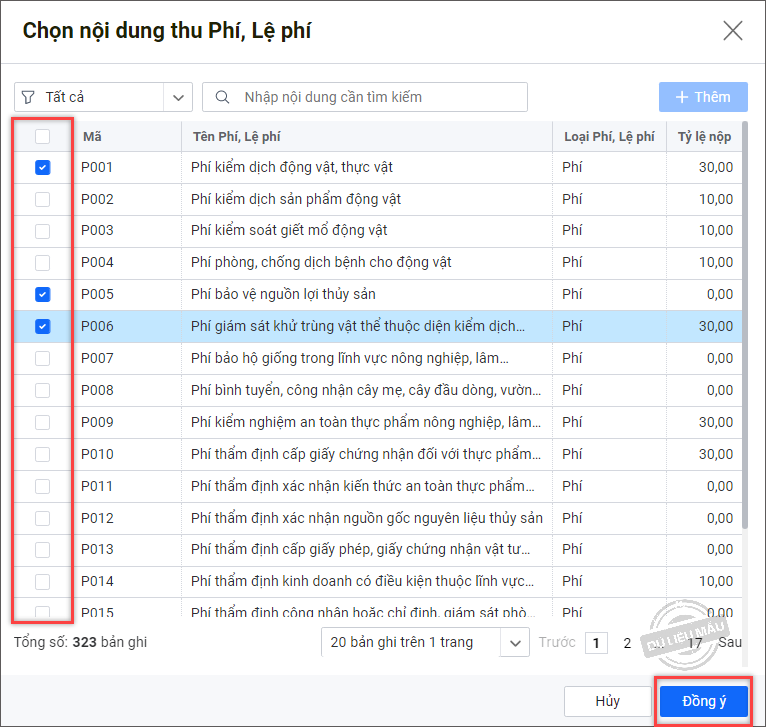
- Tích chọn các nội dung thu cần thêm.
- Nhấn Đồng ý.
Bước 4: Nhập số liệu cho từng nội dung vào cột Dự toán thu. Hệ thống tự động lấy lên Tỷ lệ nộp NSNN theo hướng dẫn lập dự toán của cấp trên, đơn vị có thể sửa lại.
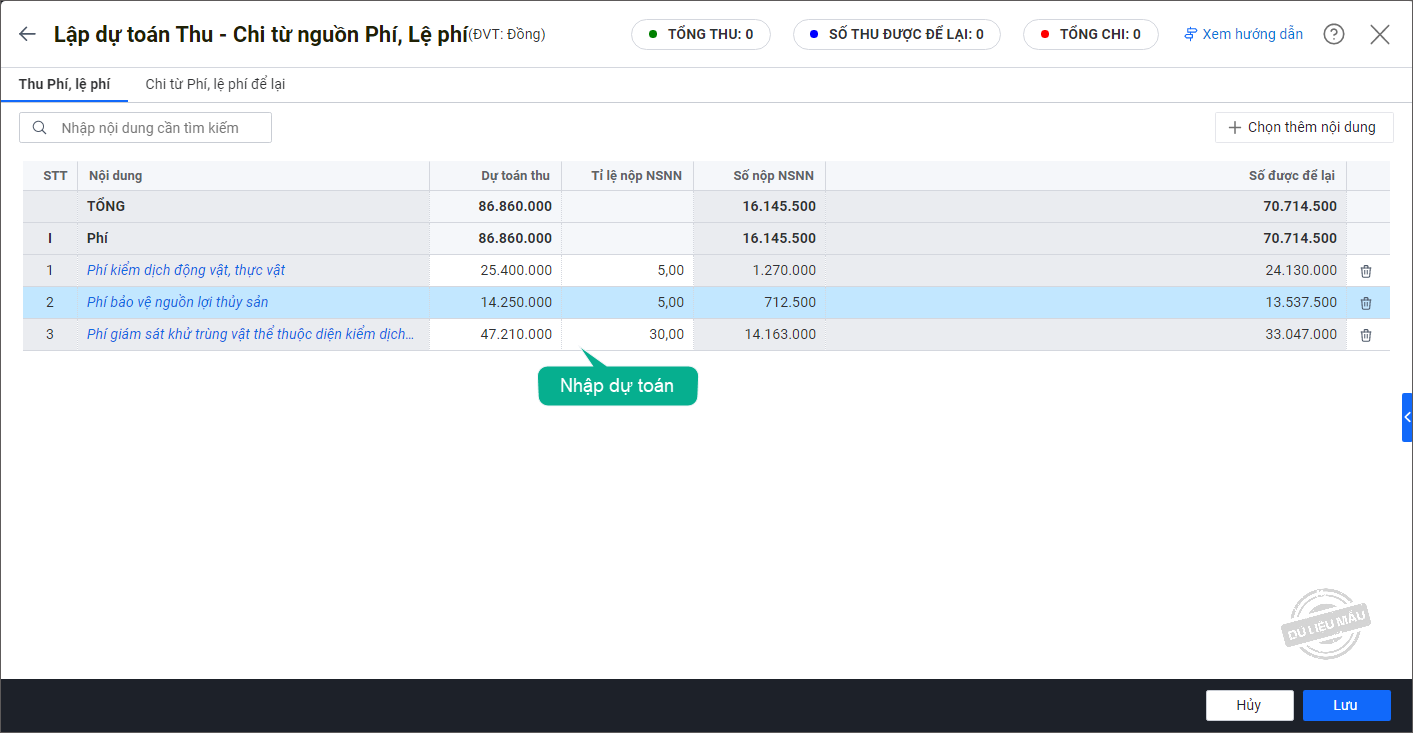
Bước 5: Nhấn Lưu. Hệ thống sẽ cập nhật tổng số dự toán thu phí, lệ phí (cột Dự toán thu) lên dòng Tổng thu và tổng số được để lại (cột Số được để lại) lên dòng Số thu được để lại.
2.3 Lập dự toán Chi từ nguồn phí, lệ phí
Sau khi lập dự toán thu Phí, lệ phí, đơn vị chuyển sang tab Chi từ Phí, lệ phí để lại để lập dự toán.
Trường hợp 1: Theo dõi theo từng khoản thu
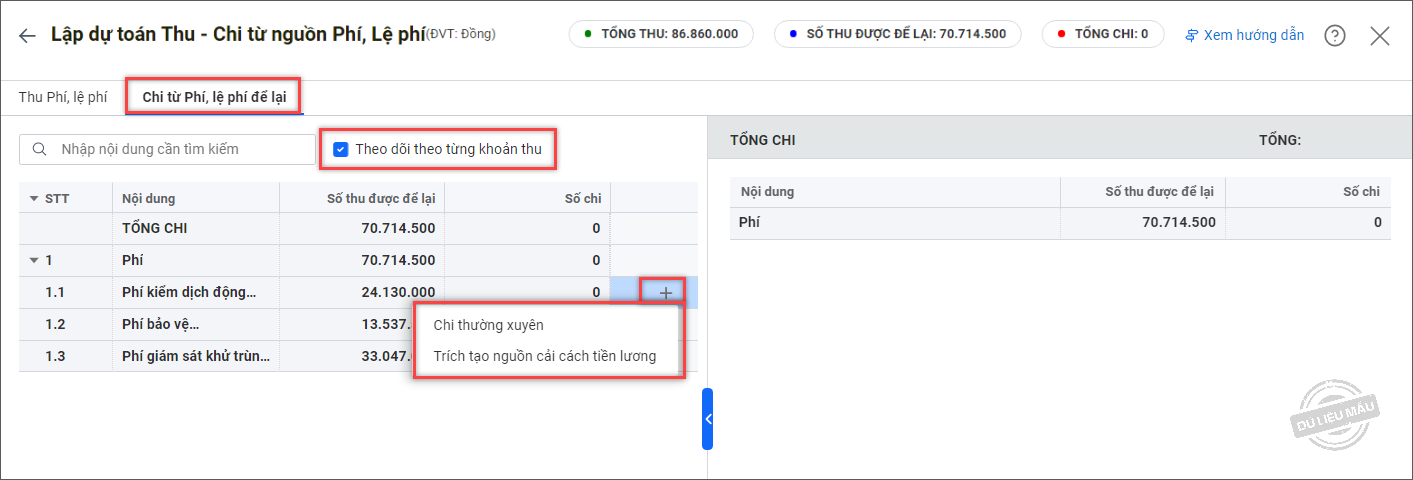
Bước 1: Chọn tab Chi từ Phí, lệ phí để lại.
Bước 2: Tích chọn vào ô Theo dõi theo từng khoản thu nếu muốn hệ thống hiển thị các khoản thu trên màn hình dự toán này.
Bước 3: Nhấn chuột vào dấu + tại danh mục Phí, lệ phí cần thêm nhiệm vụ chi.
Bước 4: Chọn thêm nhiệm vụ Chi thường xuyên hoặc Trích tạo nguồn cải cách tiền lương.
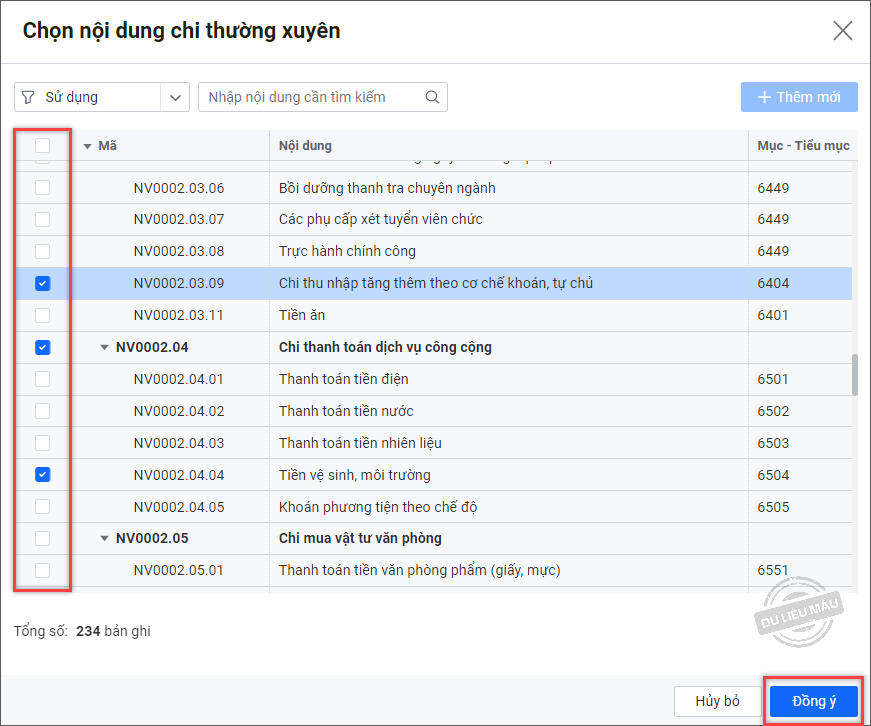
- Tích chọn các nhiệm vụ chi cần thêm. Nhấn Đồng ý.
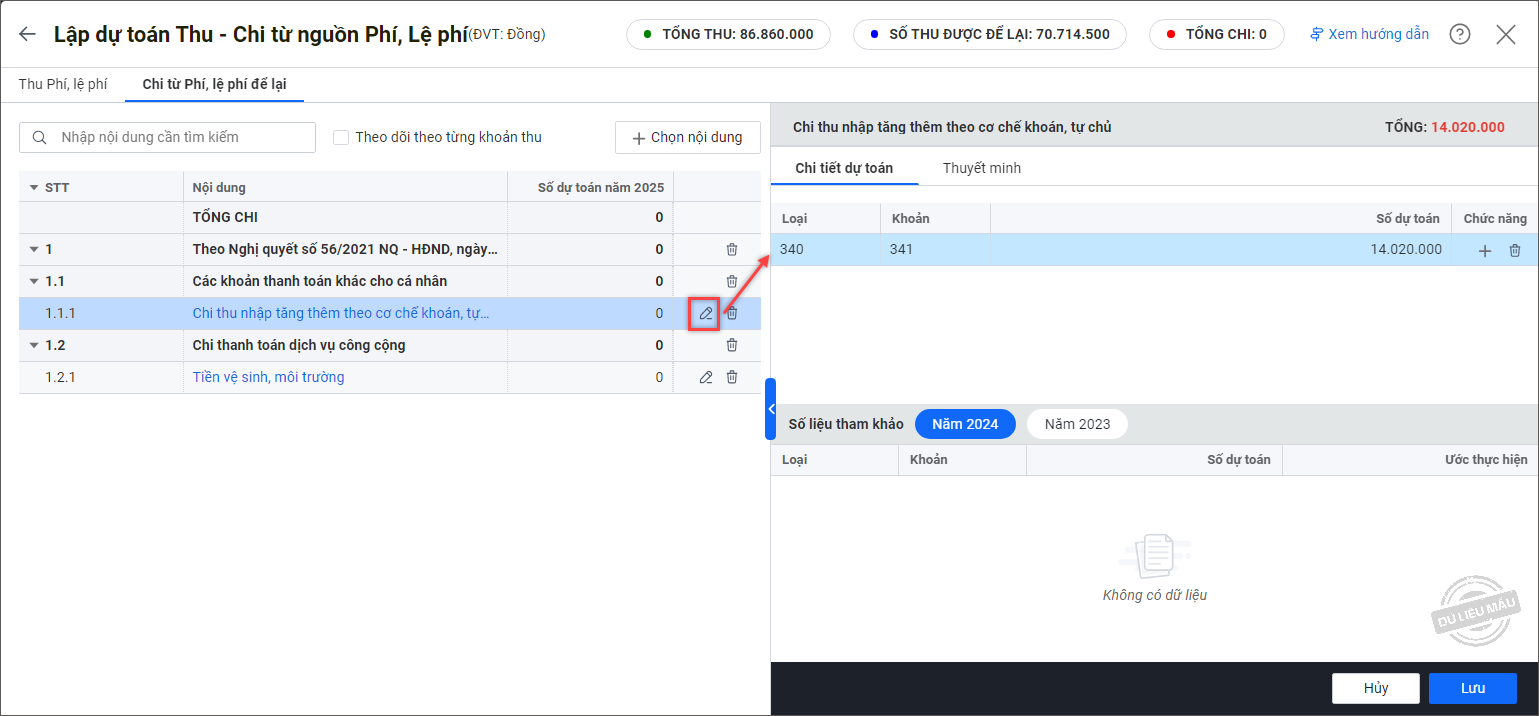
Bước 5: Nhấn vào biểu tượng Sửa tại nhiệm vụ chi cần lập dự toán (màu xanh).
Bước 6: Nếu cấp trên ban hành hướng dẫn lập dự toán có kèm theo mẫu thuyết minh thì anh/chị nên nhập liệu tại tab Thuyết minh trước.
- Nhập số liệu trực tiếp vào bảng thuyết minh mà cấp trên đã thiết lập sẵn.
- Hoặc nếu có tệp thuyết minh ở bên ngoài như các Word, Excel, PDF,... thì chọn Đính kèm và tải lên tệp từ máy tính.
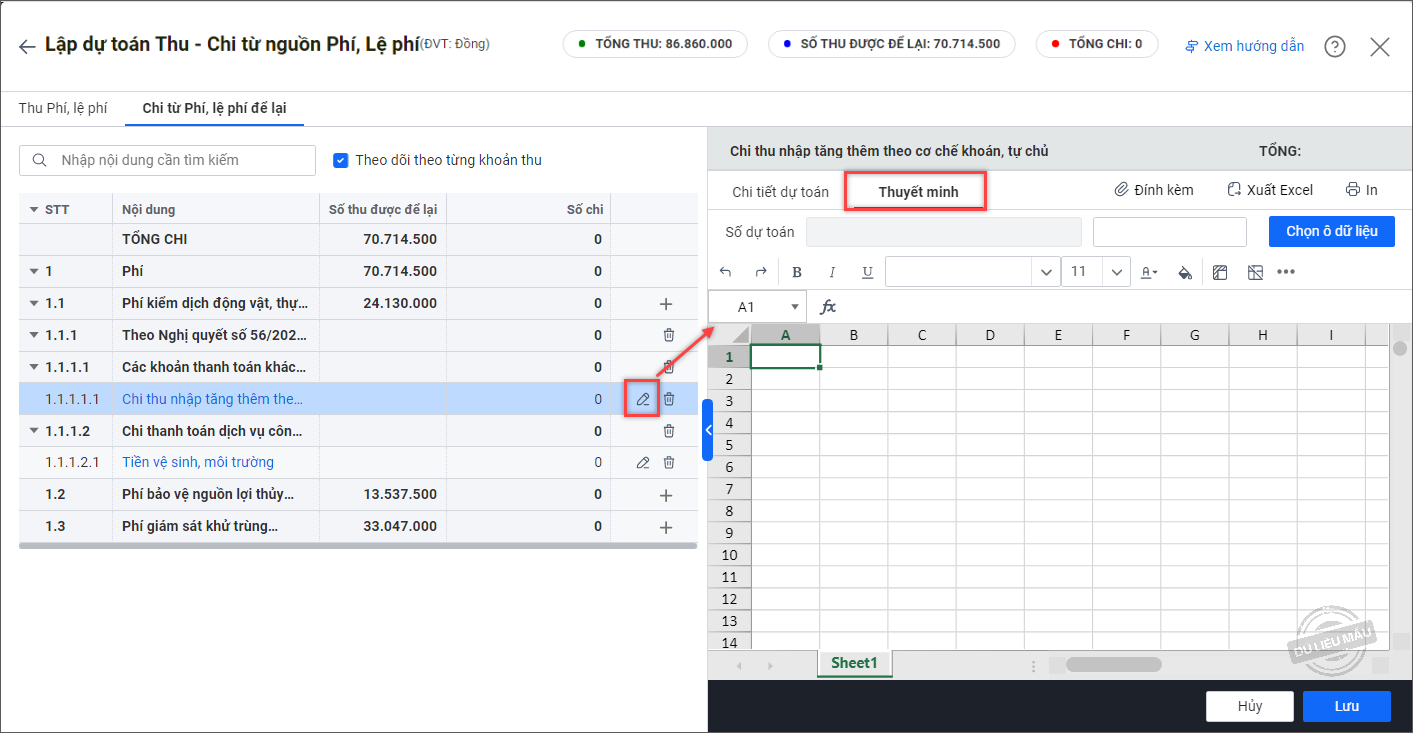
Bước 7: Sau khi nhập thuyết minh chi tiết, anh/chị chọn ô lấy dữ liệu để lấy lên Số dự toán từ thuyết minh.
Bước 8: Hệ thống tự động cập nhật Số dự toán ở tab Thuyết minh sang tab Chi tiết dự toán.
Bước 9: Chọn thêm một số thông tin khác như Nguồn, Chương, Loại khoản,…
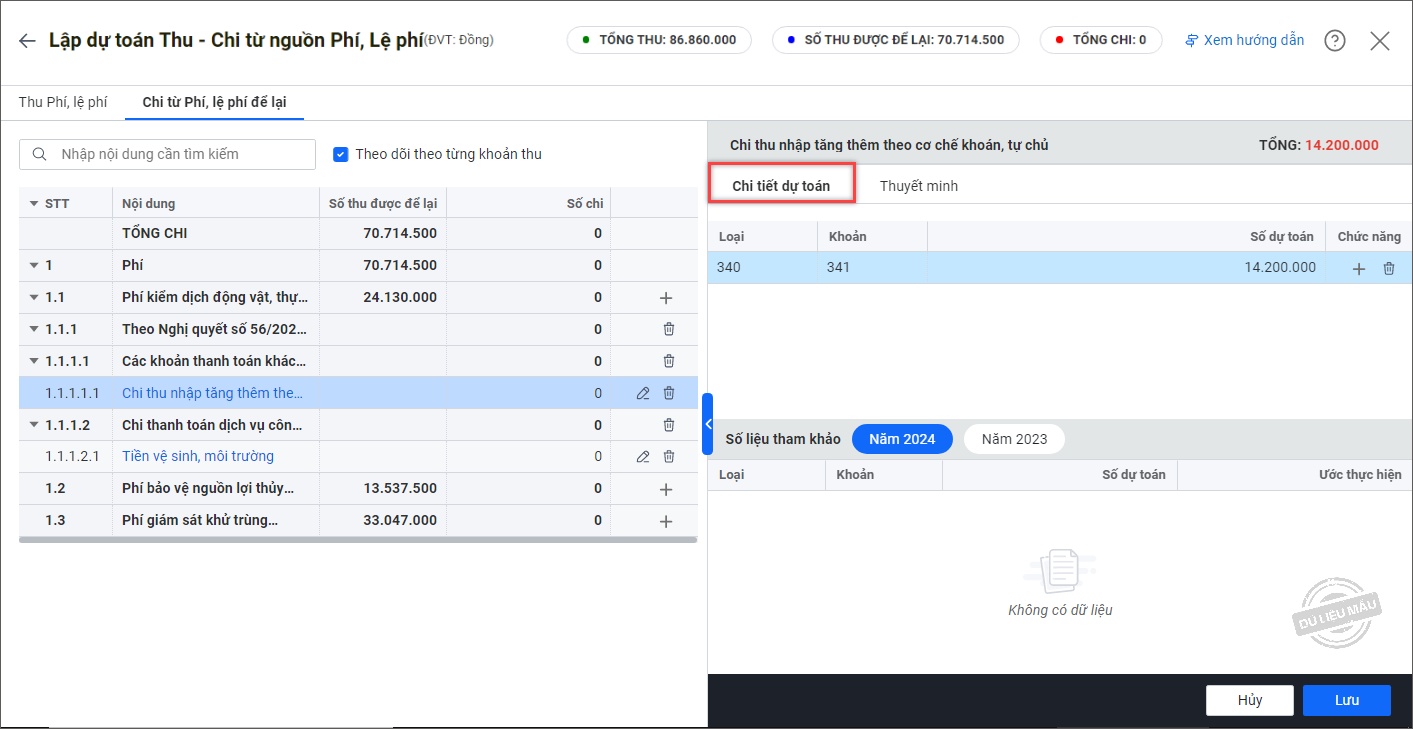
Bước 10: Nhấn Lưu.
Bước 11: Thực hiện tương tự cho các nội dung chi còn lại.
Trường hợp 2: Không theo dõi theo từng khoản thu
Bước 1: Chọn tab Chi từ Phí, lệ phí để lại.
Bước 2: Bỏ tích chọn ô Theo dõi theo từng khoản thu. Hệ thống sẽ không hiển thị các khoản thu mà chỉ hiển thị chi tiết theo nhiệm vụ.
Bước 3: Nhấn Chọn nội dung để thêm nhiệm vụ Chi thường xuyên hoặc Chi đầu tư phát triển.
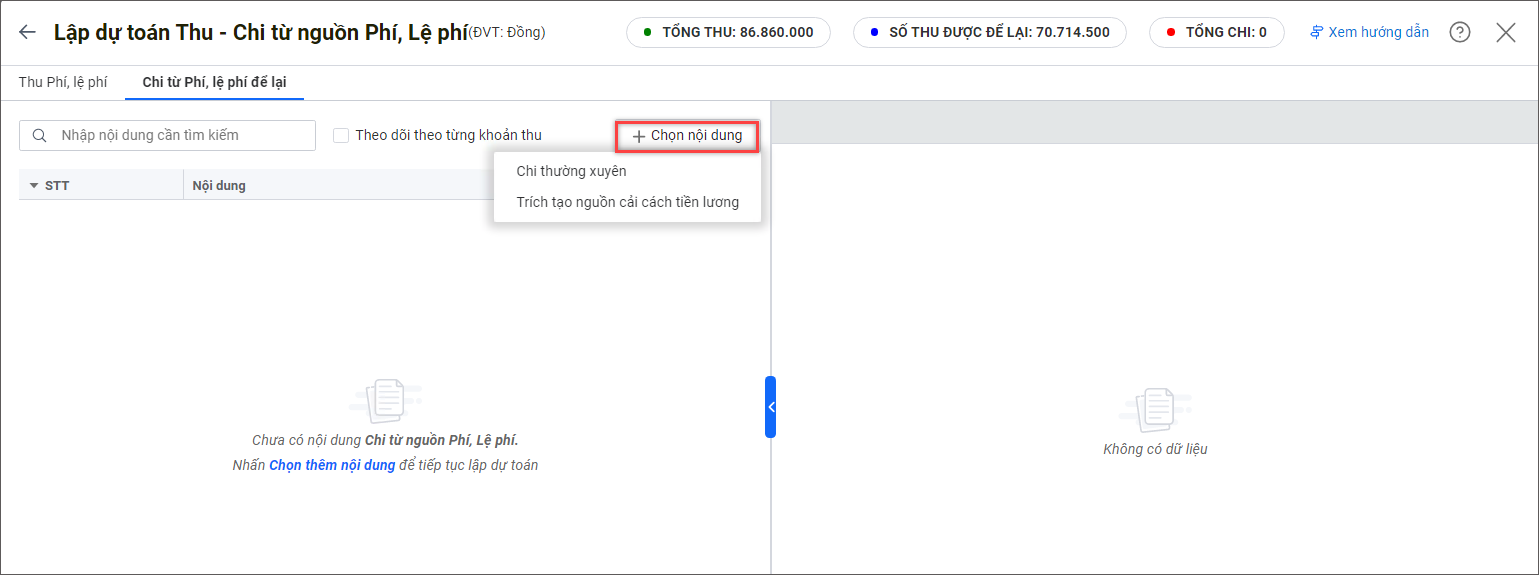
Bước 4: Tích chọn các nhiệm vụ chi cần thêm. Nhấn Đồng ý.
Bước 5: Thực hiện lập dự toán cho từng nhiệm vụ chi tương tự như Trường hợp 1.