
1. Tổng quan
Bài viết này nhằm hướng dẫn các đơn vị sử dụng ngân sách (trường mầm non, trường tiểu học, trường THCS, các bộ phận chuyên môn tại xã/phường,…) thiết lập Mẫu in tùy chỉnh để phục vụ cho việc in các mẫu thuyết minh, báo cáo theo nhu cầu.
2. Các bước thực hiện
2.1 Thiết lập mẫu in Thuyết minh
Bước 1: Thực hiện thiết lập mẫu in Thuyết minh theo hướng dẫn tại đây
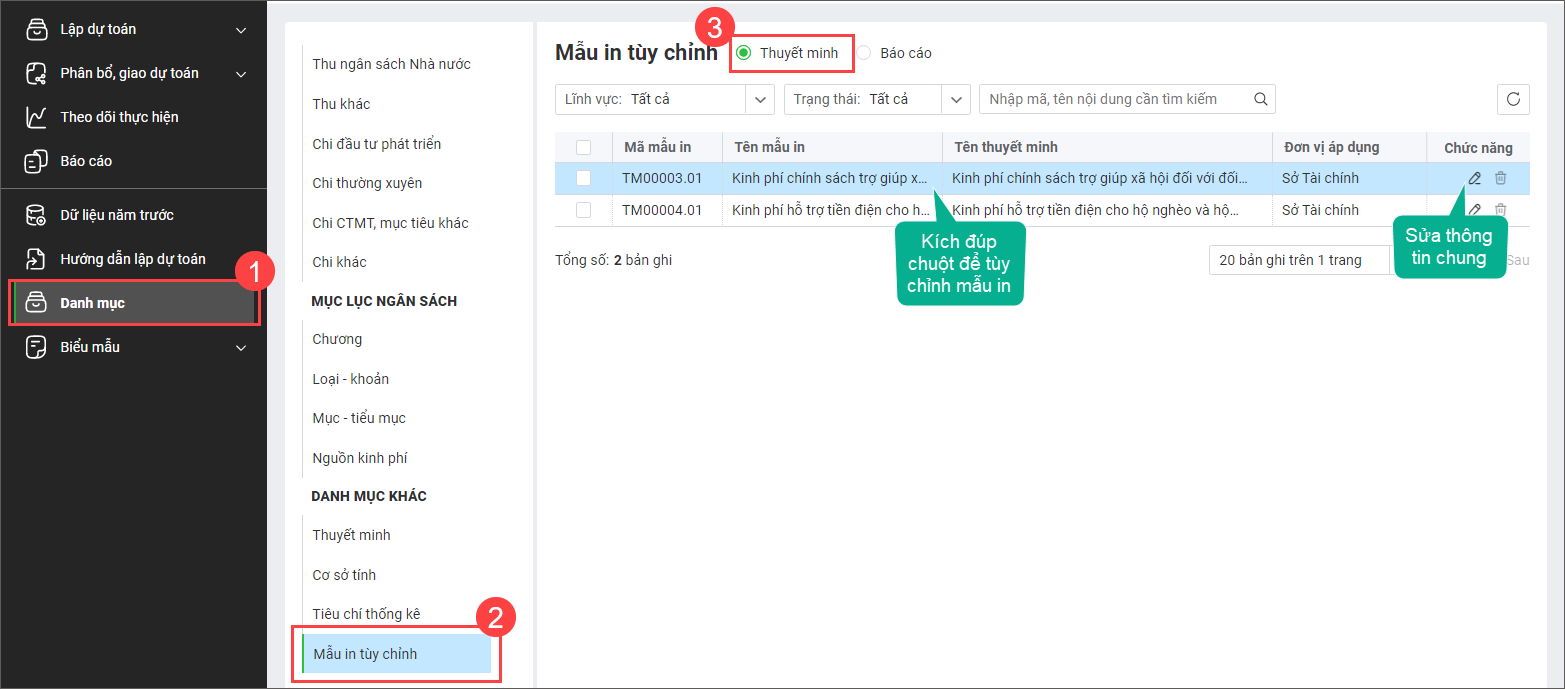
Bước 2: Vào Danh mục\Mẫu in tùy chỉnh\Tích vào Thuyết minh. Phần mềm sẽ hiển thị tất cả các mẫu in thuyết minh đã thiết lập trên danh sách.
Bước 3: Để sửa thông tin mẫu in, nhấn vào biểu tượng Sửa tại mẫu in đó.
Bước 4: Để tùy chỉnh mẫu in, kích chuột 2 lần tại mẫu in đó.
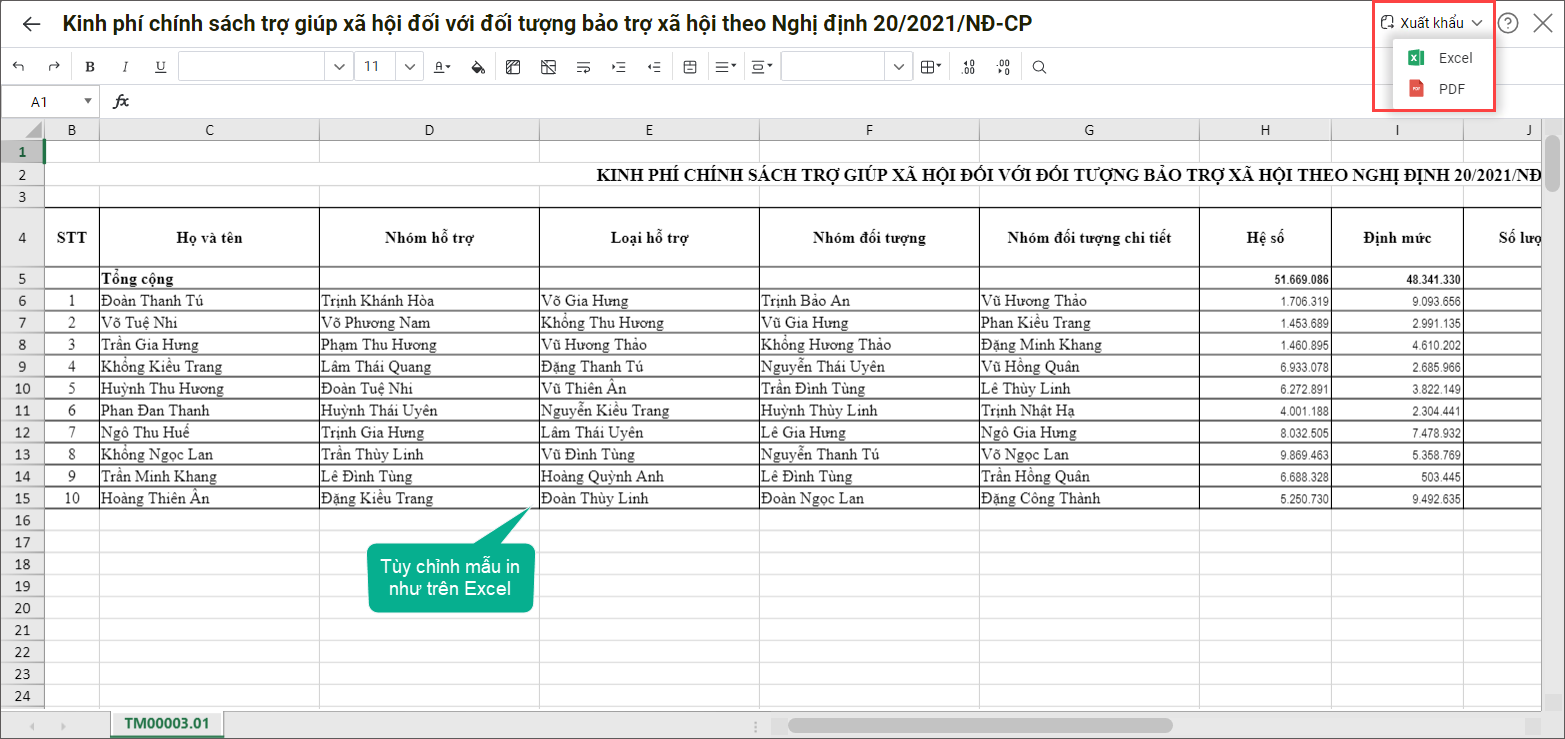
Bước 5: Thực hiện tùy chỉnh mẫu in như khi làm việc trên Excel.
Bước 6: Đơn vị có thể xuất khẩu mẫu in ra file PDF hoặc file Excel về máy phục vụ lưu trữ.
2.2 Thiết lập mẫu in Báo cáo
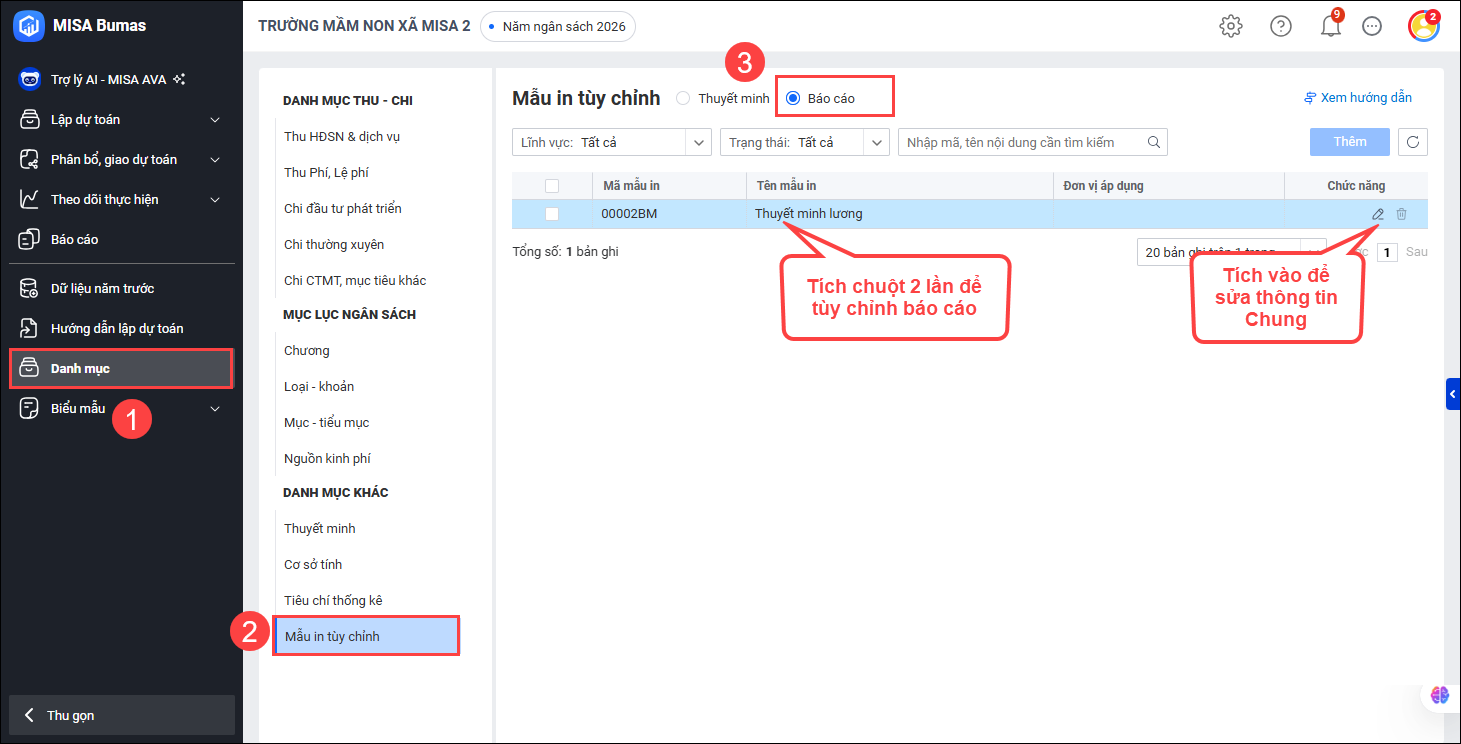
Bước 1: Vào Danh mục\Mẫu in tùy chỉnh\Tích vào Báo cáo. Phần mềm sẽ hiển thị tất cả các mẫu báo cáo
Bước 2: Để sửa thông tin mẫu in, nhấn vào biểu tượng Sửa tại mẫu in đó.
Bước 3: Để tùy chỉnh mẫu in, kích chuột 2 lần tại mẫu in đó.
Bước 4: Thực hiện tùy chỉnh mẫu in như khi làm việc trên Excel.
Bước 5: Đơn vị có thể xuất khẩu mẫu in ra file PDF hoặc file Excel về máy phục vụ lưu trữ.

