1. Tổng quan
Bài viết này hướng dẫn các đơn vị sử dụng ngân sách (trường mầm non, tiểu học, THCS, các bộ phận chuyên môn tại xã/phường,…) nhập dữ liệu năm trước (số dự toán, số thực hiện) vào phần mềm để làm căn cứ đối chiếu và giải trình khi lập dự toán năm kế hoạch.
Đơn vị có thể thực hiện theo 2 cách:
- Nhập trực tiếp trên phần mềm
- Nhập khẩu nhanh từ file Excel
Xem phim hướng dẫn:
2. Các bước thực hiện
2.1 Nhập trực tiếp dữ liệu năm trước vào phần mềm
Ví dụ: Chi thường xuyên.
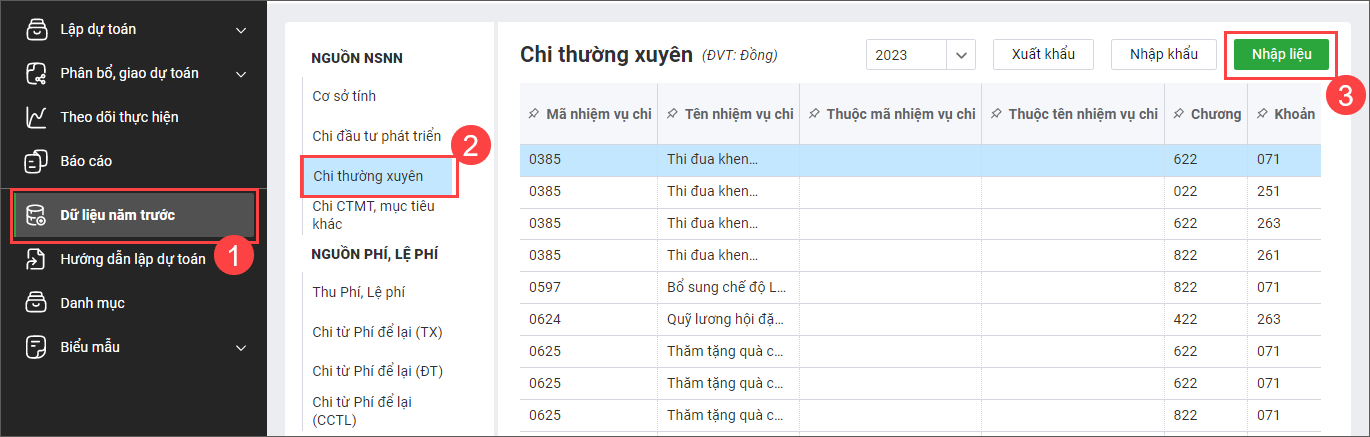
Bước 1: Vào menu Dữ liệu năm trước.
Bước 2: Tại mục Chi thường xuyên, nhấn Nhập liệu.
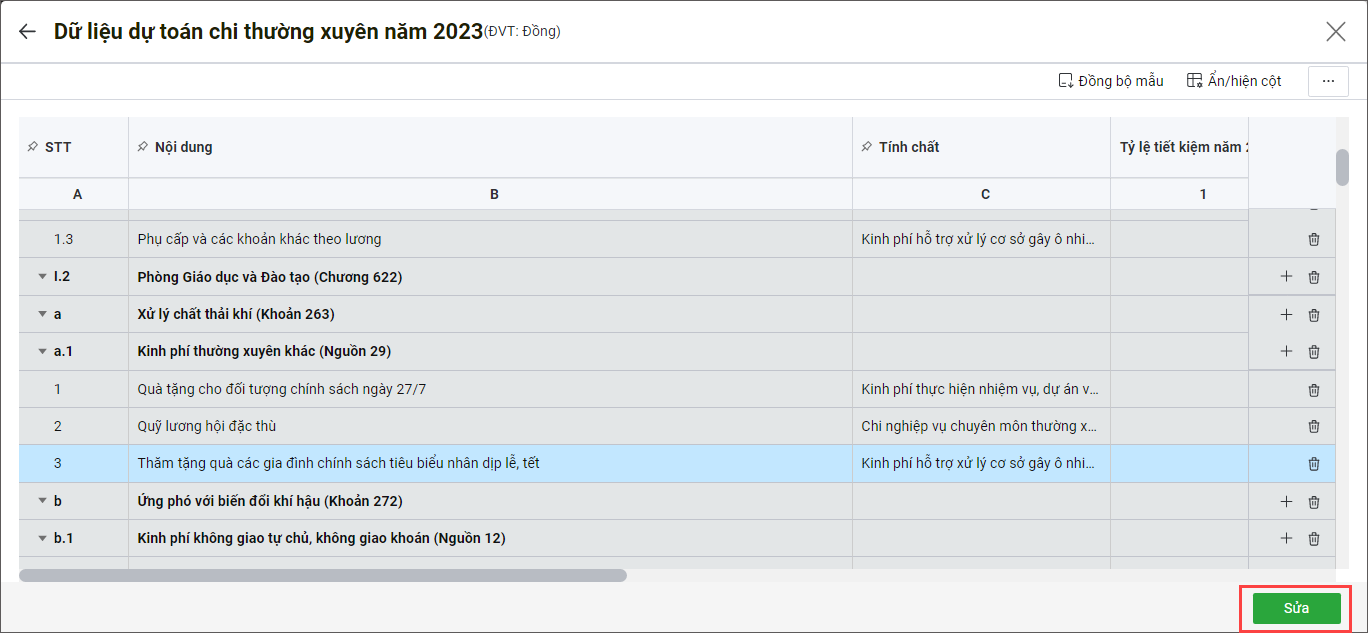
Bước 3: Phần mềm tự động lấy dữ liệu từ dự toán đầu năm Chi thường xuyên đã lập. Nhấn Sửa.
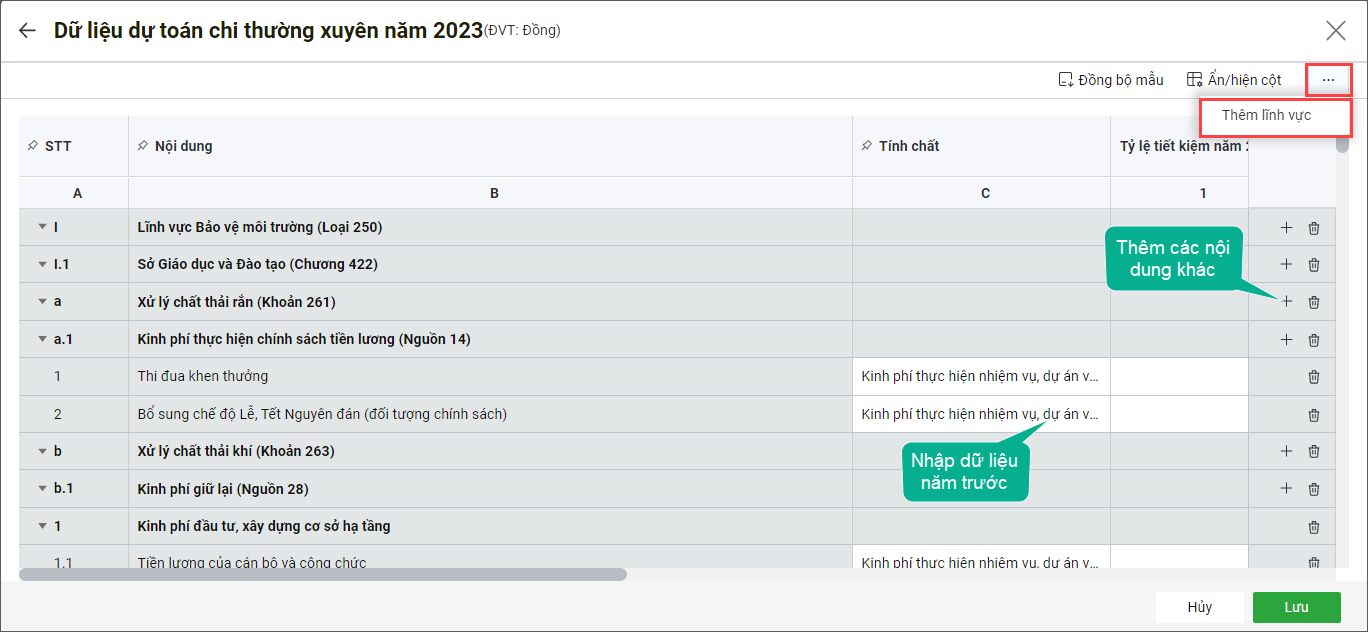
- Trường hợp cần thêm lĩnh vực để nhập dữ liệu, nhấn vào biểu tượng ⋯ Thêm lĩnh vực.
- Nhấn vào dấu + để thêm các nội dung khác nếu muốn.
- Nhập dữ liệu cho từng nội dung. Nhấn Lưu.
2.2 Nhập khẩu nhanh dữ liệu năm trước từ file Excel
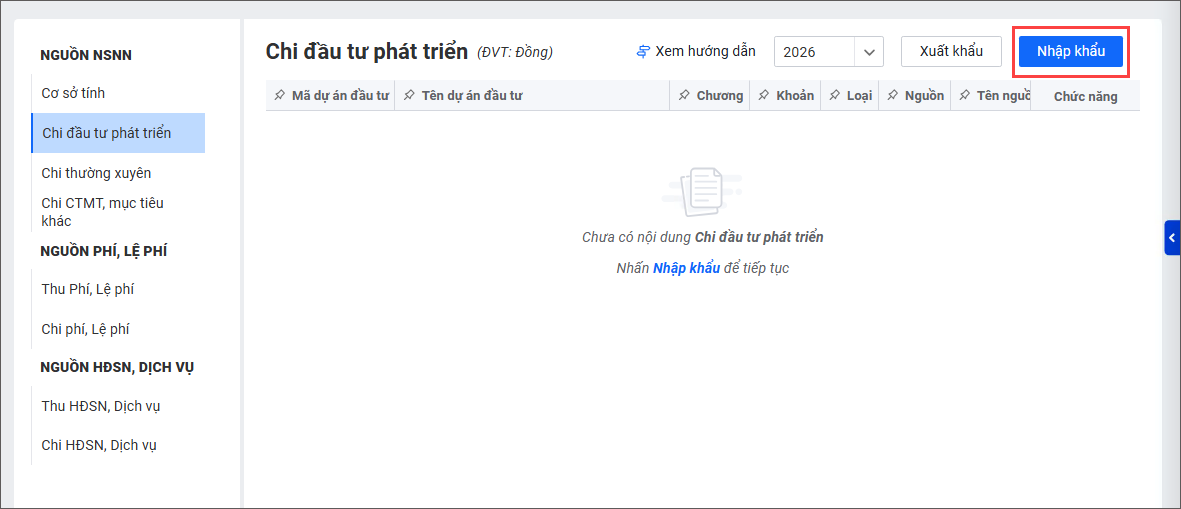
Bước 1: Vào menu Dữ liệu năm trước. Chọn nội dung muốn nhập khẩu (Phần mềm hiện đáp ứng nhập khẩu Cơ sở tính và Chi thường xuyên).
Bước 2: Nhấn Nhập khẩu.
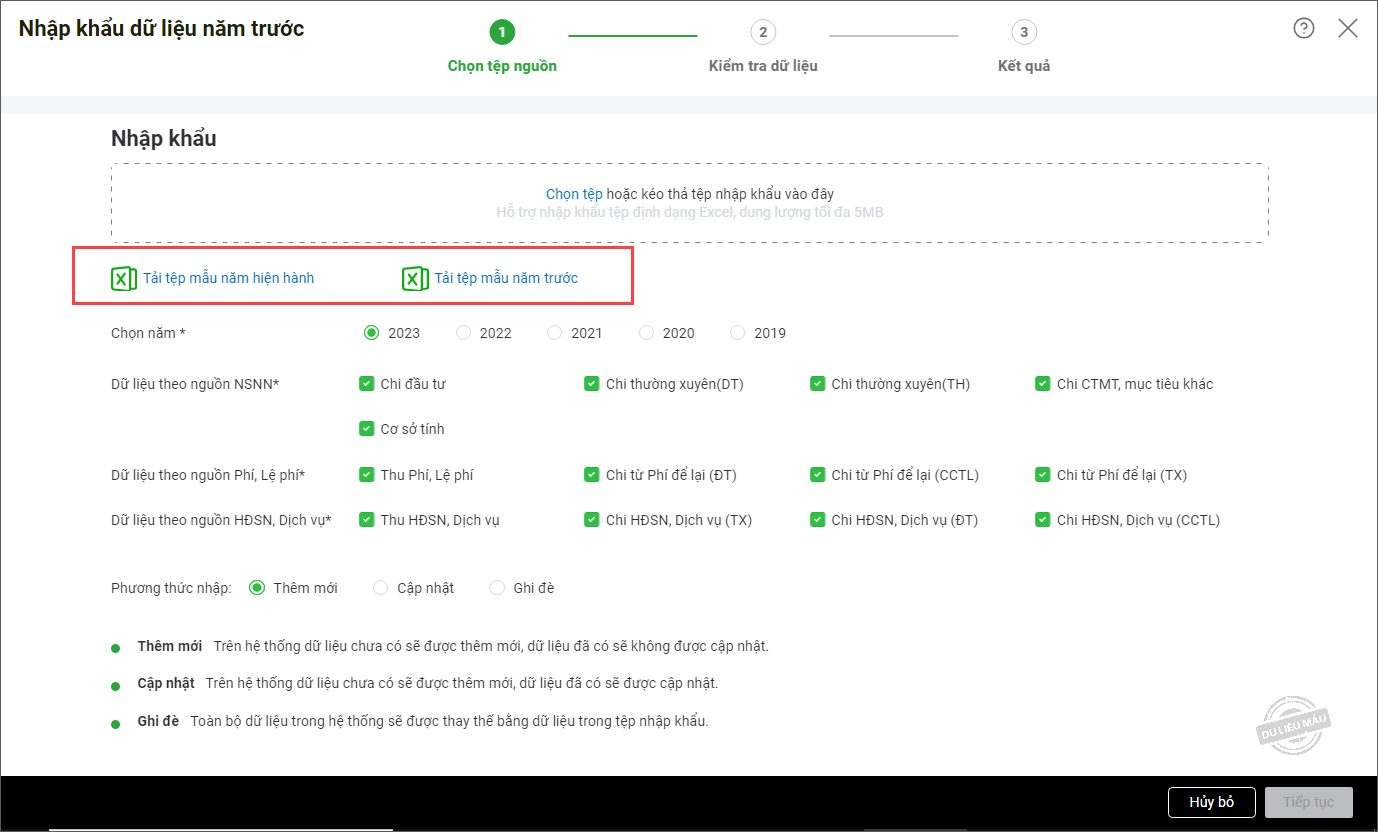
Bước 3: Chọn tệp nguồn
– Chọn Tải tệp mẫu năm hiện hành hoặc Tải tệp mẫu năm trước về máy.
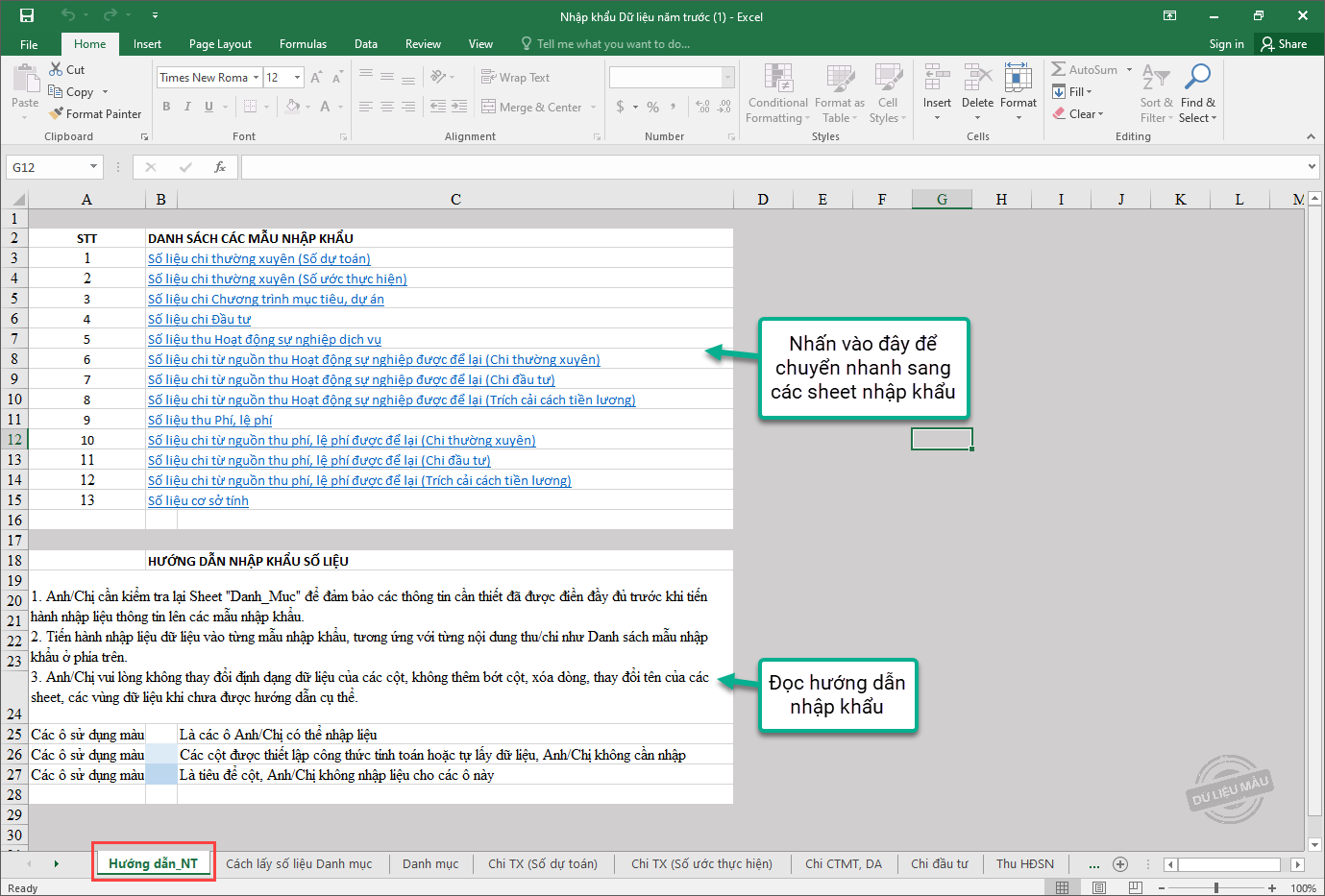
– Mở file excel mẫu lên để khai báo dữ liệu.
- Chọn sheet Hướng_dẫn_NT để xem hướng dẫn chi tiết cách nhập khẩu.
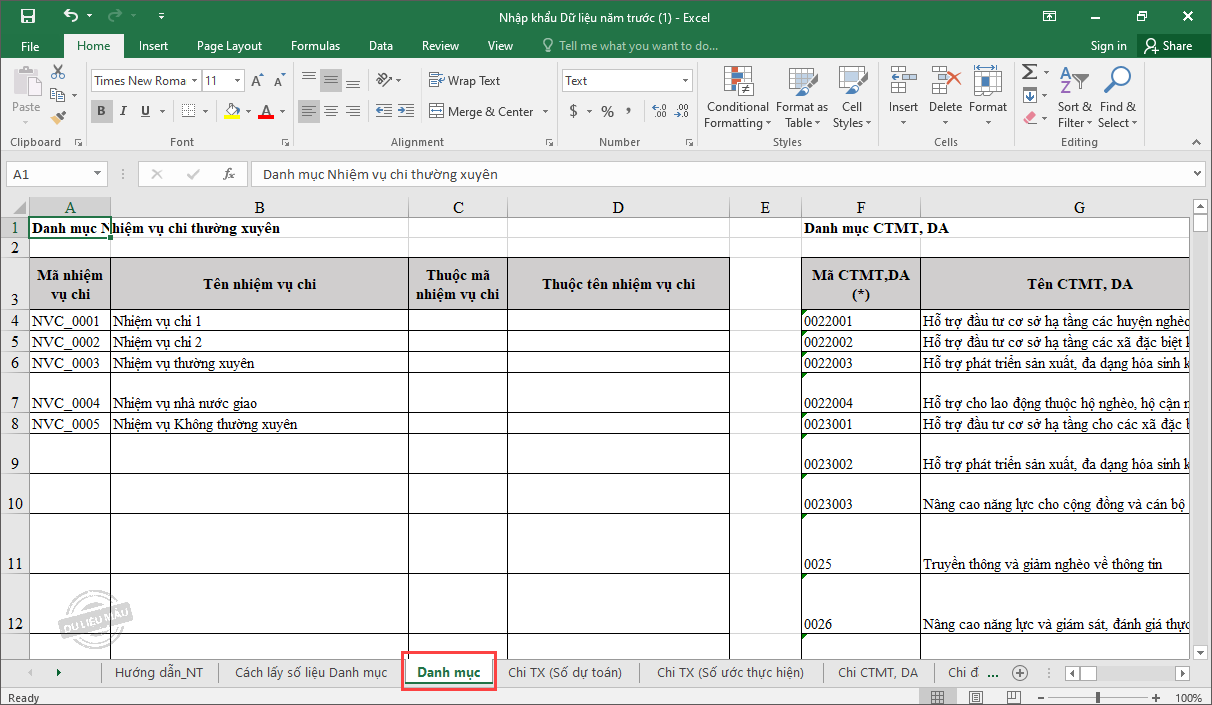
- Chọn sheet Danh_Muc để xem chi tiết các danh mục.
- Chọn lần lượt các sheet để khai báo Số dự toán, Số thực hiện cho từng dữ liệu thu, chi.
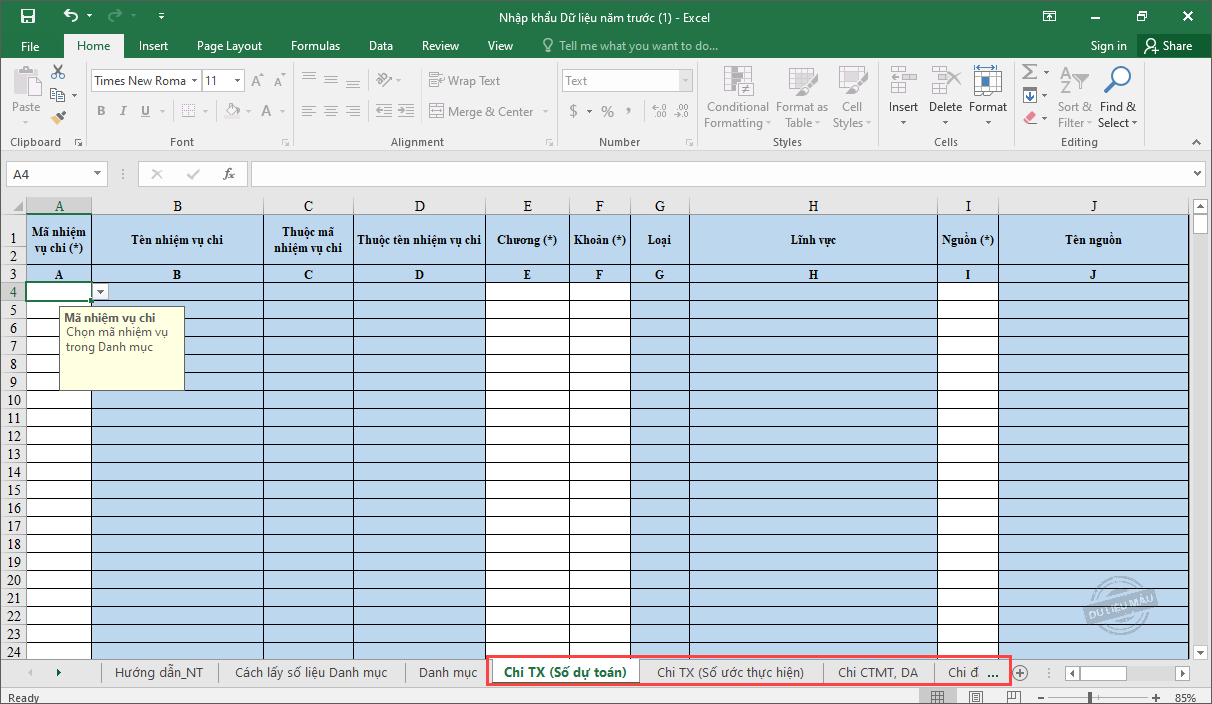
– Sau khi khai báo xong, nhấn File\Save hoặc Ctrl S để lưu lại file.
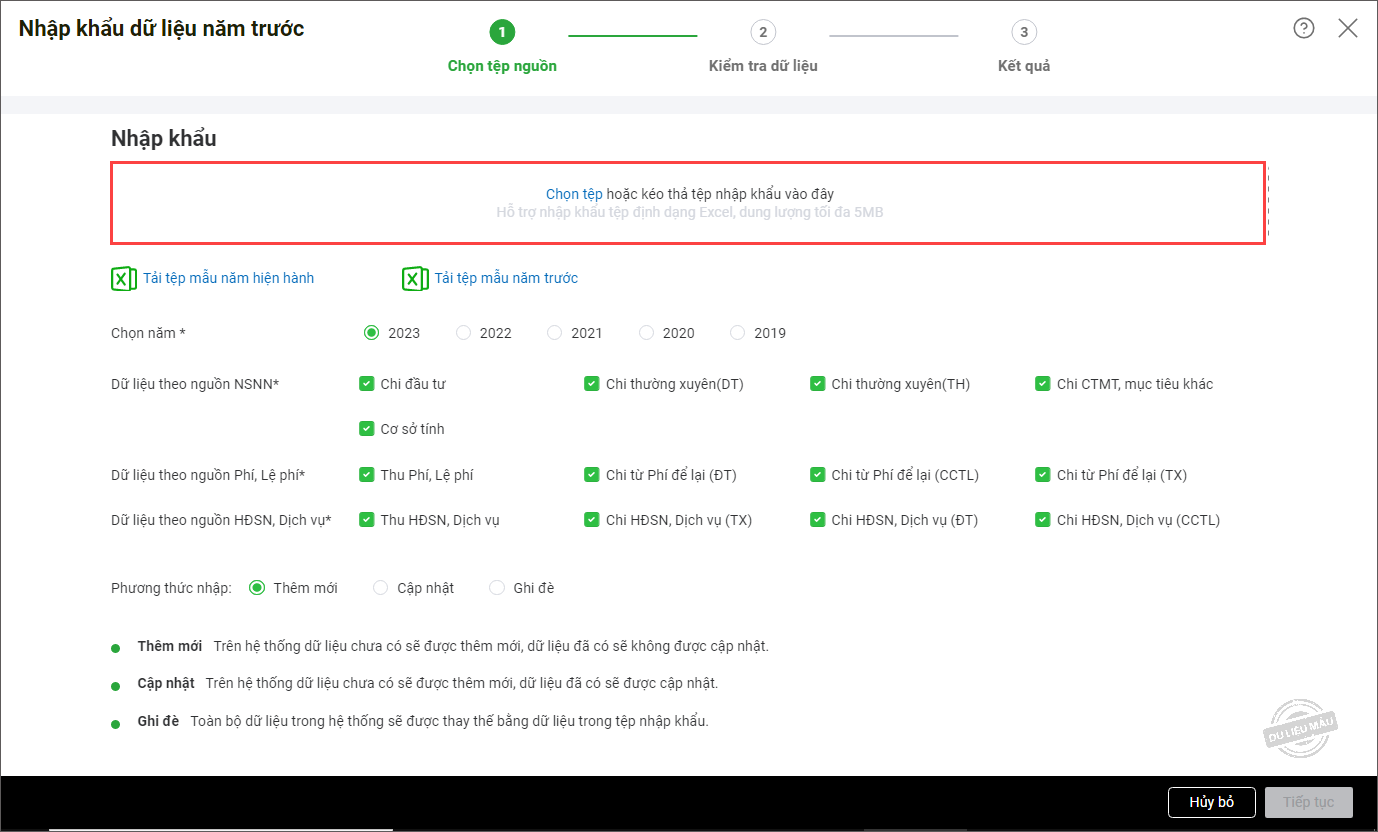
– Trên phần mềm, kéo thả tệp hoặc nhấn vào “chọn tệp” để tải tệp vừa khai báo đầy đủ dữ liệu.
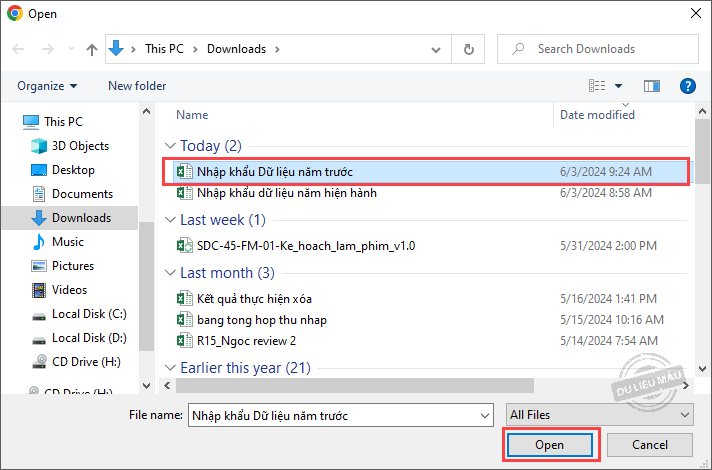
– Chọn đến file có đầy đủ dữ liệu để nhập vào phần mềm.
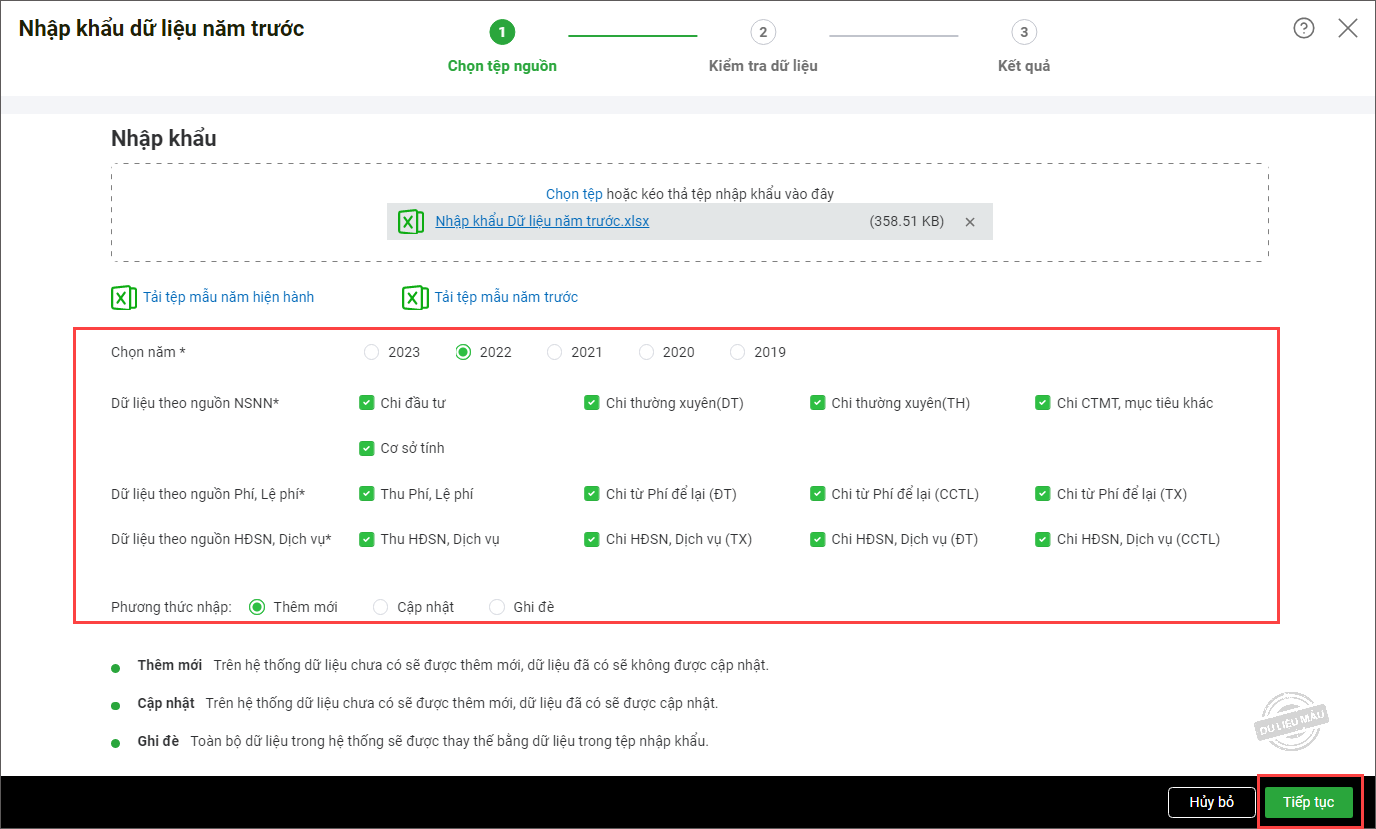
– Phần mềm sẽ hiển thị trạng thái nhập khẩu file excel như sau:
- Nếu file không hợp lệ sẽ hiển thị cảnh báo Tải lên không thành công màu đỏ.
- Có thể nhấn vào biểu tượng dấu x để xóa file và nhập khẩu lại.
– Tích chọn Năm cần nhập khẩu dữ liệu vào phần mềm.
– Tích chọn các dữ liệu cần nhập khẩu vào phần mềm.
– Tích chọn 1 phương thức nhập: Thêm mới, Cập nhật hoặc Ghi đè.
– Nhấn Tiếp tục chuyển sang Bước 2.
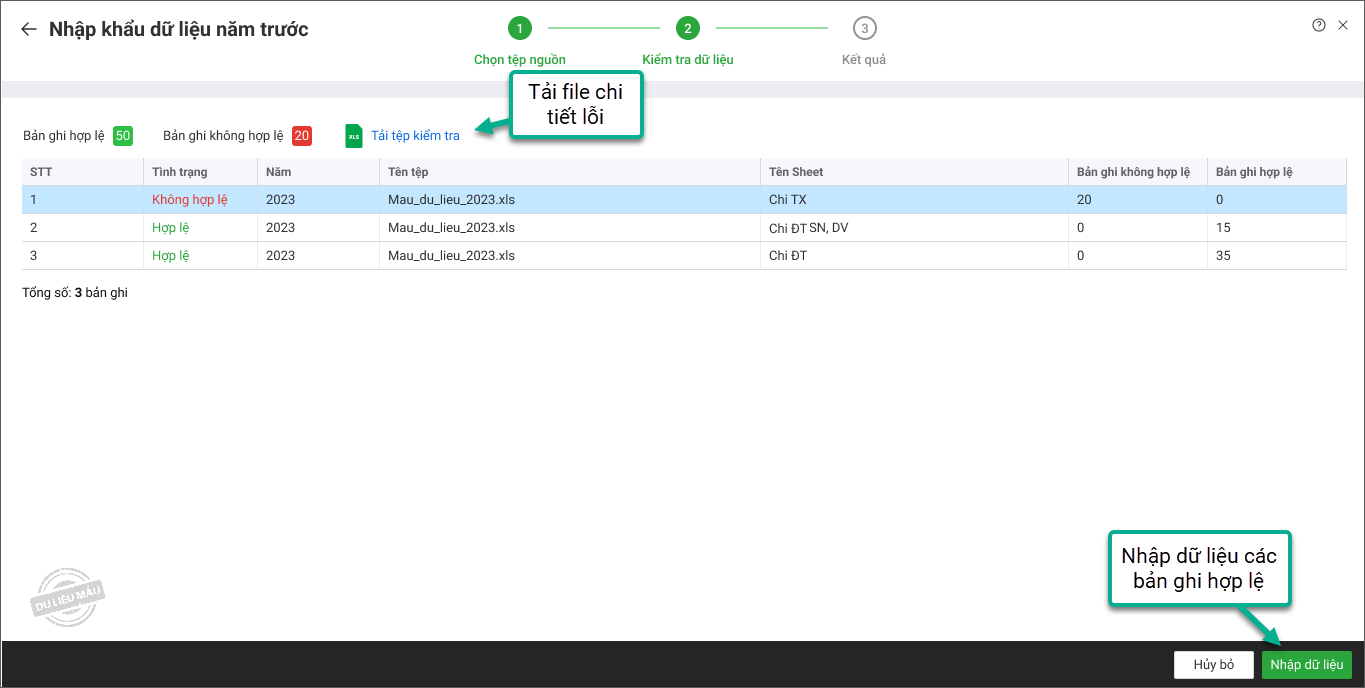
Bước 4: Kiểm tra dữ liệu
- Phần mềm chỉ ra số bản ghi hợp lệ và bản ghi không hợp lệ.
- Nếu có bản ghi không hợp lệ, tải về tệp kiểm tra để xem nguyên nhân lỗi trên file excel.
- Nhấn Nhập dữ liệu để tải các bản ghi hợp lệ vào phần mềm.
Bước 5: Kết quả nhập khẩu
- Phần mềm chỉ ra kết quả nhập khẩu: số bản ghi nhập khẩu thành công và không thành công.
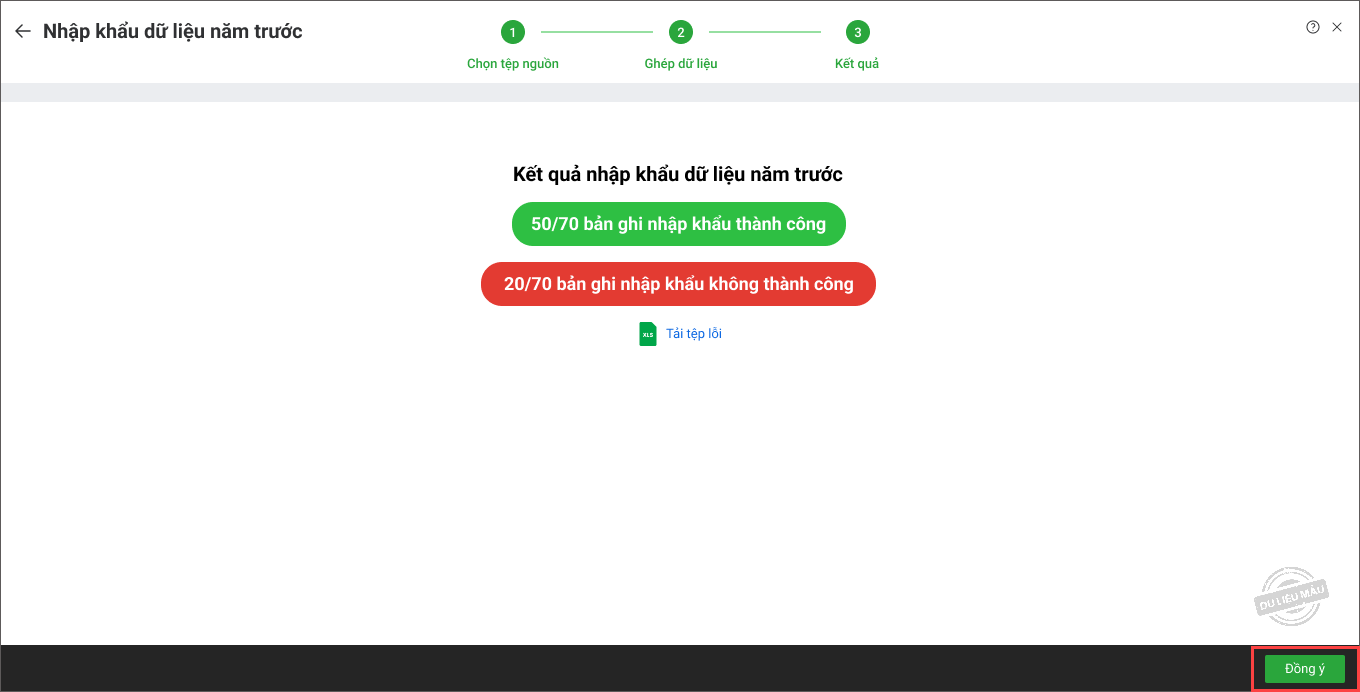
- Nếu có bản ghi nhập khẩu không thành công, nhấn Tải tệp lỗi để xem nguyên nhân lỗi trên file excel (tương tự Bước 2).
- Nhấn Đồng ý để hoàn tất quá trình nhập khẩu.
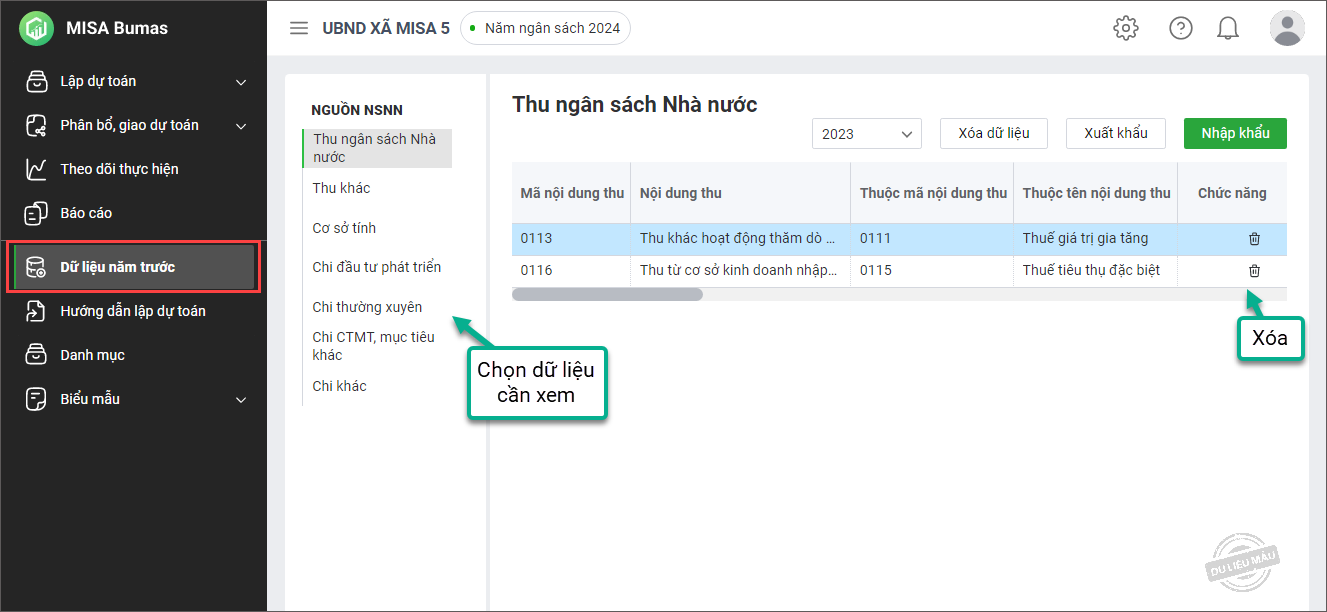
2.3 Xem chi tiết số liệu sau khi nhập khẩu
Bước 1: Vào phần Dữ liệu năm trước.
Bước 2: Chọn nội dung cần xem.
Bước 3: Nếu muốn xuất khẩu dữ liệu năm trước, nhấn Xuất khẩu.